タグとは?
タグは、Kandji内でデバイスをローカルにグループ化する新しい方法であり、Classic BlueprintsとAssignment Mapsの両方の Assignment Ruleで使用できます。タグはアセットタグとは異なります。アセットタグはデバイスに設定することもできますが、1つの値のみをサポートし、通常はインベントリ目的で使用されます。
デバイスのタグ付け
Kandjiに1つ以上のタグを追加するには、次の手順を実行します。
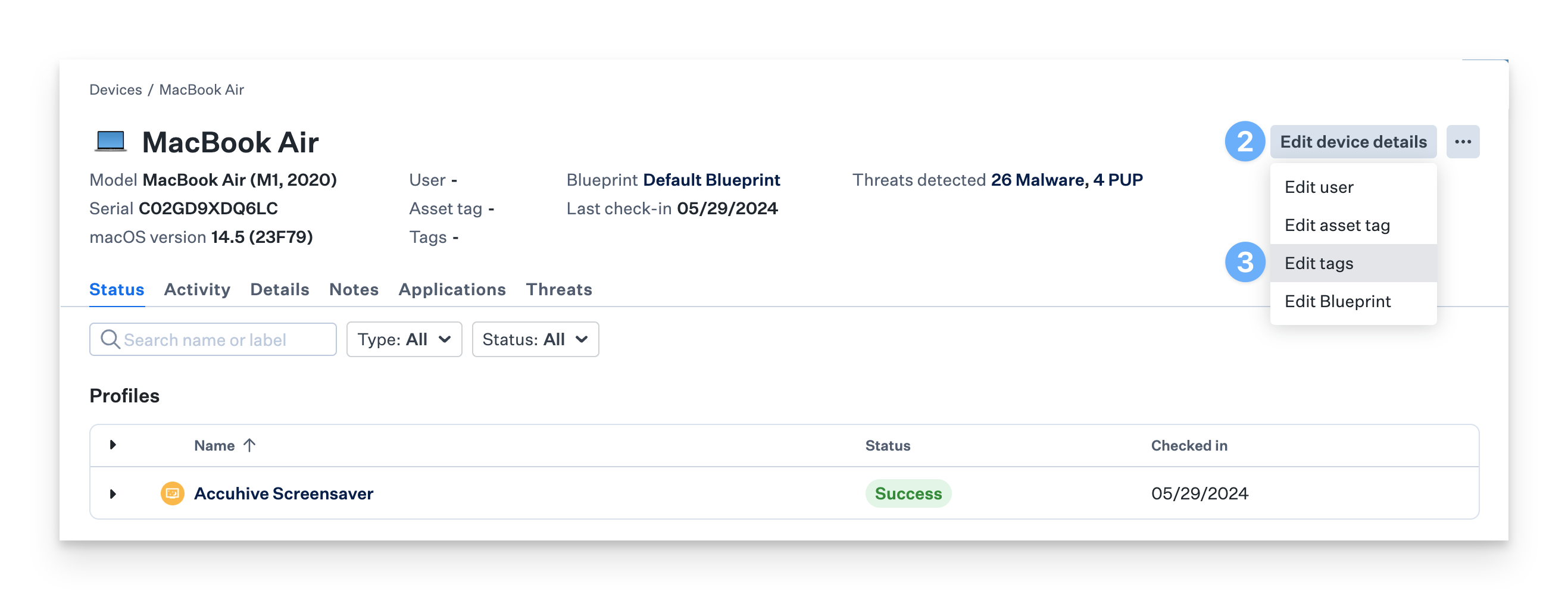
タグ付けするデバイスレコードにアクセスします。
[デバイスの詳細を編集] をクリックします 。
タグの編集を選択します。
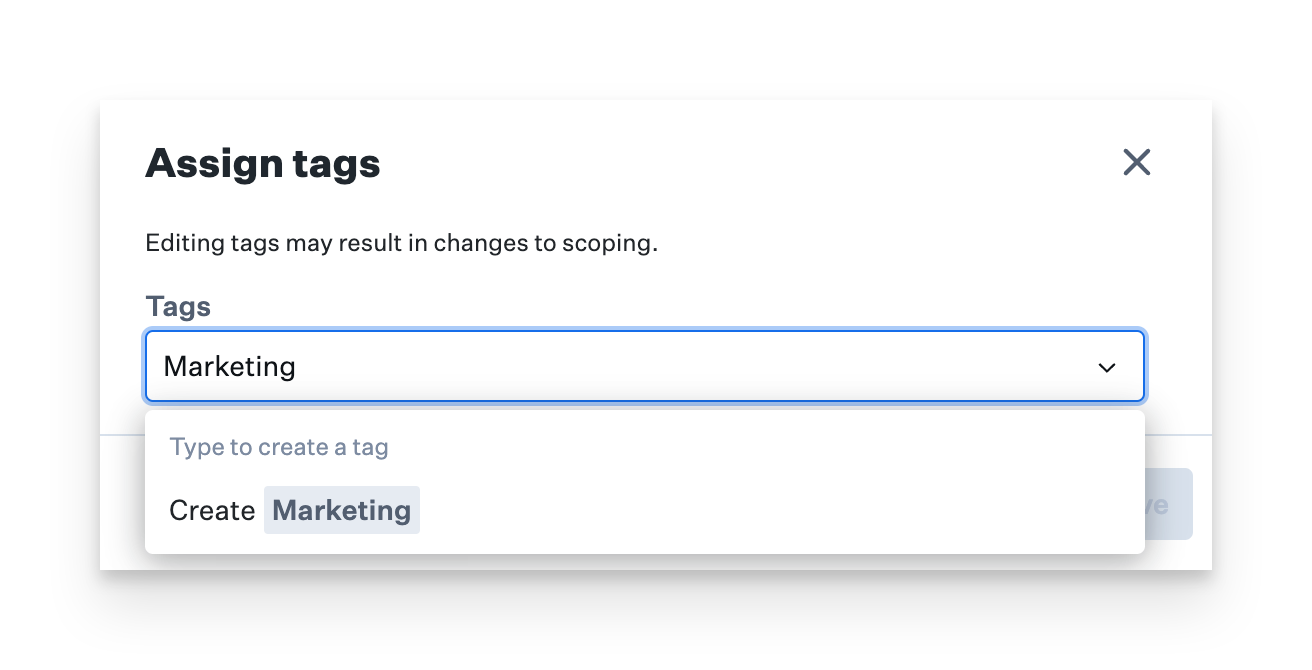
表示されるダイアログから、1つ以上の既存のタグを選択するか、入力することで最初のタグを作成できます。作成したタグは、 Kandji テナント内のすべてのデバイスで使用できるようになります。
タグの管理
[タグの管理] メニューを使用すると、[デバイス] ページからテナントのタグを管理できます。ここから、次のことができます。
新しいタグをデバイスに割り当てることなく追加
タグの名前を変更する
スコープルールで使用されていないタグを削除する
[タグの管理] メニューにアクセスするには:
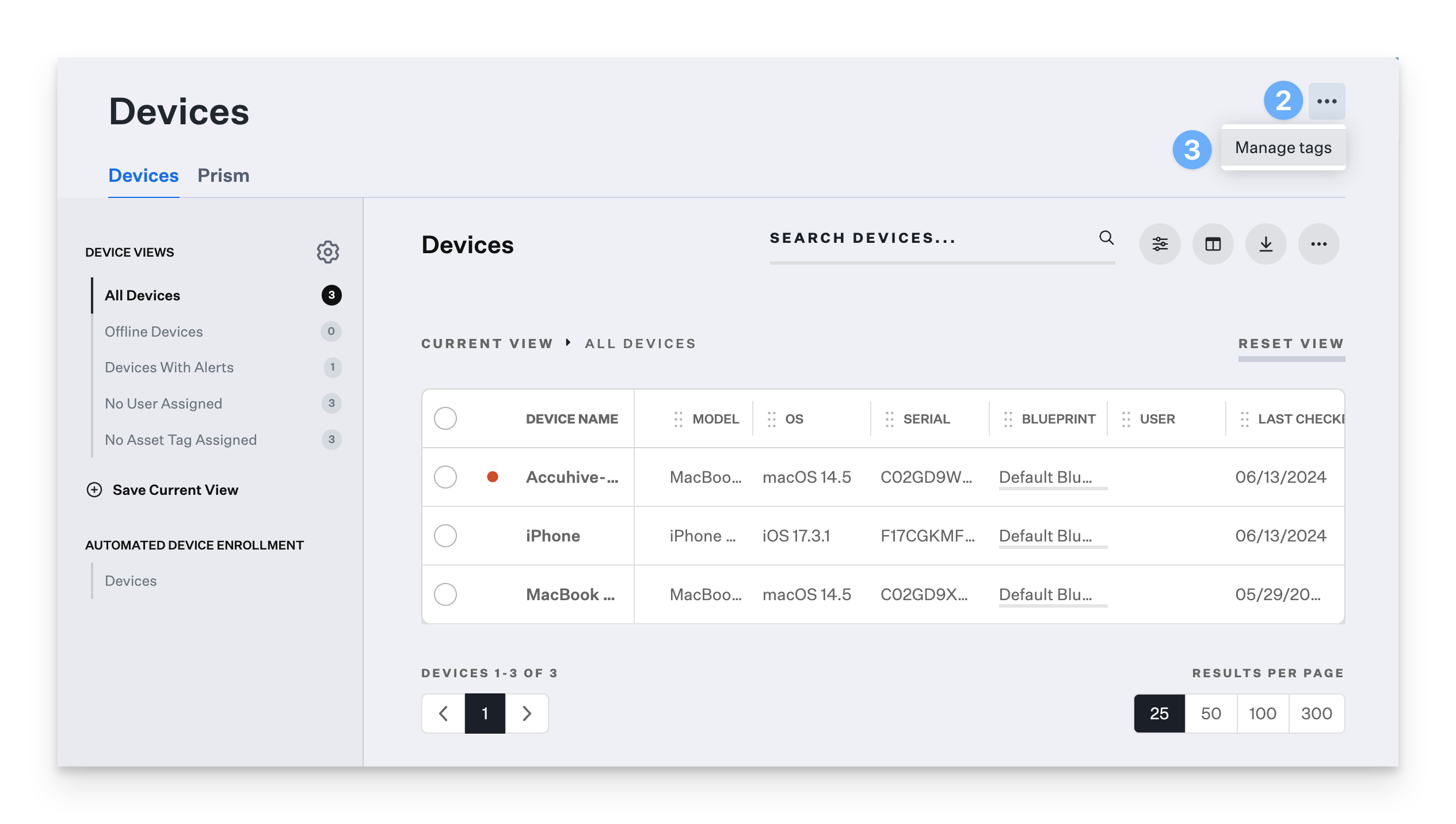
左側のナビゲーションメニューで[デバイス]をクリックします。
[デバイス] ページの右上隅にある 省略記号 をクリックします。
[タグの管理] を選択します。
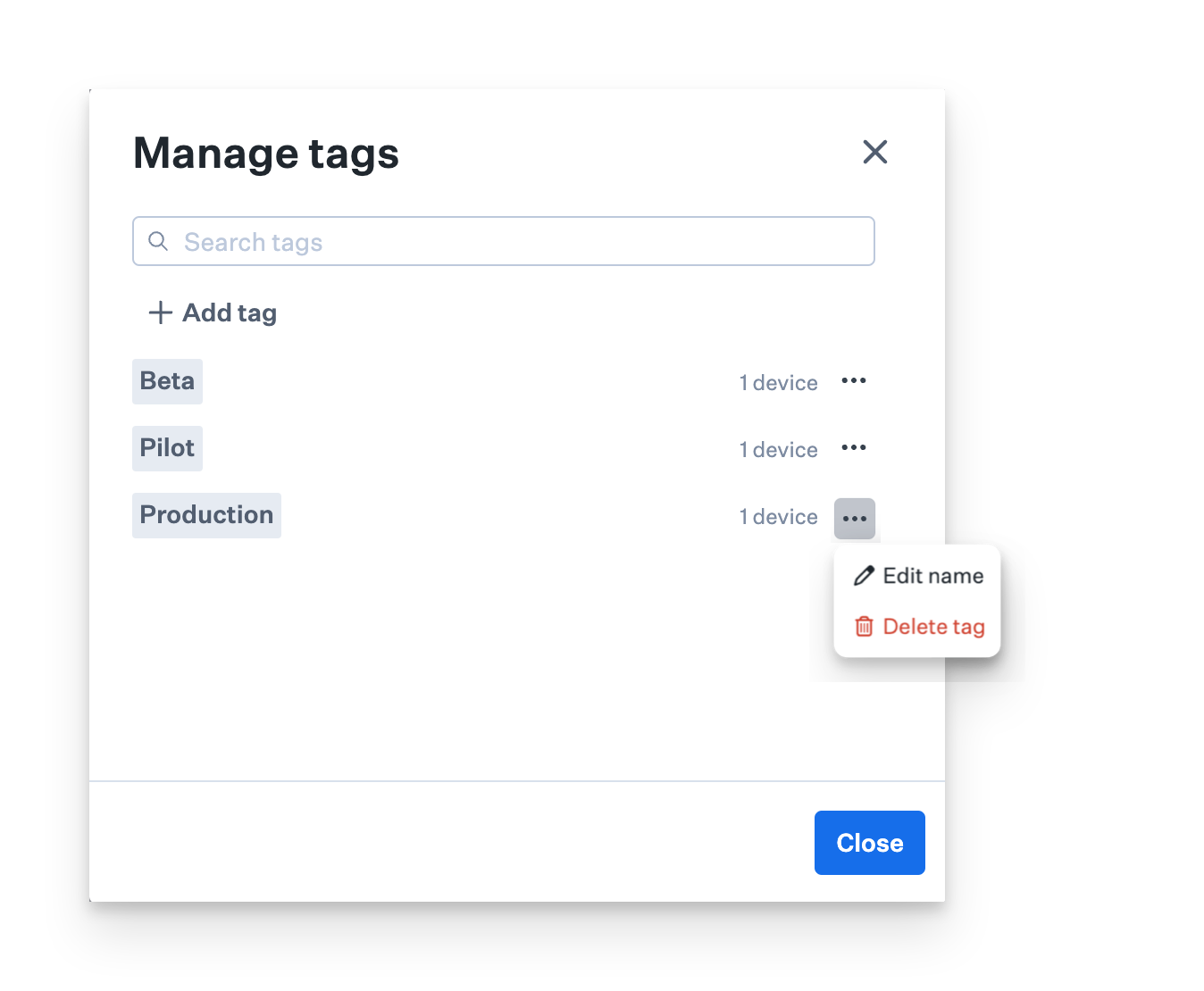
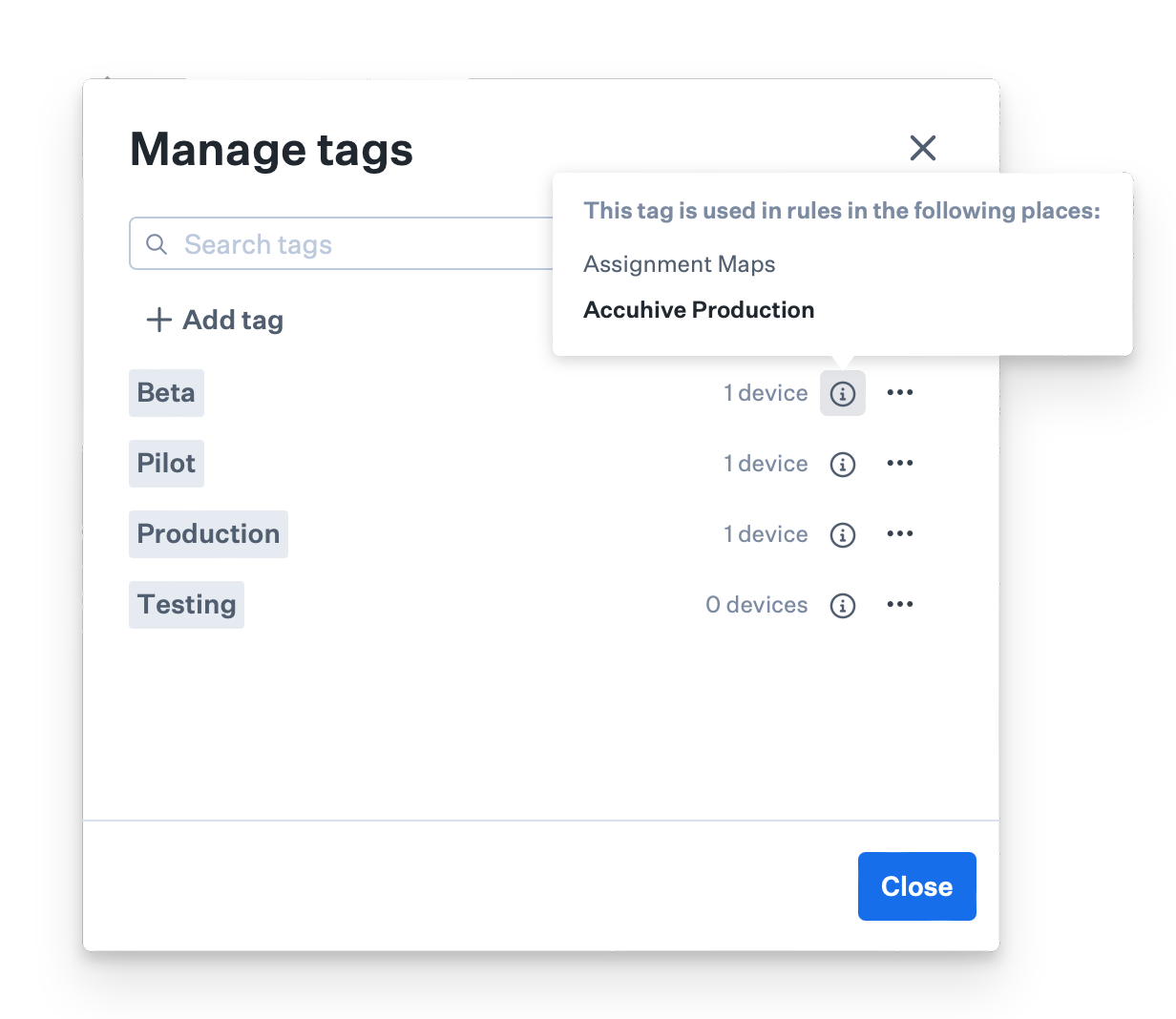
[タグの管理] モーダルでは、タグを検索、追加、編集、または削除できます。
タグを編集または削除するには、タグの右側にある省略記号をクリックし、[名前の編集] または [タグの削除] を選択します。
ルールで使用されているタグは削除できません。ルールでタグが使用されている場所を確認するには、省略記号の横にある (i) を選択します。
タグの一括追加と削除
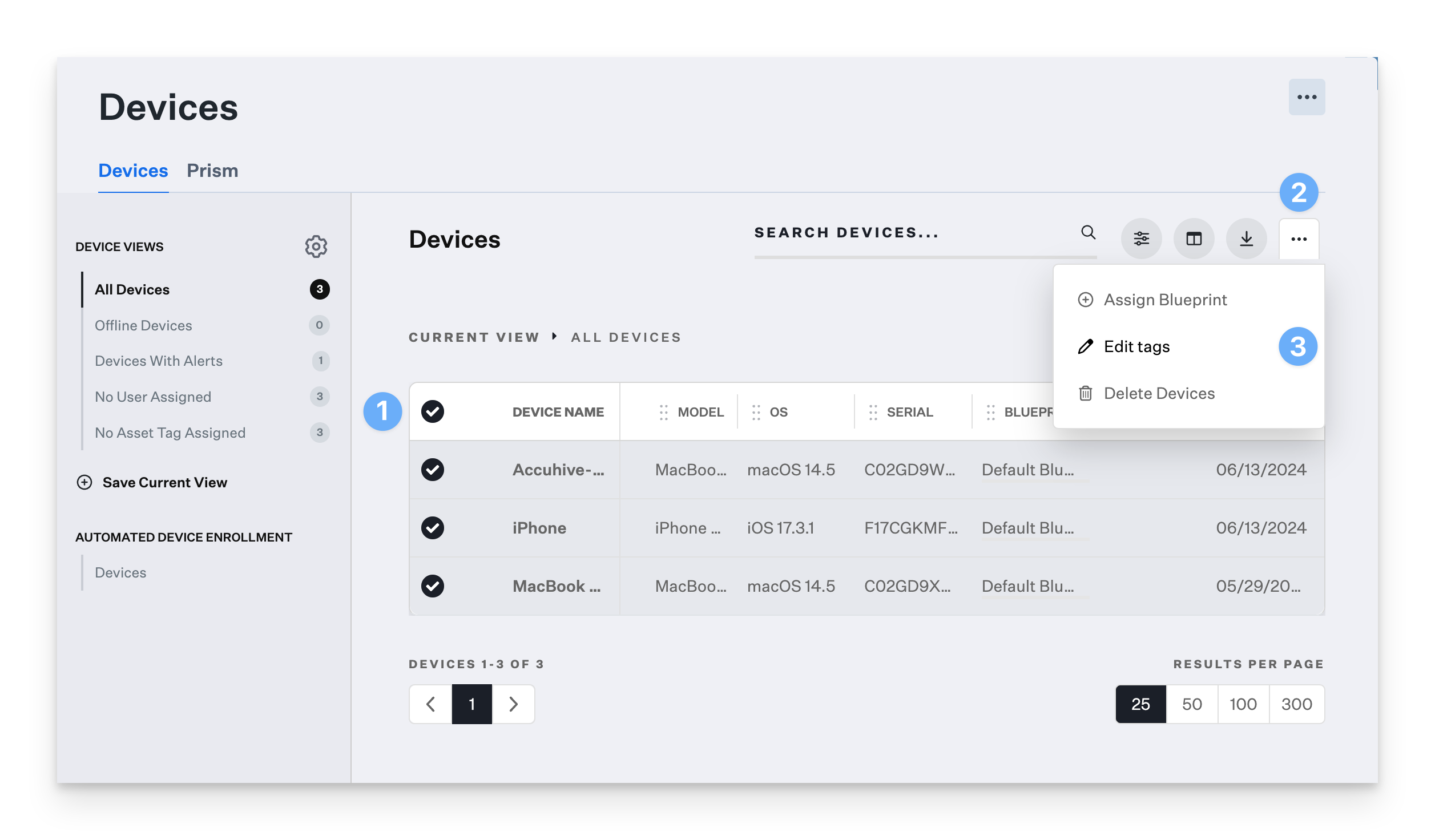
デバイスページの [一括アクション] メニューを使用して、デバイスのタグを一括で追加または削除できます。
タグを編集するデバイスの横にあるラジオボタンを選択します。
「一括アクション」 メニューをクリックします。
[タグの編集] を選択します。
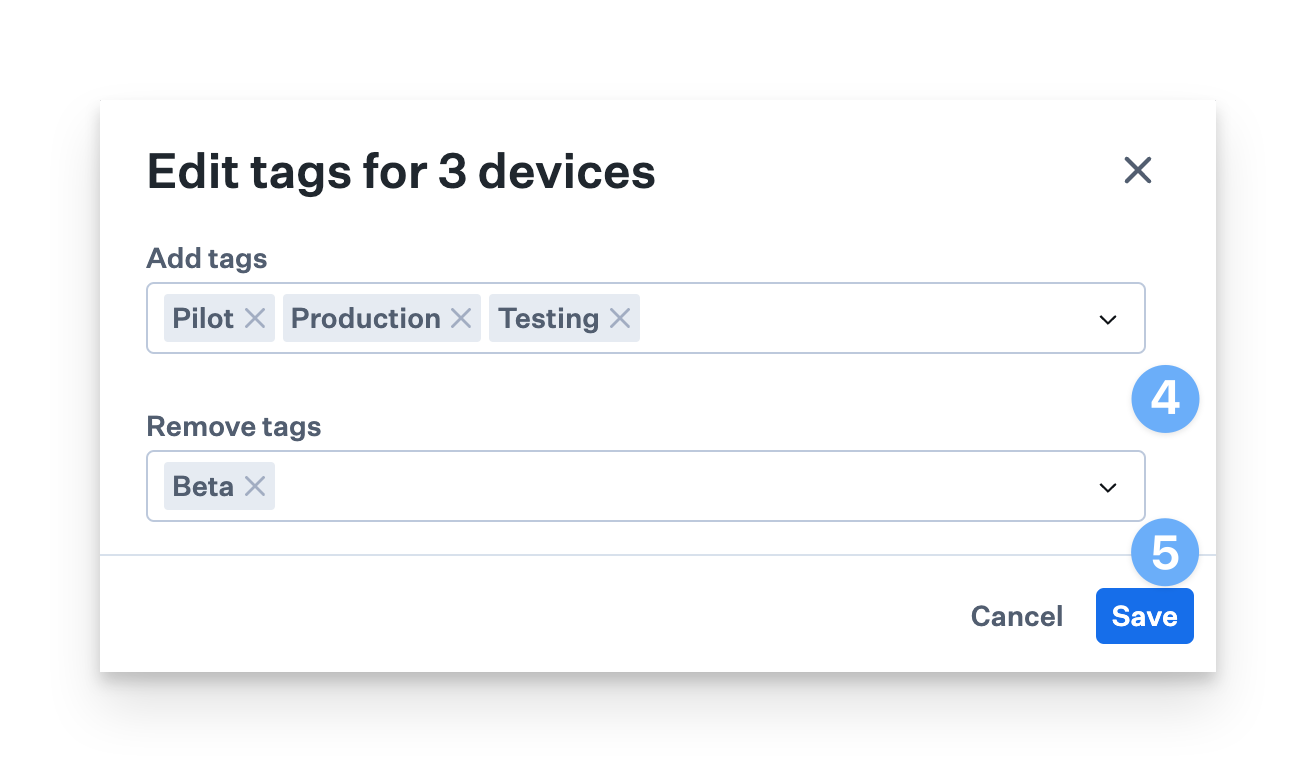
表示されるモーダルで、追加および削除するタグを選択します。
「保存」をクリックします。
アクティビティログ
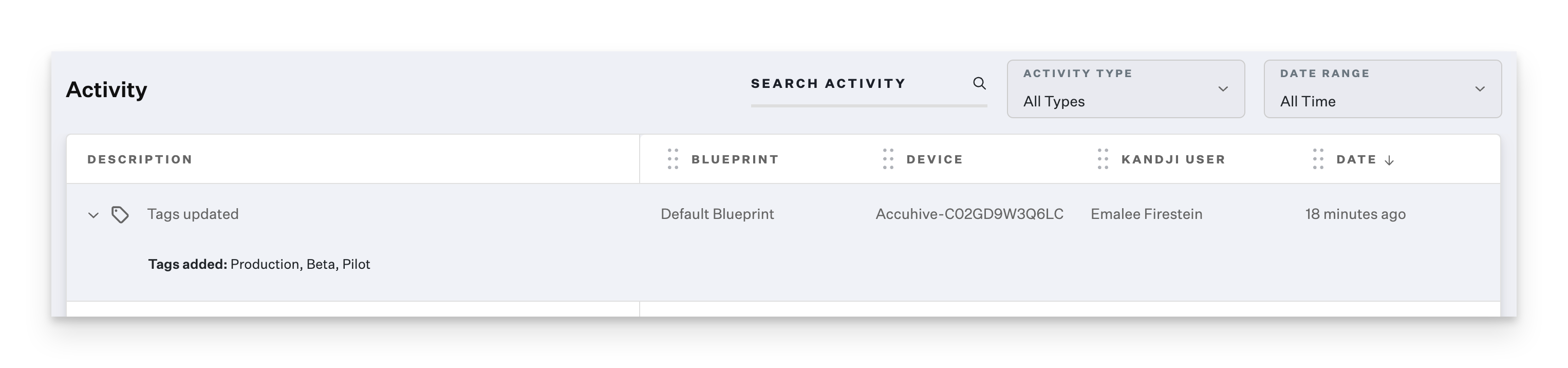
タグの更新は、デバイスレコードアクティビティとグローバルアクティビティに記録されます。
Assignment Ruleでのタグの使用
割り当てルールの詳細については、 Assignment Ruleの使用 に関するサポート記事を参照してください。
タグは、大文字と小文字が区別される次の演算子をサポートしています。
オペレーター | 定義 |
|---|---|
are exactly | タグセット全体に対して一致します |
are not exactly | タグセット全体に対して一致します |
contains one of | デバイスのタグセット全体で、指定されたタグの 1 つ以上を検索します |
does not contain one of | デバイスのタグセット全体で、指定されたタグの 1 つ以上を検索します |