Kandji からデバイスレコードを削除すると、管理者は Kandji Web アプリから不要なデバイスや未使用のデバイスを削除できます。デバイスがオンラインの場合、KandjiエージェントとMDMプロファイルは必要に応じて削除されます。
アンインストールを完了するには、デバイスの電源がオンになっていて、インターネットにアクセスできる必要があります。デバイスレコードを削除すると、 Kandji に保存されているそのデバイスの履歴がすべて削除され、復元できなくなります。これによりデバイスは消去されません。
デバイスレコードの削除に関する考慮事項
デバイスレコードが削除されると、関連するすべてのデバイスレコード情報は破棄されます。
次のデバイスシークレットは、Kandjiから完全に削除されます。
デバイスロックPINコード
リカバリーパスワード
FileVault復旧キー
アクティベーションロックバイパスコード
Parameter履歴はすべて失われます。
管理を回復するには、デバイスを Kandji に再登録する必要があります。
デバイスが自動デバイス登録対象の場合、設定アシスタント中に自動的に Kandjiに再登録されます。
デバイスが自動デバイス登録対象でない場合は、[デバイスの追加]リンクを使用して手動で再登録する必要があります。
Kandjiテナントからのデバイスの削除
この操作は元に戻すことができません。
デバイスの管理が不要になった場合は、デバイスからKandjiをアンインストールし、 Kandji アカウントからそのレコードを削除するまでを1 つのステップで実行できます。方法は次のとおりです。
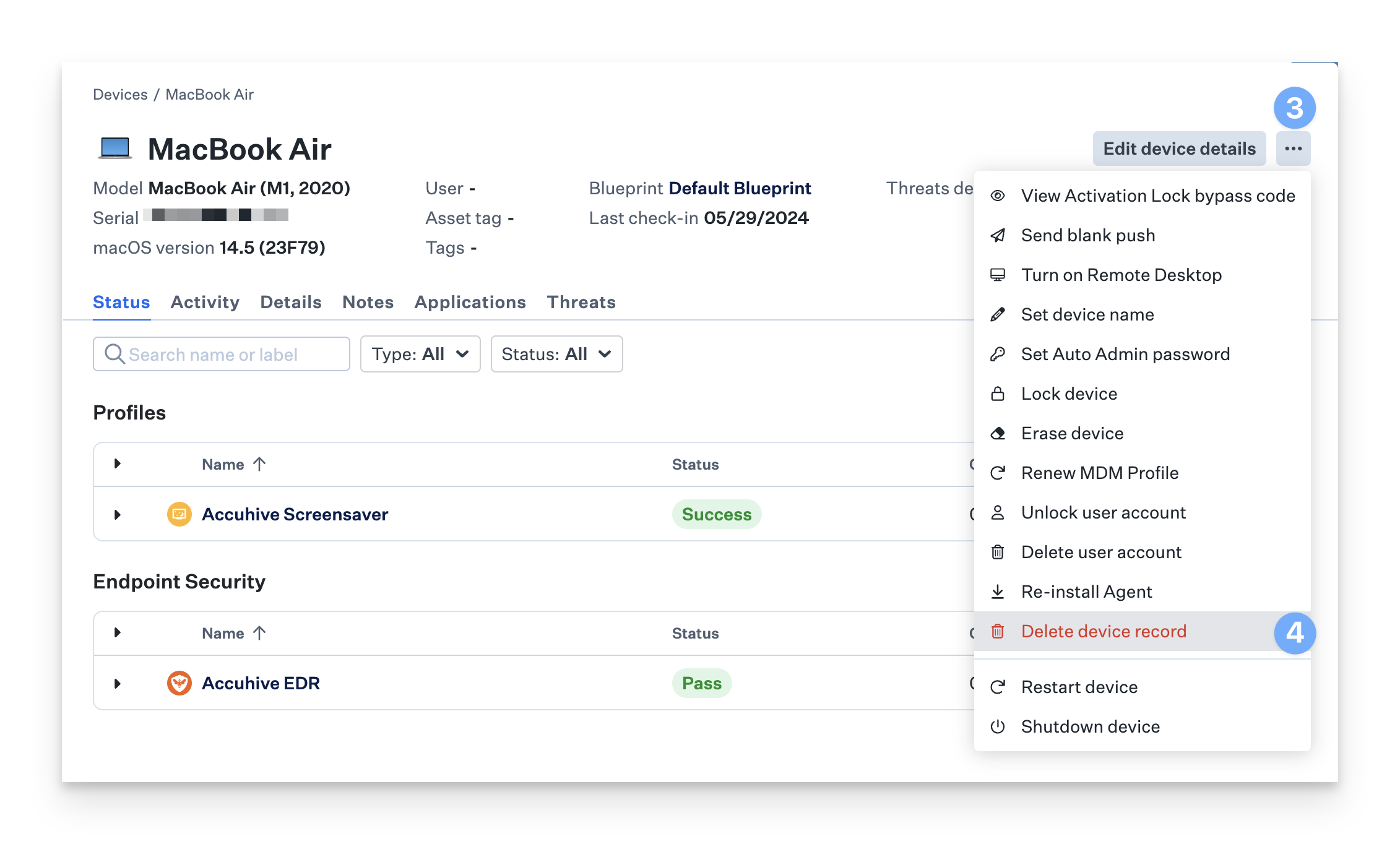
Kandjiアカウントにログインし、[デバイス]を開きます。
削除するデバイスをクリックします。
デバイスレコードの右上にある 「デバイスアクションメニュー 」をクリックします。
[デバイスレコードを削除] をクリックします。
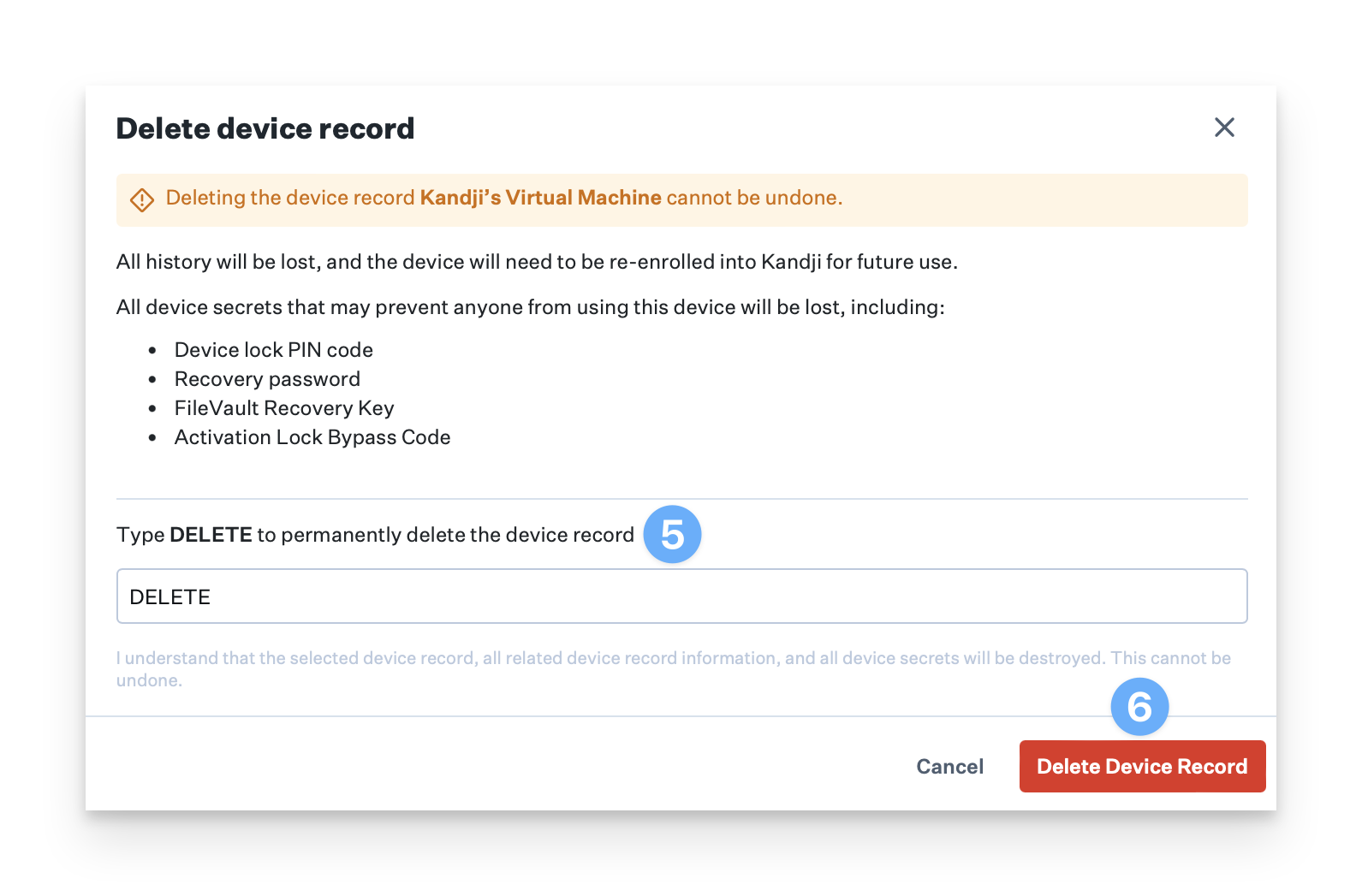
確認ポップアップウィンドウで、テキストフィールドに 「DELETE」と入力します。
[デバイスレコードを削除] をクリックします。
次回のチェックイン時 (15 分ごと) に、コンピューターが登録されていないことが Kandji Agent に通知され、インストールされているプロファイルを削除したのち自身も自動的にアンインストールします。登録解除が完了すると、次の項目がデバイスから削除されます。
Kandji エージェント
MDM経由でインストールされたプロファイル
Apps and Books を使用してデプロイされたアプリ
Kandjiテナントからの複数のデバイスの削除
Kandjiアカウントにログインし、[デバイス]を開きます。
左側のラジオボタンを使用して、削除するデバイスを選択します。
デバイスリストの右上にある 一括アクションメニュー を使用します。
[デバイスの削除] をクリックします。

Macコンピュータ を再割り当てするためのベストプラクティス
多くの組織では、1 人のユーザーからコンピューターが返却され、新しいユーザー用に準備する必要がある場合があります。このような場合は、コンピューターを消去して、 macOS を完全に再インストールすることをお勧めします。このプロセスにより、新しいユーザーに新しくクリーンなセットアップが保証され、コンピューター上のデータの残留に関する心配がなくなります。コンピュータが Kandjiに登録されている場合は、次の手順に従ってデバイスを消去できます。
Macをリモートで消去するとどうなりますか?
MacOSの挙動は、バージョンとハードウェアのサポートによって異なります。具体的には、「すべてのコンテンツと設定を消去」または「完全消去」の2つのアクションのいずれかがトリガーされます。リモートワイプの挙動は、ハードウェアと macOS バージョンの組み合わせごとに異なり、複数の条件の影響を受けます。これらの条件については、 デバイスのロックとデバイスの消去 に関するサポート記事で詳しく説明されています。
Macをローカルで消去できますか?
コンピュータをローカルで消去する必要がある場合は、いくつかのオプションがあります。Appleには、Macを消去して工場出荷時の設定にリセットする方法に関するサポート記事があります。この記事では、Apple T2 Security Chipを搭載したApple SiliconコンピューターとIntelデバイスのすべてのコンテンツと設定を消去して、デバイスを消去した後macOSを再インストールする必要がないようにする方法を示しています。また、そのオプションが利用できない場合にデバイスを消去する方法を説明する追加の記事リンクもあります。macOS再インストールする必要がある場合は、Appleのサポート記事「リカバリからmacOSを再インストールする方法」を使用できます。