始める前に
組織の Google Workspace インスタンスは、Secure Lightweight Directory Access Protocol(LDAP)をサポートする必要があります。Google には、LDAP サービス hereでサポートされているライセンスのリストがあります。
組織の特権管理者アカウントにアクセスする必要があります。
Web ブラウザーで.zipファイルが自動的に解凍される場合は、その設定を一時的に変更してファイルを再度ダウンロードするか、 Passport ライブラリ項目にアップロードする前に、非圧縮フォルダーを圧縮します。
セキュアな LDAP クライアントを作成し、証明書をダウンロードします
Passport は、Secure LDAP を使用して Google と通信し、ログイン認証情報を確認し、基本的なユーザーとグループ情報を収集します。Google Workspace で新しいセキュア LDAP クライアントを作成すると、通信を保護するための証明書がダウンロードされ、サービスが有効になります。
ウェブブラウザで、組織の特権管理者アカウントを使用して、組織の Google 管理コンソールにログインします ( admin.google.com)。
左側のサイドバーで、「 アプリ」をクリックします。
[アプリ] セクションで [LDAP ] をクリックします(LDAP が表示されない場合は、組織に Business Starter または Business Standard の Google Workspace が搭載されており、セキュア LDAP サービスを提供していない可能性があります)。
LDAP クライアントをまだ設定していない場合は、[ LDAP クライアントの追加] をクリックします。
すでに 1 つまたは LDAP クライアントが設定されている場合は、右上隅にある [クライアントの追加] をクリックします。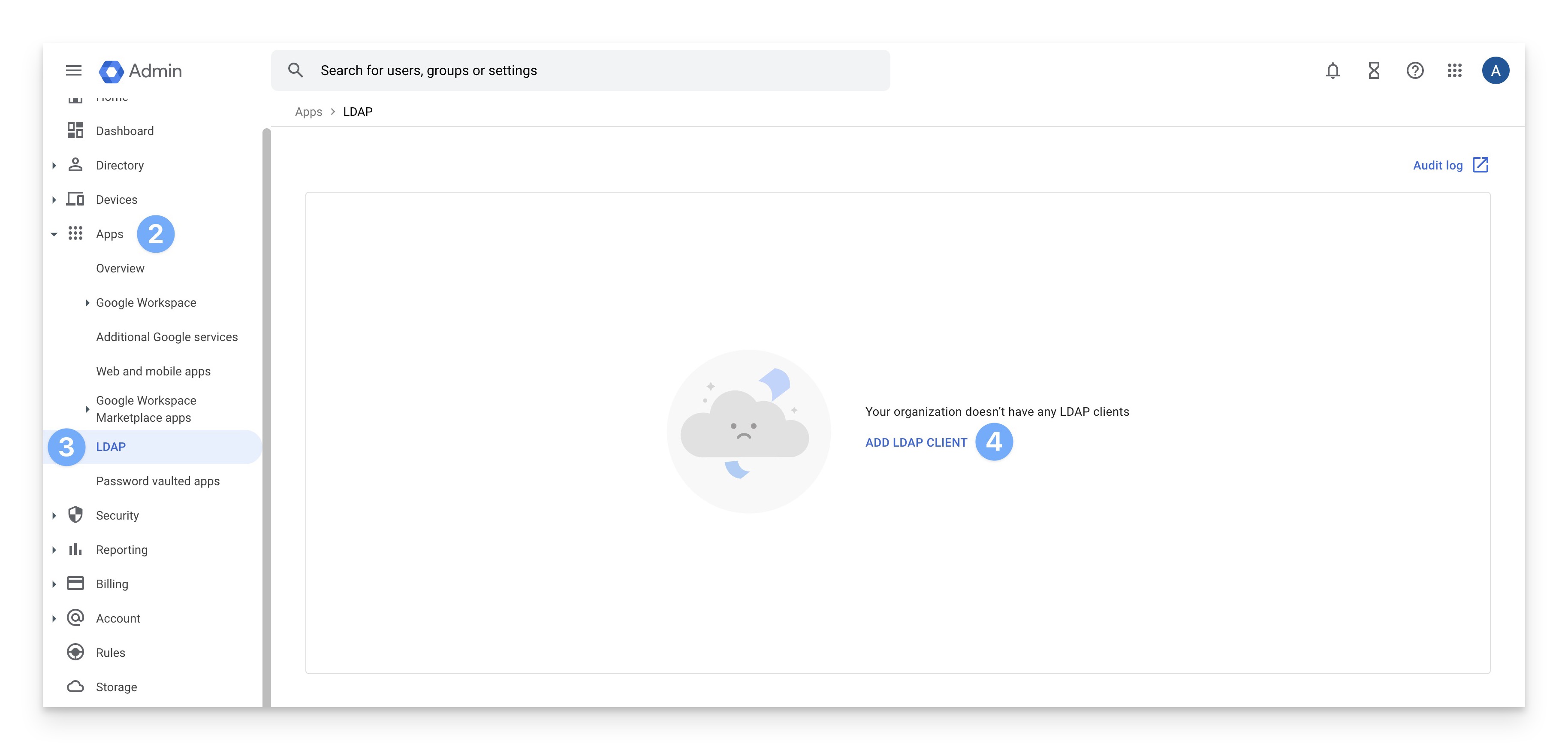
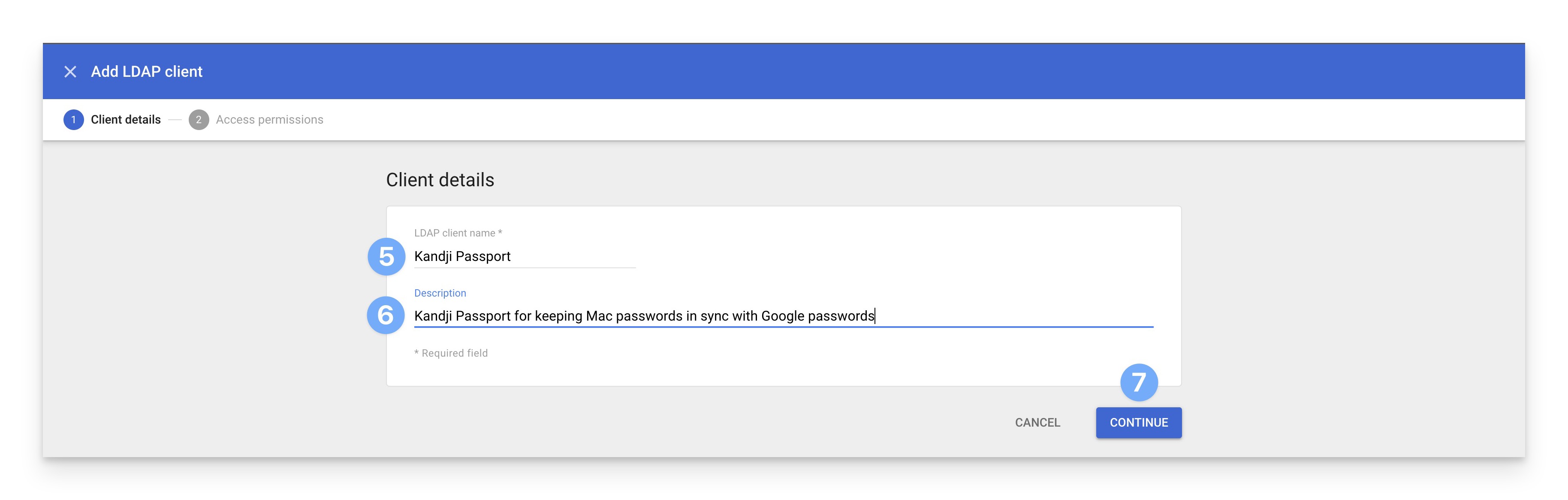
[LDAP クライアント名] フィールドに、Kandji Passportなどの名前を入力します。
[説明] フィールドに、Mac のパスワードを Google パスワードと同期させるためのKandji Passportなどの説明を入力します。
[続行] をクリックします。
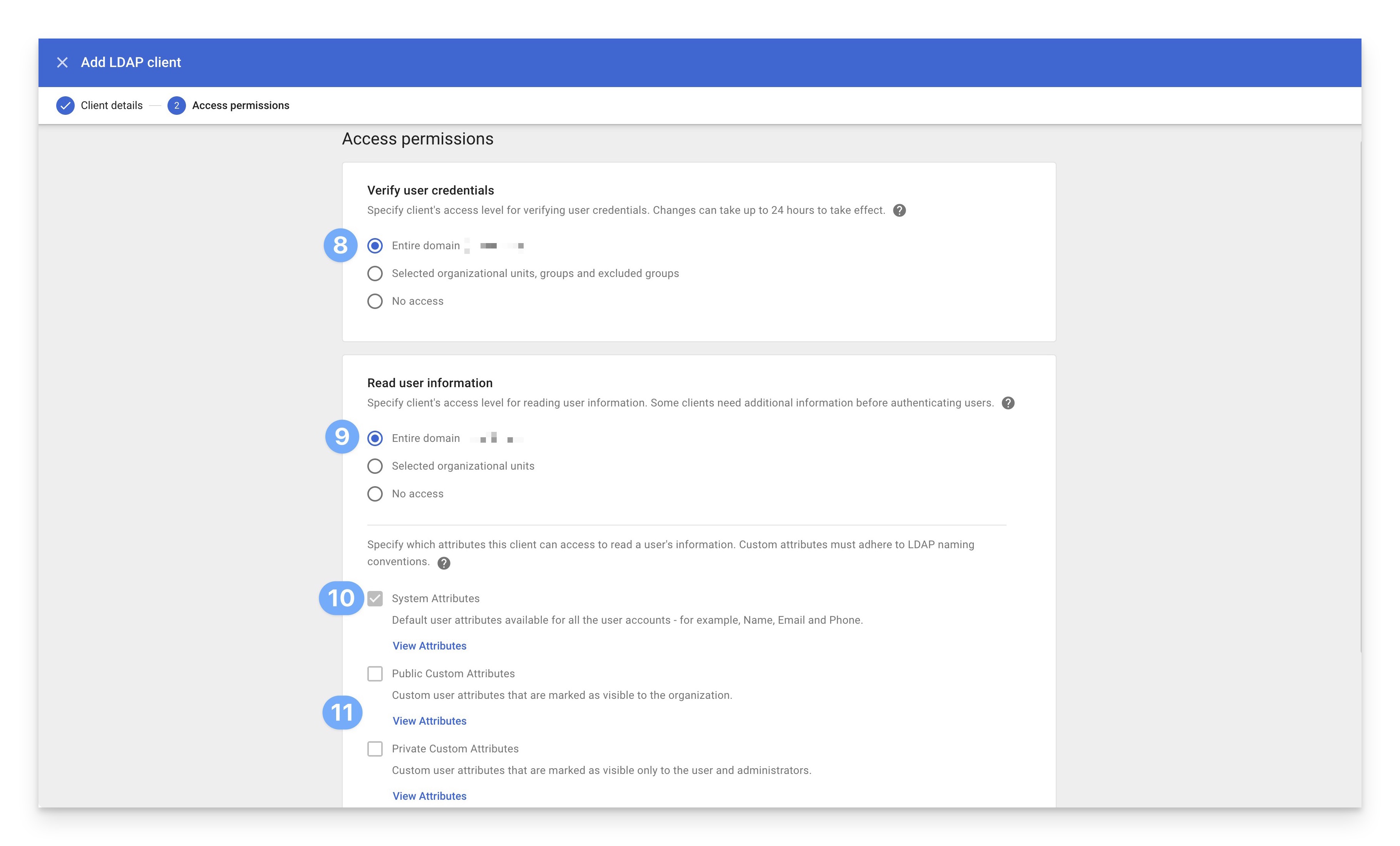
[ ユーザーの認証情報を確認する] セクションで [ドメイン全体] を選択するか、 Passport を特定のアカウントに制限する場合は 、[選択した組織部門、グループ、除外されたグループ] を選択します。
[ ユーザー情報の読み取り ] セクションで、前の手順と同じ設定を構成します。
[ システム属性] のチェックボックスがオンになっていることを確認し、デフォルトのユーザー属性を読み取ることができるように Passport します。
残りの 2 つのチェックボックスはオフのままにします。 Passport カスタムユーザー属性は使用しません。
[ グループ情報を読み込む ] セクションで、スライダーを [ オン ] にして、ユーザーのログイン時に Google Workspace グループ情報を使用してローカル Mac アカウントを標準権限と管理者権限の間で動的に変換するように Passport を構成できます。このオプションを今すぐオンにしない場合は、後でオンにすることができます。
設定を確認し、[ LDAP クライアントの追加] をクリックします。
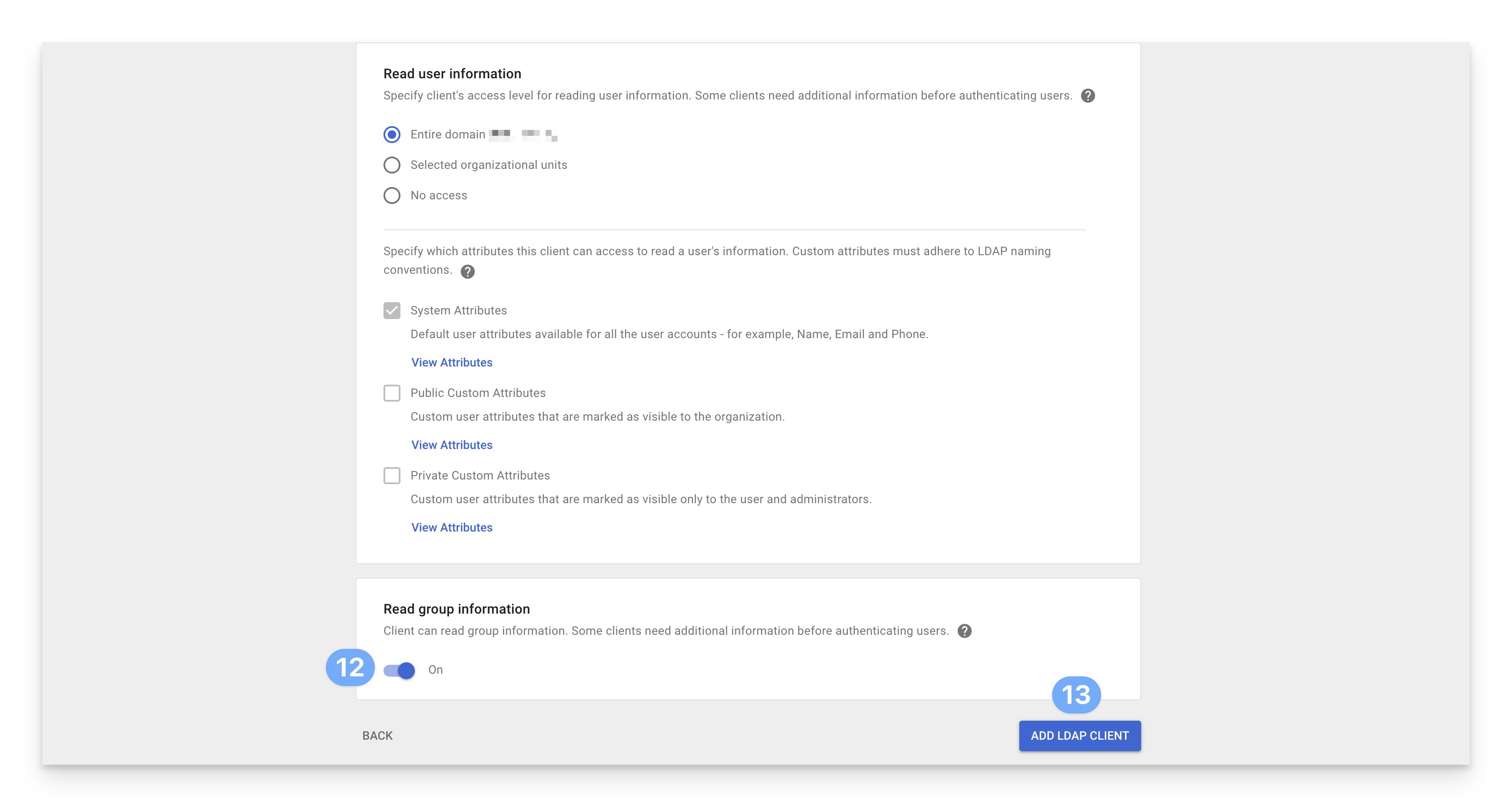
[ 証明書のダウンロード(Download certificate )] リンクをクリックします。
[クライアントの詳細に進む] をクリックします。
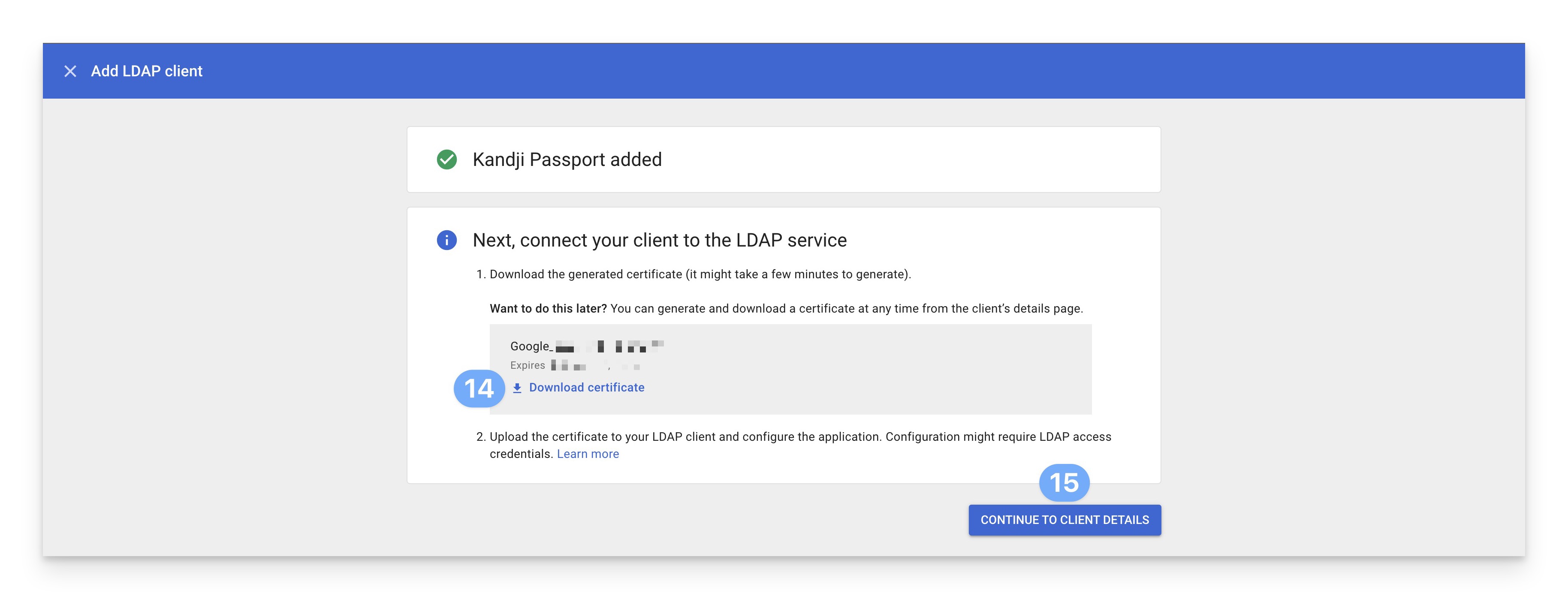
右上隅にある [オフ] または 開閉用三角ボタン をクリックして、サービスをオンにできる画面に移動します。
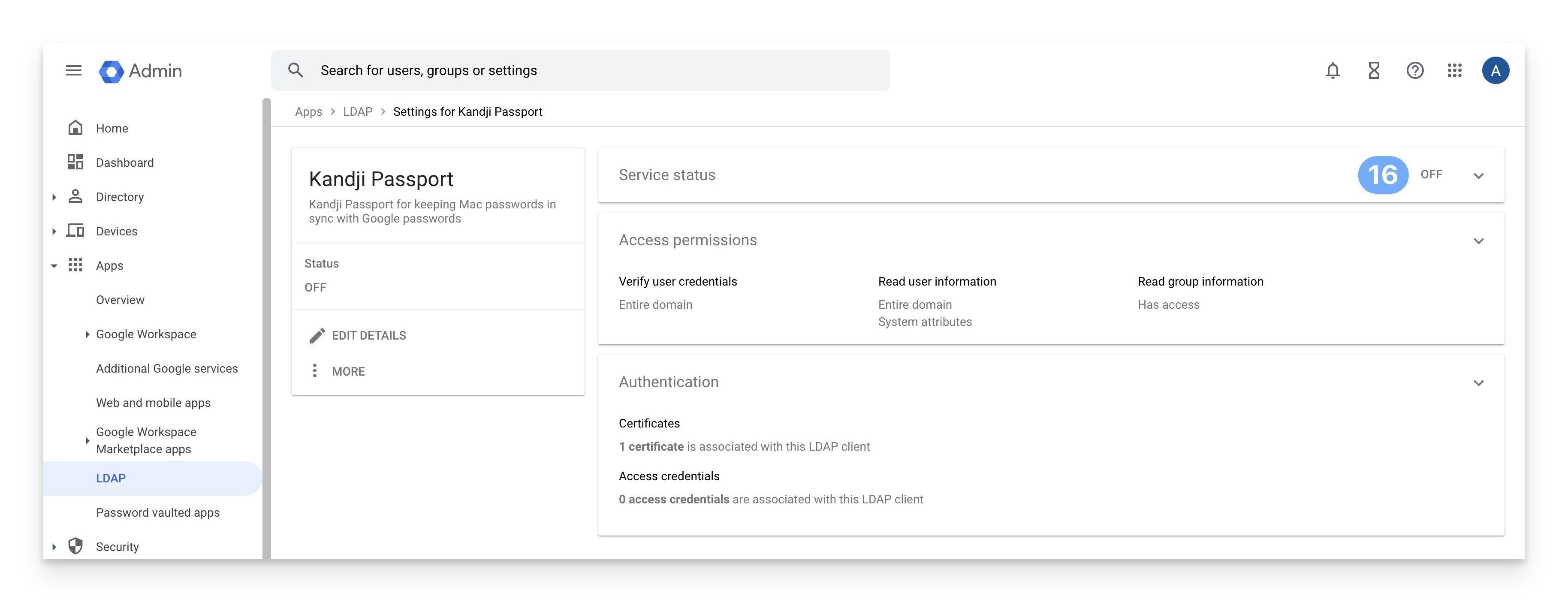
サービスの状態 フィールドで、すべてのユーザーに対して オン を選択します。
[ 保存] をクリックします。
Secure LDAP 証明書を再ダウンロードする(オプション)
前のセクションで LDAP クライアントを構成した後は、 Passport と Google 間の LDAP 通信を保護するために使用される証明書をいつでもダウンロードできます。証明書の名前変更、追加の証明書の生成、証明書の削除など、他にも多くのオプションがあります。
ウェブブラウザで、組織の特権管理者アカウントを使用して、組織の Google 管理コンソールにログインします ( admin.google.com)。
左側のサイドバーで、「 アプリ」をクリックします。
[アプリ] セクションで、[ LDAP] をクリックします。
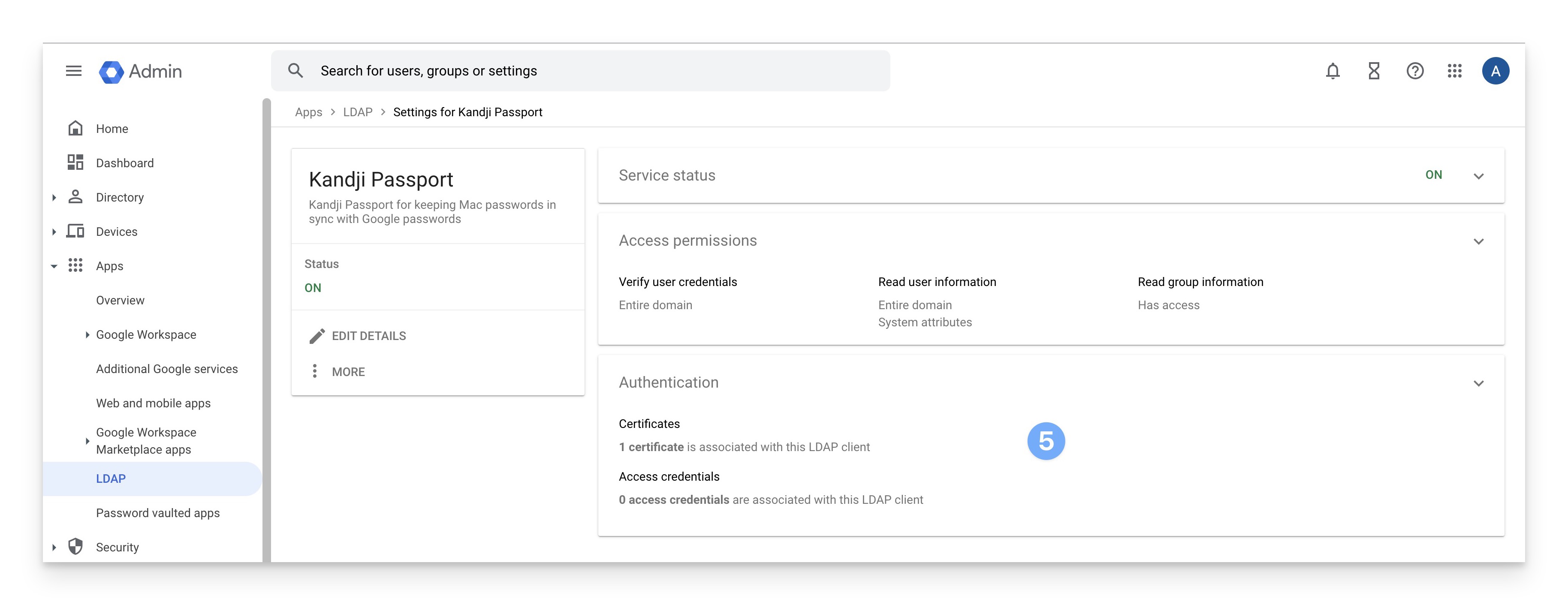
LDAP クライアントのリストで、 Passportで使用するために作成した LDAP クライアントを選択します。
[認証] セクションの任意の場所をクリックします。
[証明書] セクションで、[ダウンロード] ボタンをクリックします。
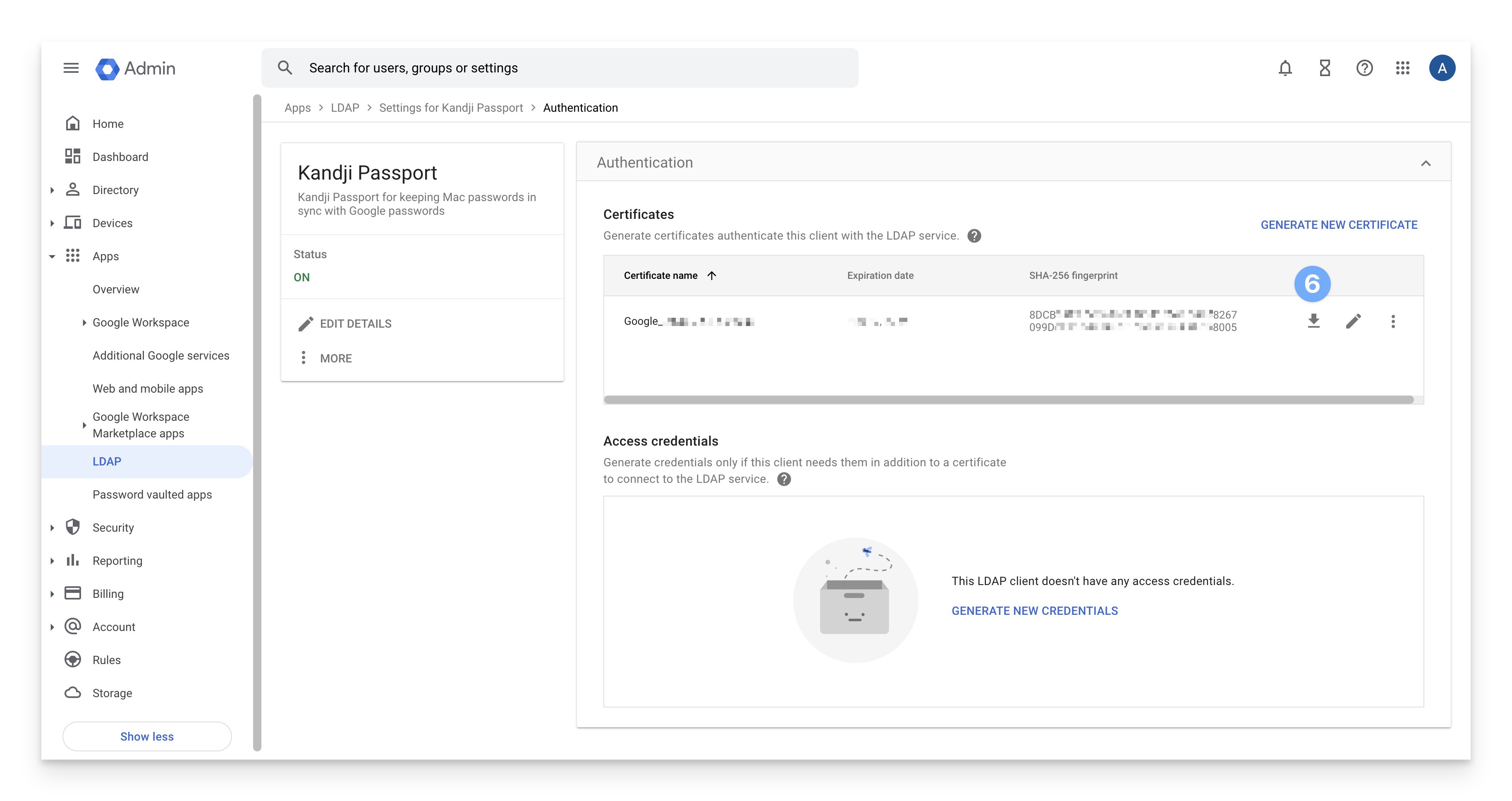
[アクセス資格情報] セクションは空白のままにすることができます。 Passport は、証明書に加えてそれらを使用しません。
Passportによるユーザーアカウントのプロビジョニング
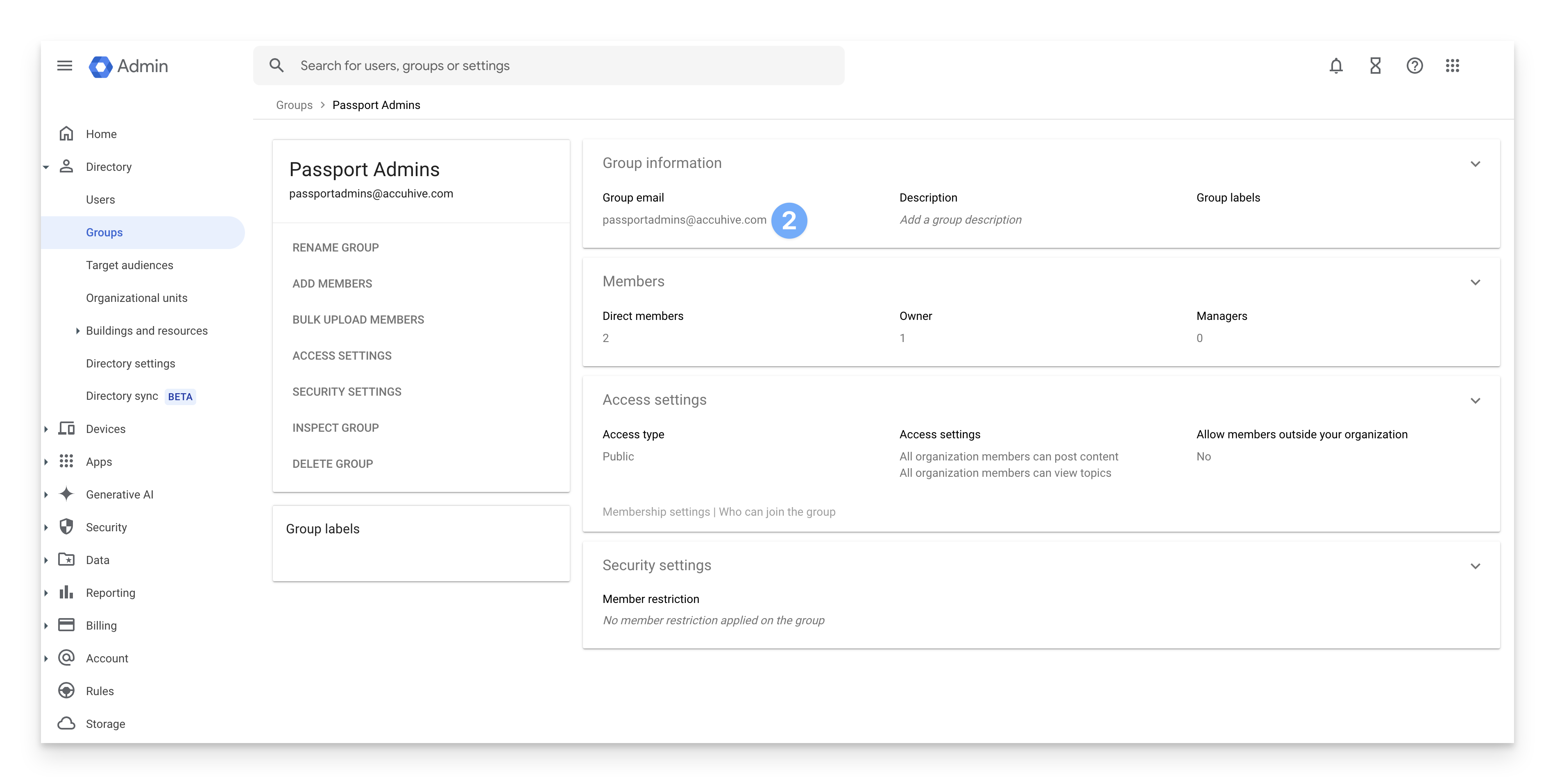
Passport Library Itemで [ID プロバイダー グループごとに指定] オプションを使用する場合は、[ID プロバイダー グループ] フィールドで Google グループの電子メールを使用します。
Google 管理画面で、使用するグループに移動します。
メールプレフィックス(@記号の前のすべて)を グループメールからコピーします。
Kandji Passport Library Itemの [ユーザー プロビジョニング] セクションで、前のセクションの電子メール プレフィックスを [ID プロバイダー グループ] フィールドに貼り付けます。
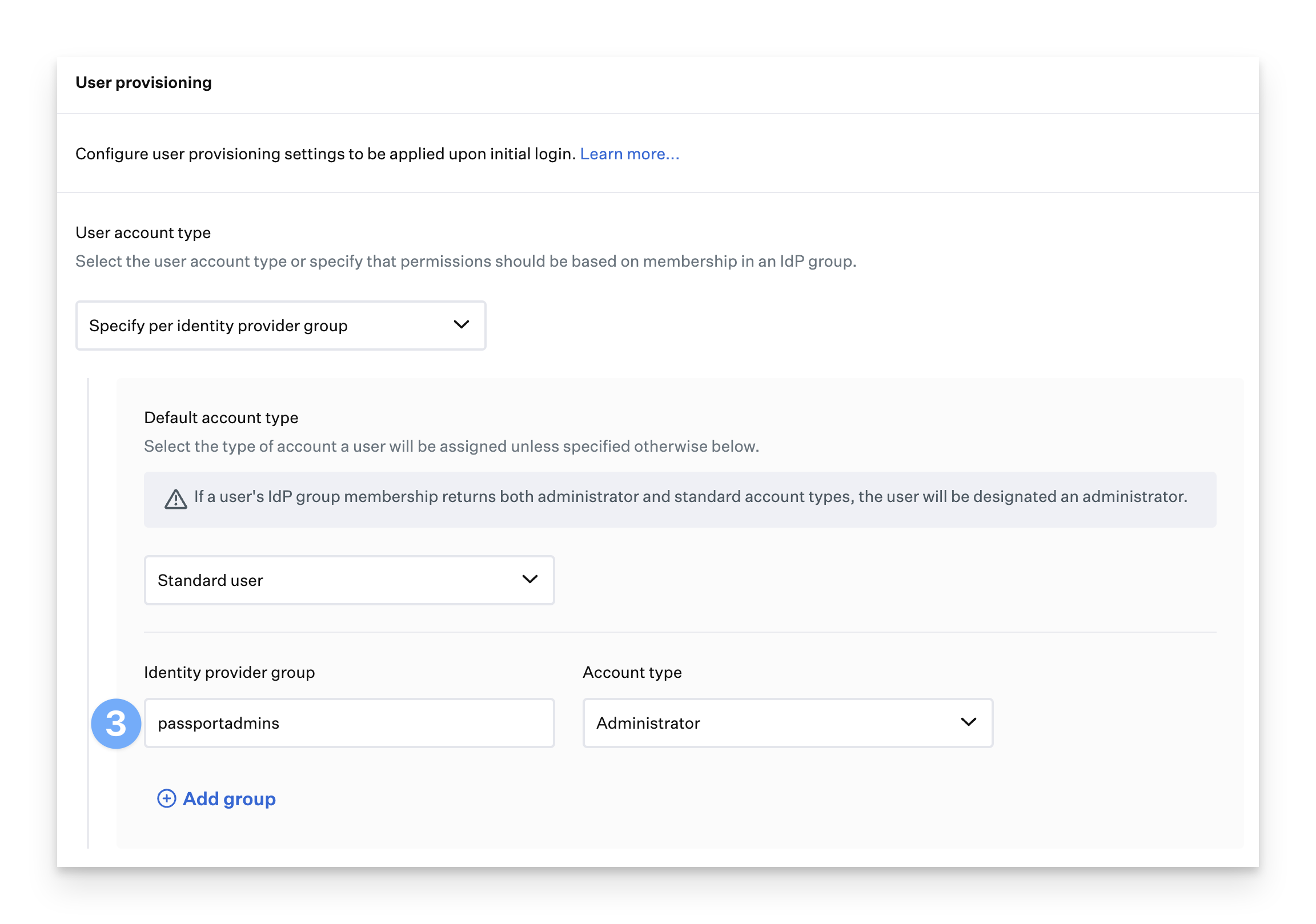
使用する追加の Google グループ メールごとに、上記の手順を繰り返します。
Passport Library Itemで、[保存] をクリックします。
Library Item 設定
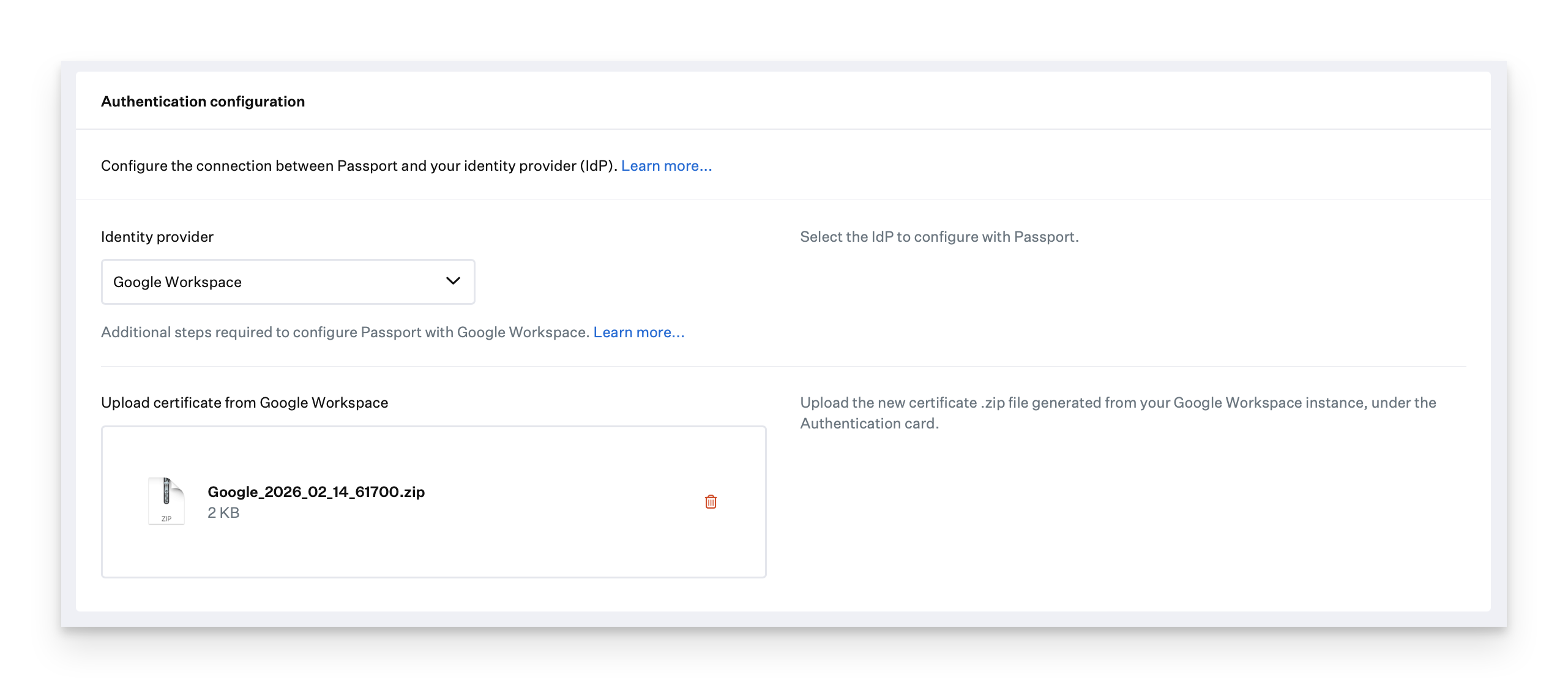
Google Workspace からダウンロードした証明書を入力します。
[ 設定 ] セクションの [認証構成 ] セクションで、[ ID プロバイダー] をクリックし、[ Google Workspace] を選択します。
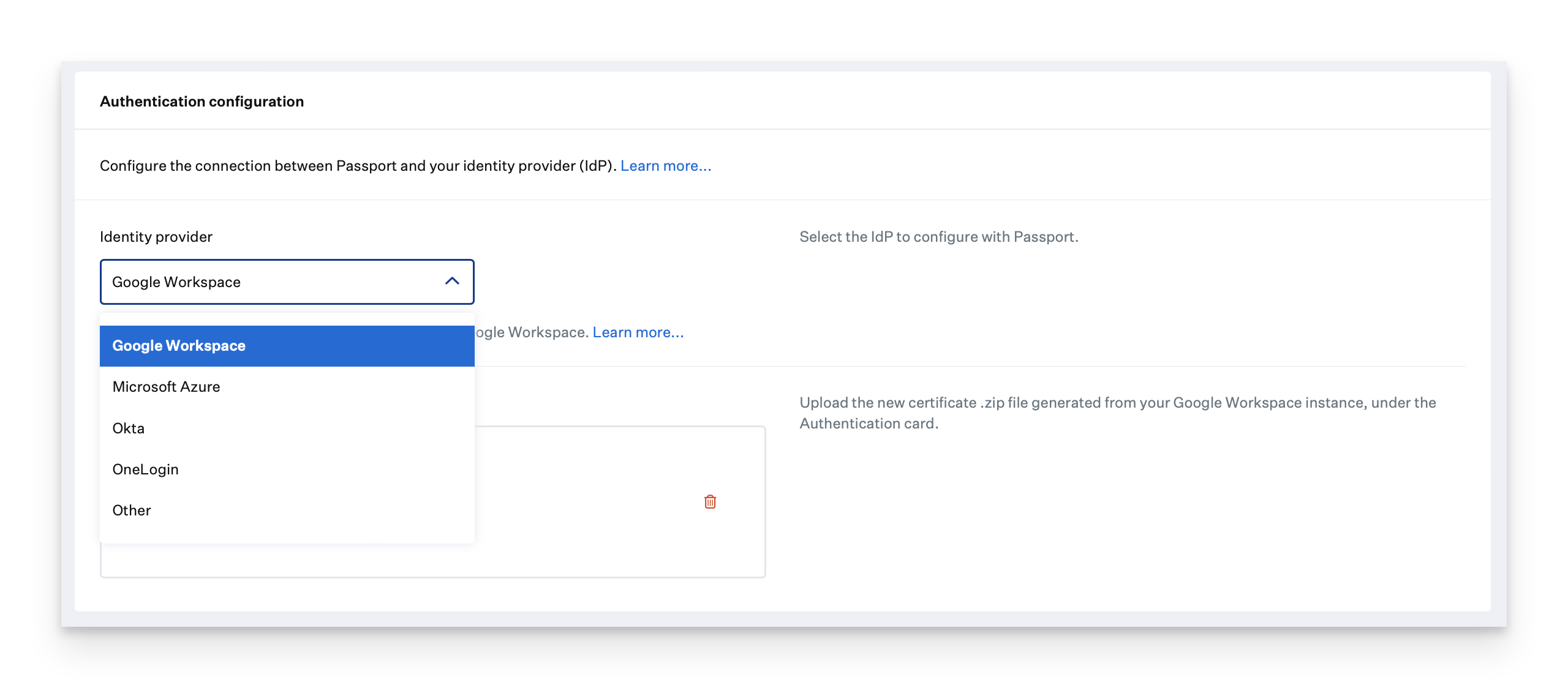
[ Google Workspace から証明書をアップロード] フィールドで、リンクをクリックして、Google からダウンロードした証明書をアップロードします。
[ アップロードするファイルの選択(Choose Files to Upload)] ウィンドウで、圧縮証明書ファイルを含むフォルダに移動し、圧縮証明書ファイルを選択します。
[アップロード] をクリックします。
「ファイルの検証中」というメッセージが表示された場合は、検証が完了するまでしばらく待ちます。
圧縮された証明書ファイルが表示されていることを確認します。