Google リモート デスクトップをユーザーデバイスにデプロイするには、プライバシー アイテム、Chrome 拡張機能、Google リモート デスクトップ インストーラをデプロイする必要があります。以下にリストされている 2 つの mobileconfig ファイルは、Kandjiでカスタムプロファイルライブラリアイテムにアップロードする必要があります。
構成プロファイル
プライバシー設定に関する Appleのドキュメント で説明されているように、プロファイルを使用して画面キャプチャの権限を適用することはできませんが、必要に応じて標準ユーザーがアプリを許可できるように構成できます。ユーザーが Google リモート デスクトップを初めて起動すると、画面キャプチャを許可するために必要な手順が表示されます。
Google リモート デスクトップ インストーラーのダウンロード
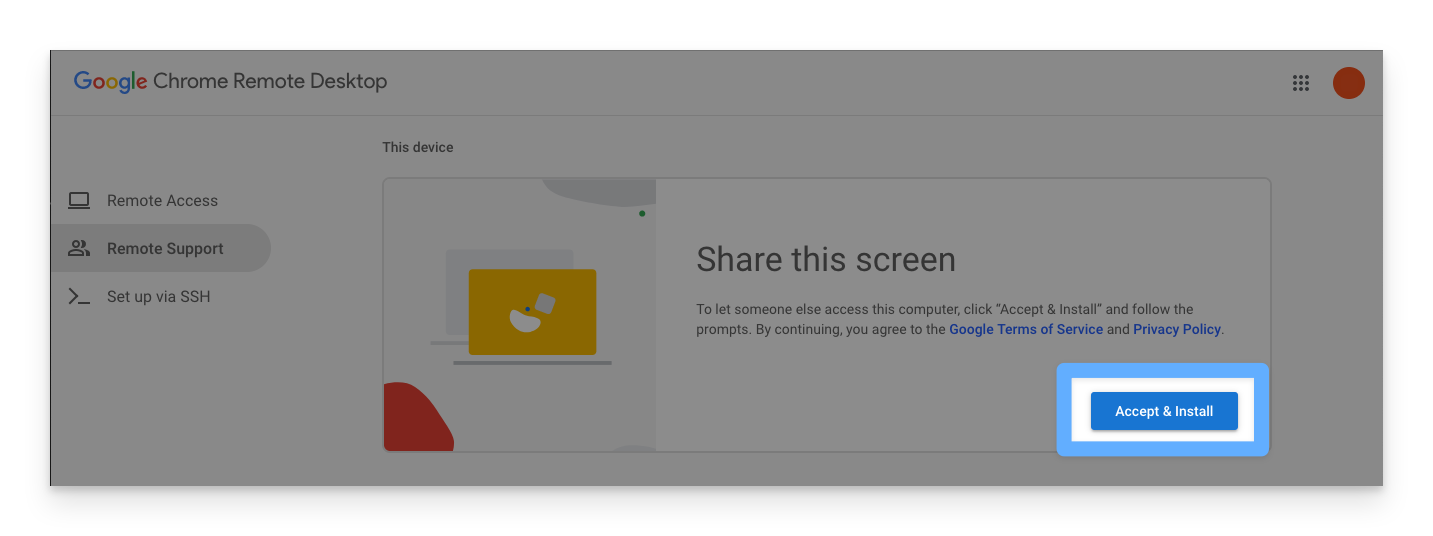
以下のリストに記載されている 2 つのプロファイルに加えて、最新の Google リモート デスクトップ インストーラーも取得する必要があります。これは、Googleリモートデスクトップポータルを開き、「この画面を共有」タイル内の「同意してインストール」オプションを選択することで確認できます。これにより、必要な PKG ファイルを含む DMG ファイルがダウンロードされます。この PKG は、カスタム アプリとして Kandji にアップロードできます。
監査と強制スクリプト
上記の PKG ファイルを使用して作成したカスタムアプリの一部として、以下の変更を加えた こちらの Audit & Enforce スクリプトテンプレートを使用して、Google リモート デスクトップがデバイスにインストールされていることを確認できます。
######################################################################################
###################################### VARIABLES
######################################################################################

# Make sure that the app name matches the name of the app that will be installed. This # script will dynamically search for the app in the Applications folder. So there is
# no need to define an app path. The app must install in the /Applications, "/System
# /Applications", or /Library up to 3 sub-directories deep.
APP_NAME="ChromeRemoteDesktopHost.app"
エンドユーザーエクスペリエンス
ユーザーが Google リモート デスクトップを初めて使用して画面を共有する際、Google リモート デスクトップに必要なアクセス権を確認するよう求められます。手順の概要を以下に示します。
エンドユーザーは、Google Chrome の Google リモート デスクトップ ポータルに移動し、[この画面を共有する] セクションで [コードの生成] を選択します。

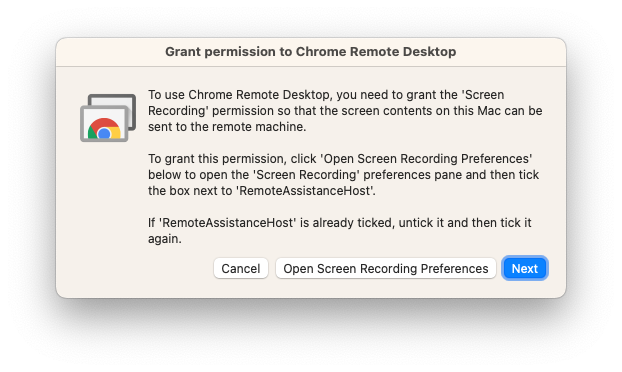
ユーザーが初めてリモートデスクトップを開いた場合は、アプリにアクセス権を付与する必要があります。エンドユーザーは権限を付与するように求められます。以下のプロンプトが表示され、[画面録画設定を開く]を選択する必要があります。
エンドユーザーはデバイス上でシステム設定が開かれることを確認します。「ChromeRemoteDesktopHost」と「RemoteAssistanceHost」の2つのオプションを有効にする必要があります。上記で展開したプライバシーポリシーのおかげで、ユーザーはこれを承認するために管理者権限を必要としません。
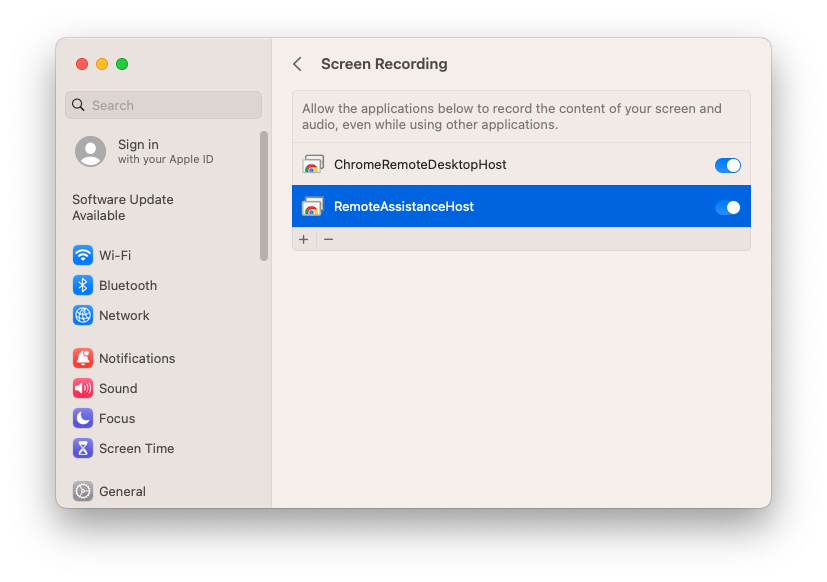
これらのオプションを有効にすると、ユーザーはGoogleリモートデスクトップポータルに戻ることができ、[この画面を共有する]タイトルの下にコードが表示されます。このコードをリモートサポートエージェントに提供することで、エージェントはそのコードを使用してデバイスにリモートアクセスできるようになります。
これは、これを使用してデバイスにリモートでアクセスできるリモートサポートエージェントに渡すことができます。