Kandji を使用して、Google Chrome ブラウザを macOSの Chrome ブラウザ クラウド管理に登録できます。これにより、Google Chromeでブックマークの設定、拡張機能の許可、その他の設定の管理が可能になります。
Chrome ブラウザ クラウド管理
Google の Chrome ブラウザ クラウド管理を使用してパソコン上のブラウザを管理するには、Google からのクラウド管理登録トークンを含む設定プロファイルを提供します。このトークンは、関連付けられた組織による管理を許可するように Google Chrome に指示します。
クラウド管理の設定
Chrome ブラウザ クラウド管理サポートガイドの手順に従ってセットアップを開始します。
新しいクラウド管理登録トークンを生成する
Google管理画面で設定が完了したら、Googleで 登録トークンを生成する 必要があります。このトークンは、 Kandjiにアップロードされたカスタムプロファイルで使用されます。
登録トークンを使用して構成プロファイル テンプレートを変更します
構成プロファイル テンプレートをダウンロードします。
選択したテキストエディタでテンプレートを開きます。
25行目のXXXXXXXX-XXXX-XXXX-XXXX-XXXXXXXXXを、上記で生成した クラウド管理登録トークン に置き換えます。
ファイルをローカルに保存します。
Kandji でカスタムプロファイルを作成する
Kandji管理コンソール(https://subdomain.kandji.io など)でライブラリモジュールに移動し、次の手順に従います。
[+ 新規追加] をクリックして、新しいアイテム候補のリストを開きます。
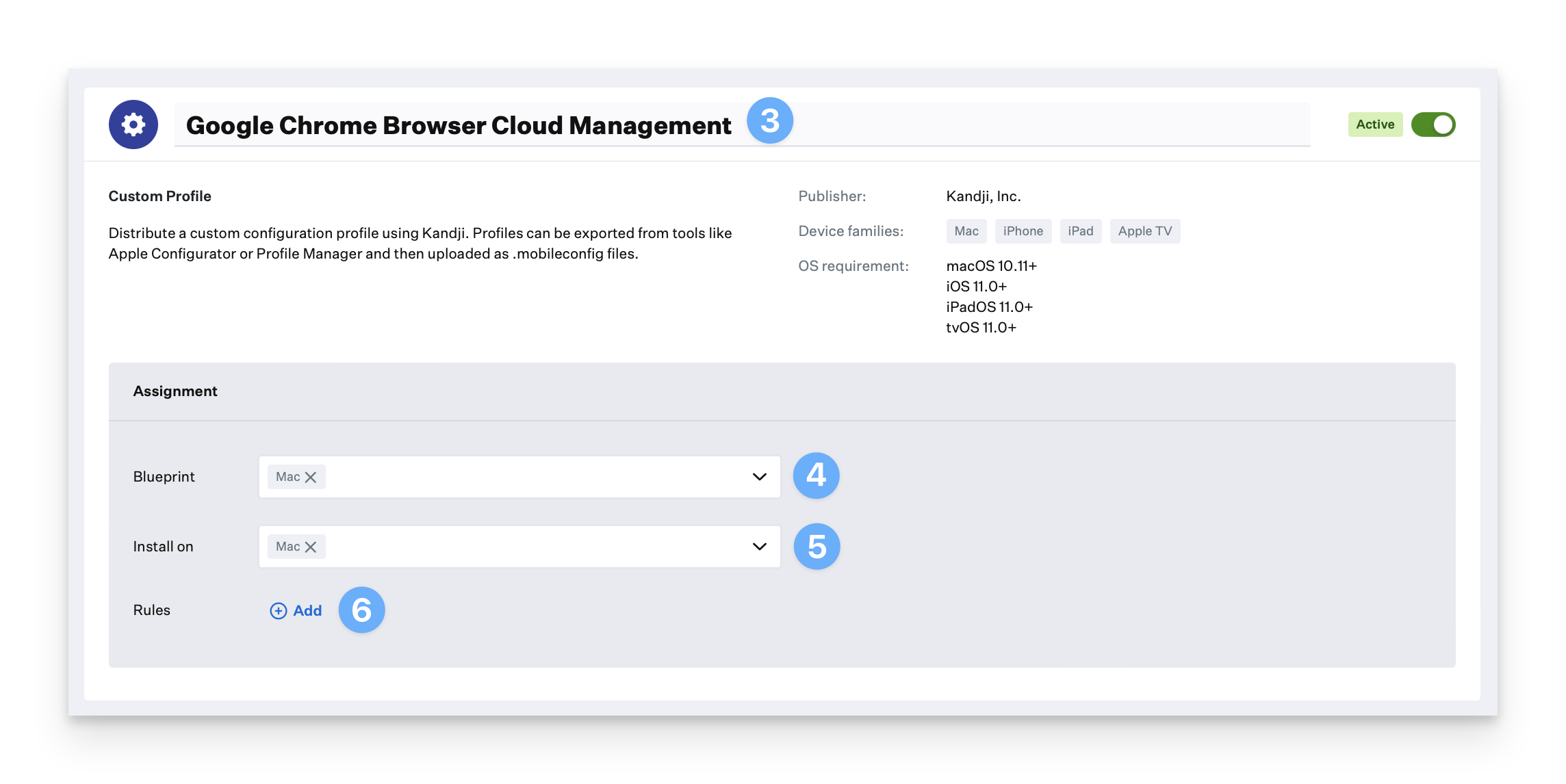
「カスタムプロファイル」をクリックし、「追加と設定+」をクリックして新しいプロファイルを作成します。
プロファイルに名前を付けます。
プロファイルを目的の Blueprintsに割り当てます。
デバイスファミリーをMacに設定します。
必要に応じて、割り当てルールを設定します。
.mobileconfig ファイルをアップロードします。
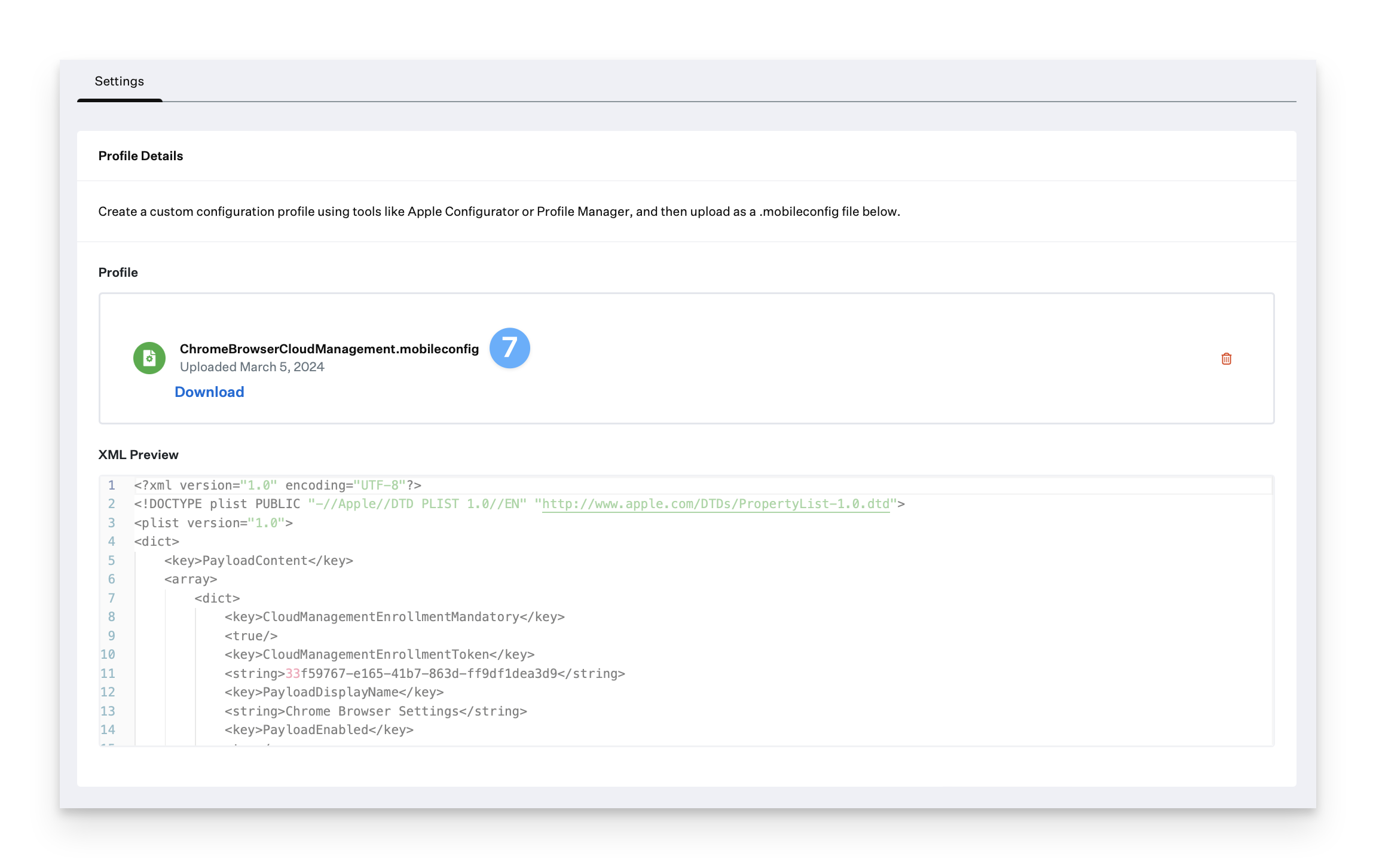
「保存」をクリックします。
iOS AppConfigの使用
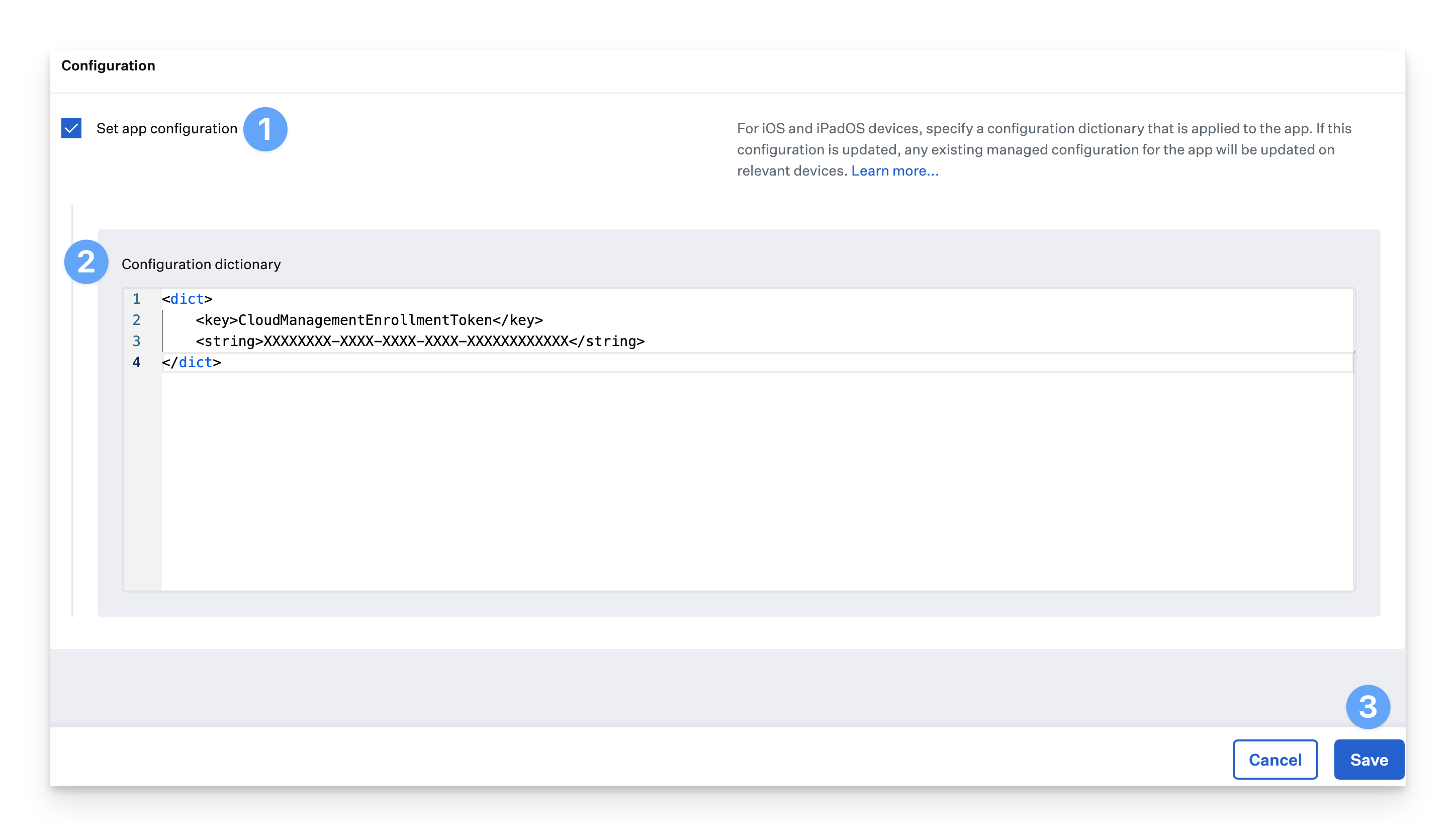
iOS デバイスと iPadOS デバイスでは、Google Chrome用AppConfig を使用して、組織に合わせてカスタマイズできます。
<dict>
<key>CloudManagementEnrollmentToken</key>
<string>XXXXXXXX-XXXX-XXXX-XXXX-XXXXXXXXXXXX</string>
</dict>
Google Chrome の App Store App ライブラリアイテム でアプリの構成を設定オプションを有効にするには、チェックボックスをクリックします。
テンプレートの内容を [構成ディクショナリ] セクションに貼り付け、組織で必要に応じて値を編集します。
完了したら、[ 保存 ] をクリックします。
Chrome ブラウザ クラウド管理の削除
Chrome ブラウザの登録を解除するには、Google の Chrome ブラウザ クラウド管理ドキュメントの デバイスの登録解除セクション をご覧ください。