この方法では、デスクトップ画像がロックされ、エンドユーザーが変更できないようにします。
前提 条件
まず、デスクトップ イメージを取得し、 ファイルを圧縮する必要があります。
カスタムアプリの作成 Library Item
このライブラリアイテムをKandjiライブラリに追加するには、 ライブラリの概要 の記事で概説されている手順に従ってください。
デスクトップイメージをデプロイする
新しいカスタム アプリ Library Item に名前を付けます。
目的の Blueprintsに割り当てます。
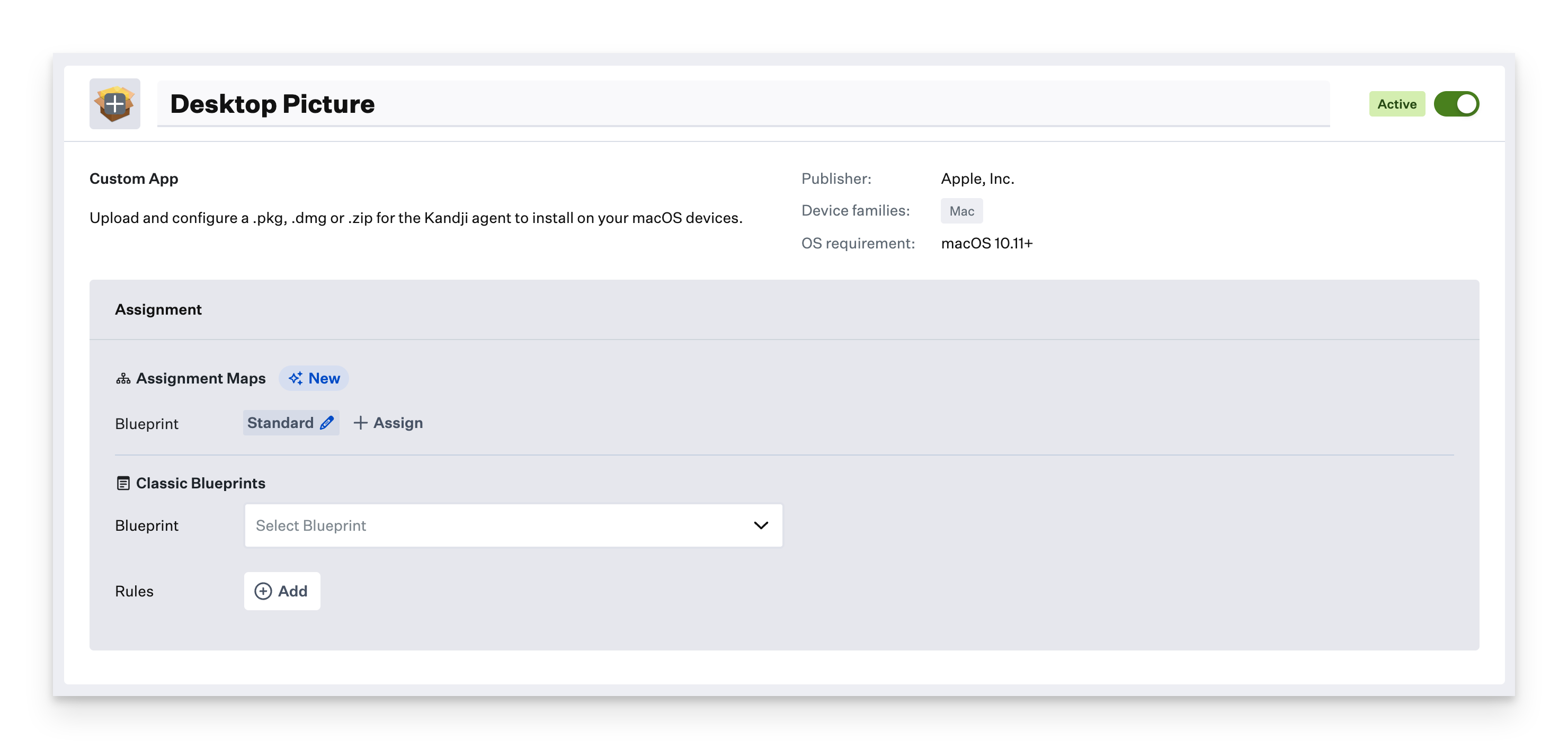
インストール方法を設定します。
インストール moethod の ZIP ファイル を選択します。
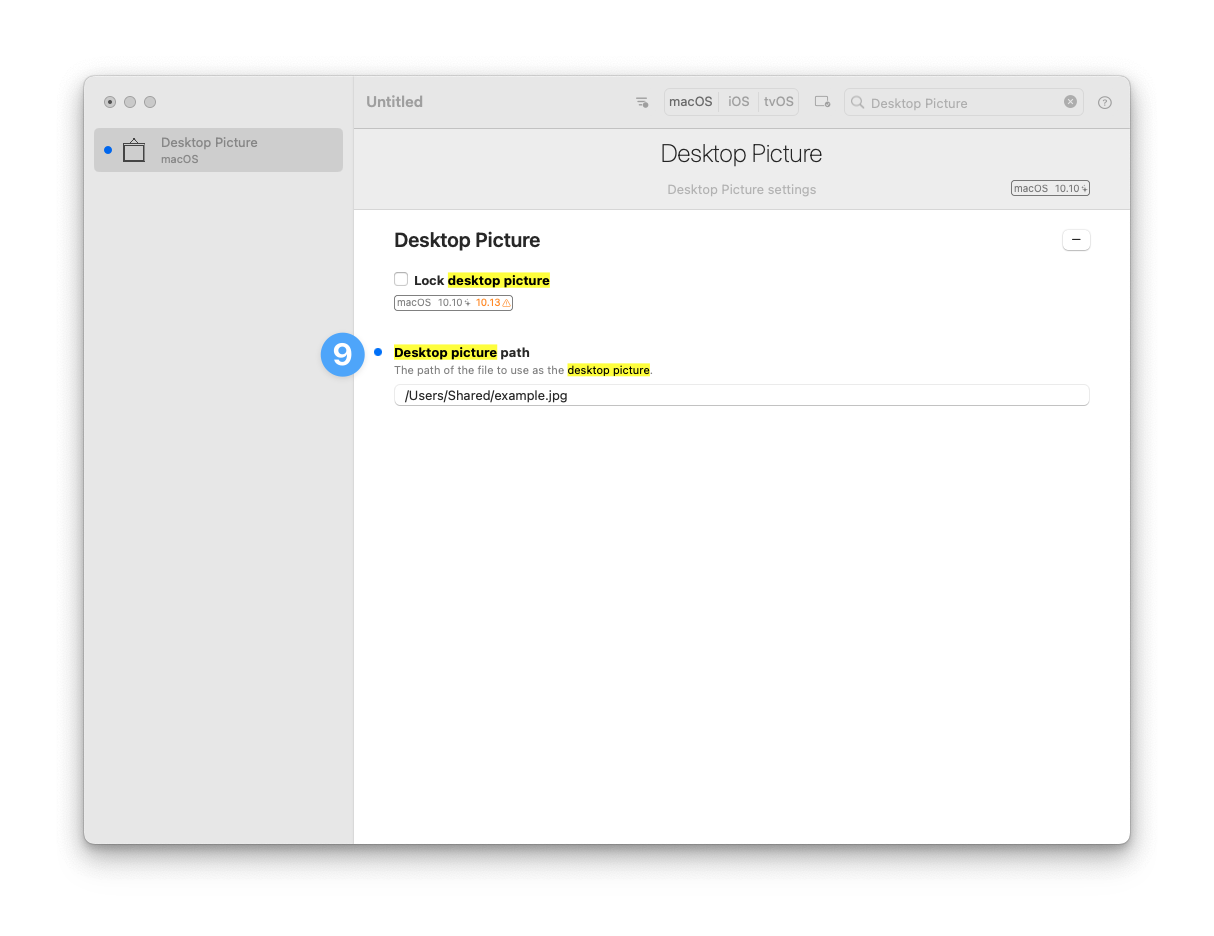
プロファイルのデスクトップ画像パスと一致する解 凍場所 を指定します。
圧縮画像をアップロードします。
.png)
[ 保存] をクリックします。
iMazing Profile Editor をダウンロードしてインストールします
iMazing Profile Editor を Mac App Store または Web サイトからダウンロードします。iMazing Profile Editorは、 自動アプリとしても利用できます。
Web サイトから直接ダウンロードした場合は、DMG を開き、iMazing Profile Editor.app をアプリケーション フォルダーにドラッグします。
デスクトップ画像プロファイルを作成する
iMazing Profile Editor を開いたら、次の手順に従います。
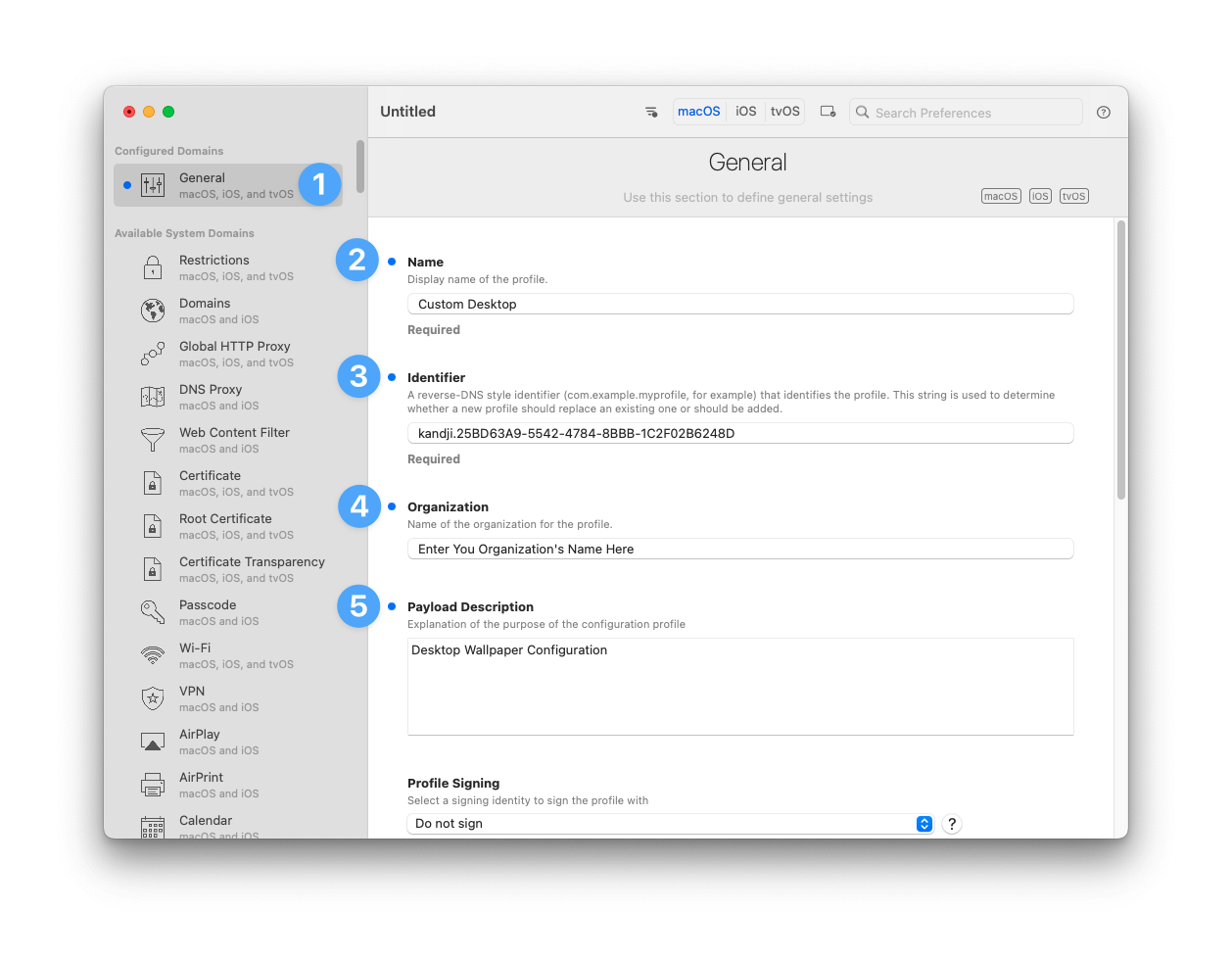
左側の [ 一般 ] ドメインを選択します。
[名前] をプロファイル名に設定します。
識別子を一意の文字列に設定します。
[組織] を組織の名前に設定します。
[ ペイロードの説明] を設定して、プロファイルの目的を記述します。
ペイロードスコープを システムに設定します。
[ターゲットデバイスタイプ] を [Mac] に設定します。

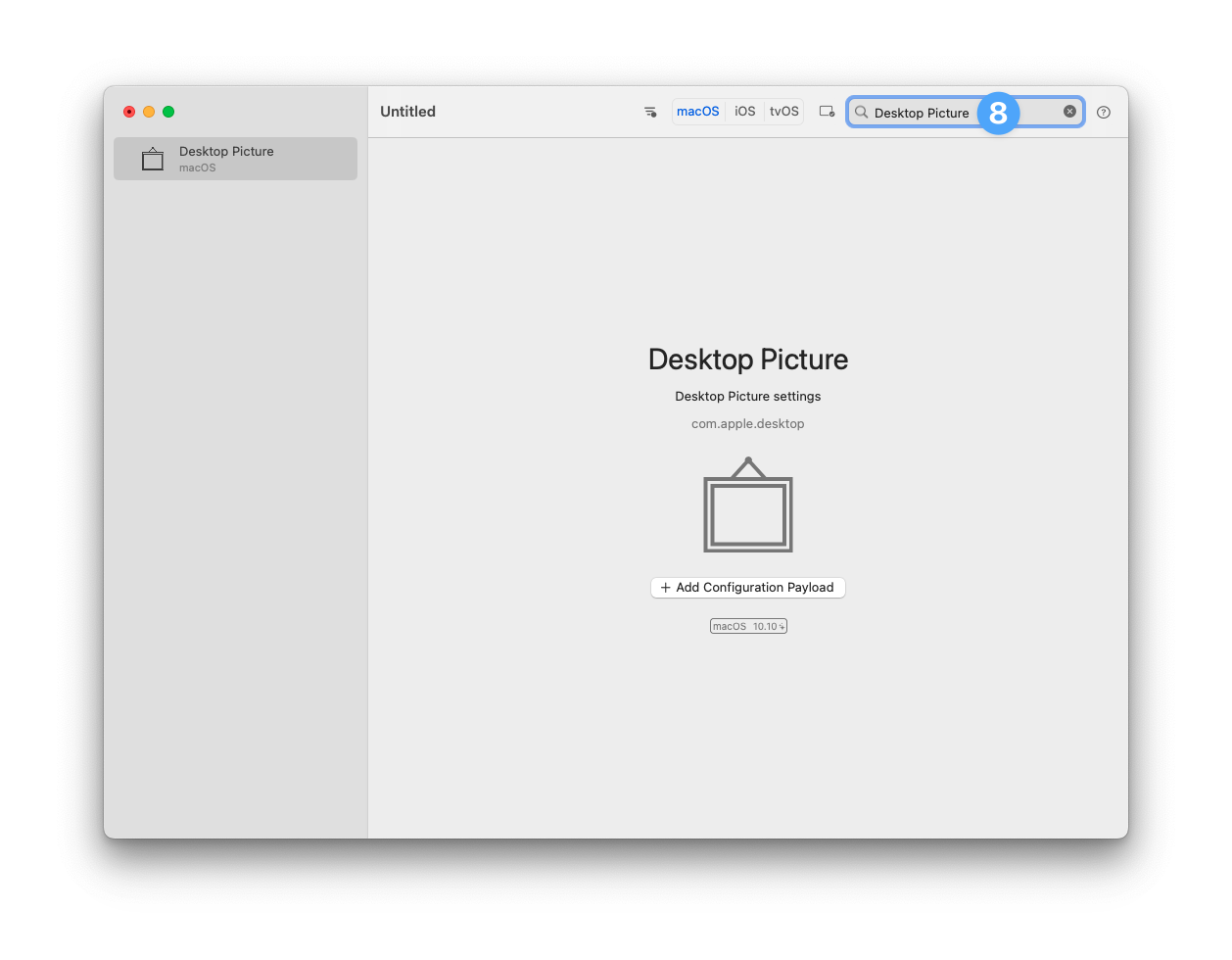
右上の検索ボックスで、 Desktop Picture を検索し、 構成ペイロードを追加します
Desktop Picture ペイロード内で適切なオプションを設定します。
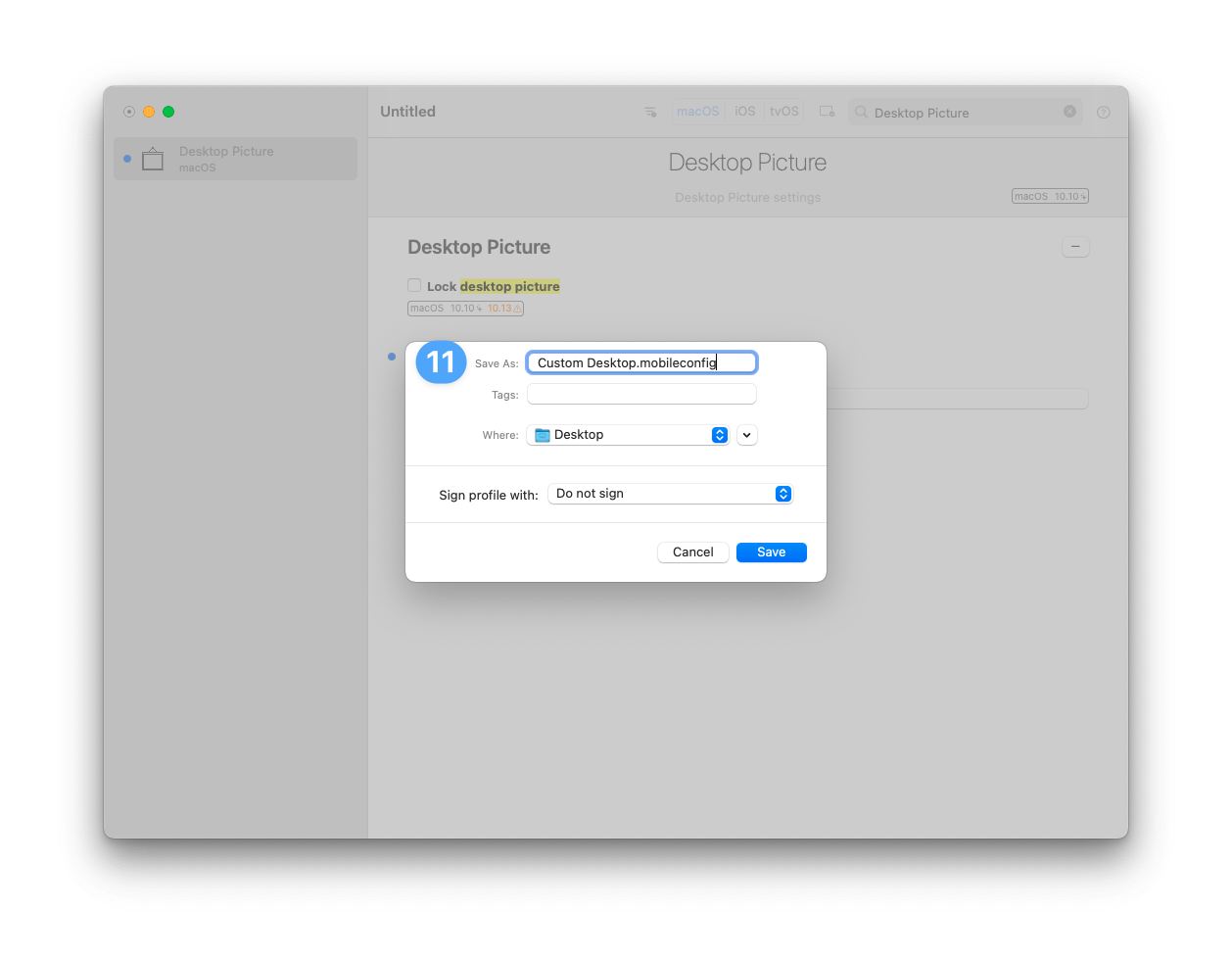
メニューバーに移動し、[ファイル]> [保存]をクリックします 。
保存場所を選択し、プロファイル を保存します 。
カスタムデスクトップ画像プロファイルをKandjiにアップロードする
このライブラリアイテムをKandjiライブラリに追加するには、 ライブラリの概要 の記事で概説されている手順に従ってください。
新しいカスタムプロファイル Library Item に名前を付け ます。
目的の Blueprintsに割り当てます。
.png)
プロフィールをドラッグアンドドロップしてアップロードします。
[保存] をクリックします。
.png)
選択した Blueprints に登録されているデバイスは、次回のチェックイン後にカスタマイズされたデスクトップ画像 Kandjiを表示します。