ラベル
Kandjiは、ライブラリに同じAuto AppやmacOSのManaged OSを複数回追加することをサポートしています。これは、Blueprintsごとに異なる設定を構成する必要がある場合に便利です。たとえば、あるBlueprintではAuto Appをデバイスに自動的にインストールし、別のBlueprintではSelf Serviceで利用できるようにすることができます。または、macOSのManaged OS では、1 つのデバイスグループをより積極的な更新サイクルに設定したり、一部のデバイスで最新のメジャー OS に自動的にアップグレードしたりする一方、他のデバイスは Self Service経由で開始するように設定できます。ラベルは、Kandji Web アプリ内で同じAuto AppまたはManaged OSの複数のコピーを区別するために使用されます。例えば:
Library

Blueprint

アプリのバージョンを管理する
下記のバージョン強制オプションを使用して、 Auto App と Managed OS の更新を強制適用します。
アップデートを管理しない
Kandji は、[アップデートを管理しない] が選択されている場合、アプリケーションまたはオペレーティングシステムのバージョンを強制しません。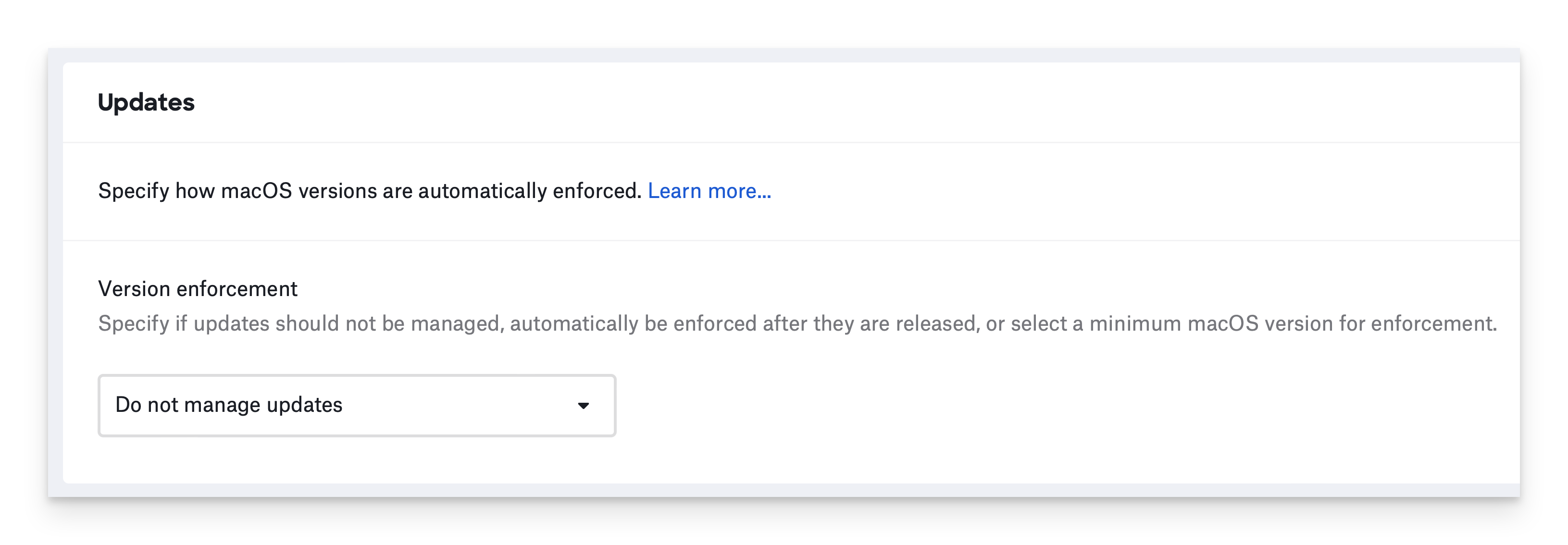
新しいアップデートを自動的に適用する
このオプションでは、指定した施行日を使用して新しい更新が自動的に適用され、その時点で iOS ユーザーと iPadOS ユーザーに更新を求めるプロンプトが表示されます。 macOS ユーザーは、施行期限の5日前に Kandji メニューバーのアイコンからプロンプトを受け取ります。このオプションは、アップデートが適用される前にデバイスが実行する必要がある最小バージョンを自動的に管理し、Appleからのアップデートのリリース日に基づいています。デバイスでは、更新時に Kandji によって承認された最新バージョンの OS が常にインストールされます。
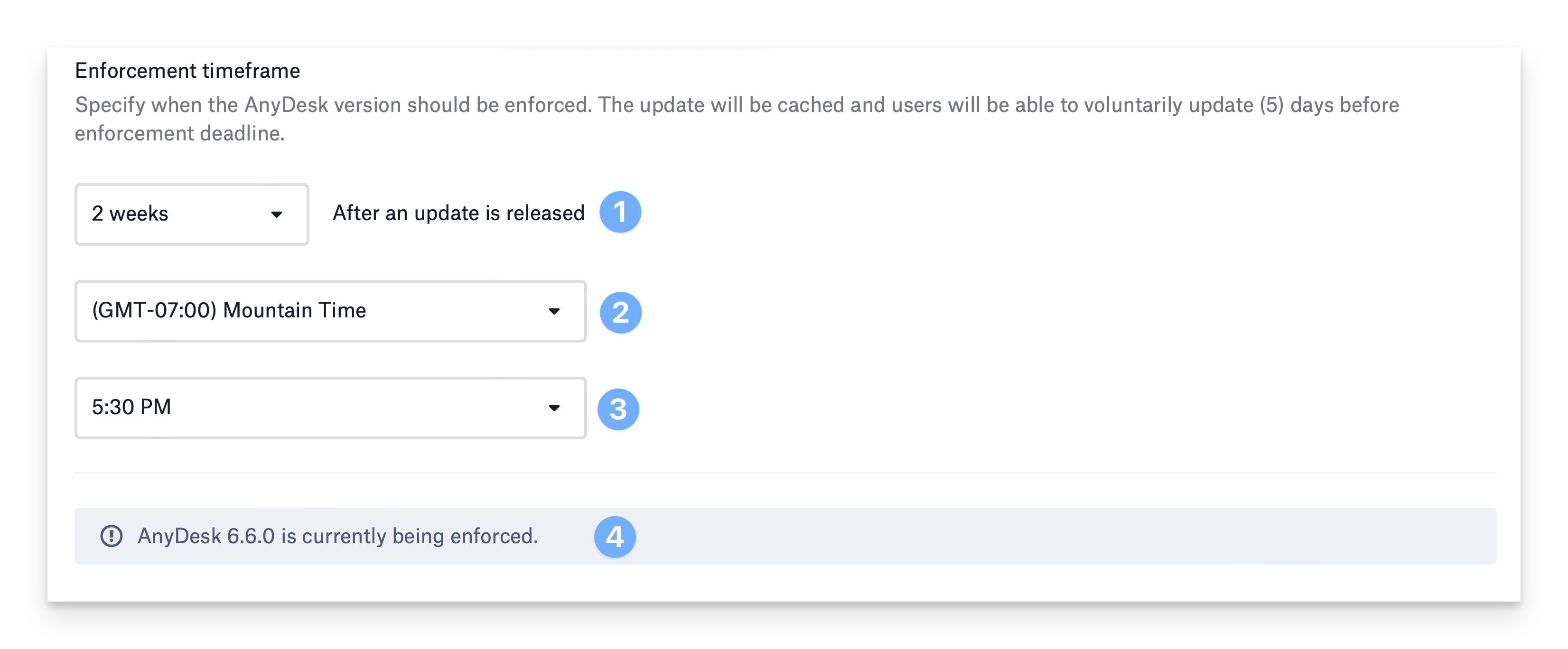
施行期間
このオプションを使用すると、更新プログラムがリリースされてから自動的に適用されるまでの時間を指定できます。使用可能なオプションは次のとおりです。
1日
2日
1週間
2週間
3週間
1ヶ月
2ヶ月
3ヶ月
施行タイムゾーン
このタイム ゾーンは、更新プログラムをいつ適用するかを決定するために使用されます。
施行時間
これは、更新が適用される時刻です。適用は、以前に選択した 適用タイムゾーンに基づいてサーバー側で決定されます。
例: 管理者が施行時刻を 2020 年 10 月 1 日午後 5:00 (PST) に設定すると、ニューヨーク市の iPhone は 2020 年 10 月 1 日午後 8:00 (現地時間) にアップデートします。この情報ボックスには、現在適用されている Auto App またはオペレーティングシステムのバージョンが表示されます。古いバージョンを適用すると、新しいバージョンとそれらがいつ適用されるかについての追加情報ボックスが表示されます。
新しいアップデートを手動で適用する
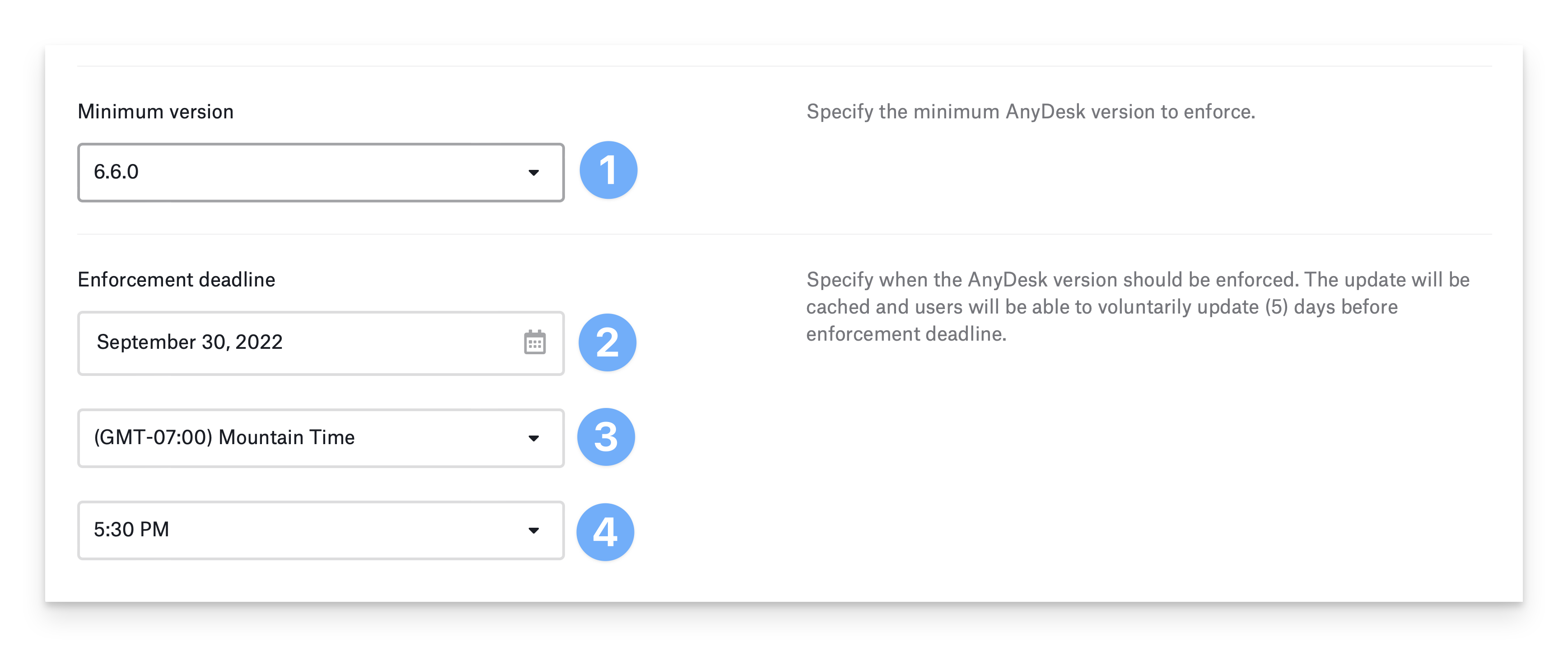
このオプションを使用すると、 Kandji 管理者は、デバイスが実行する必要がある最小バージョン(「フロア」)とそのバージョンの期限を手動で指定できます。施行日のドロップダウンは、任意の日付に設定できます。このオプションは、重要なセキュリティ更新プログラムをすぐに適用する場合に便利です。デバイスでは、更新時に Kandji が承認した最新バージョンのOSが常にインストールされます。
最小バージョン
適用するアプリケーションまたはオペレーティングシステムの最小バージョンを選択します。デバイスがこの要件を満たしていない場合は、利用可能な最新バージョンがインストールされます。施行期限
更新は、最小バージョンが満たされる必要がある日までに適用されます。
施行タイムゾーン
このタイム ゾーンは、更新プログラムをいつ適用するかを決定するために使用されます。
施行時間
更新が施行される正確な時刻は、以前に選択した施行タイムゾーンに基づいてサーバー側で実施が決定されます。
例: 管理者が適用時刻を 2023 年 10 月 1 日午後 5:00 (PST) に設定すると、ニューヨーク市の iPhone Mac は現地時間の 2023 年 10 月 1 日午後 8:00 にアップデートされます。
Auto App通知の設定
通知設定が変更されると、更新された構成プロファイルは、次の日次MDMチェックインまで再配布されません。すぐにチェックインをトリガーするには、クライアント Mac で sudo kandji update-mdm を実行します。
通知オプションは次のとおりです。
非対応
Auto Appが通知センターに投稿しない場合、カスタマイズできる通知はなく、管理者には以下のメッセージが表示されます。
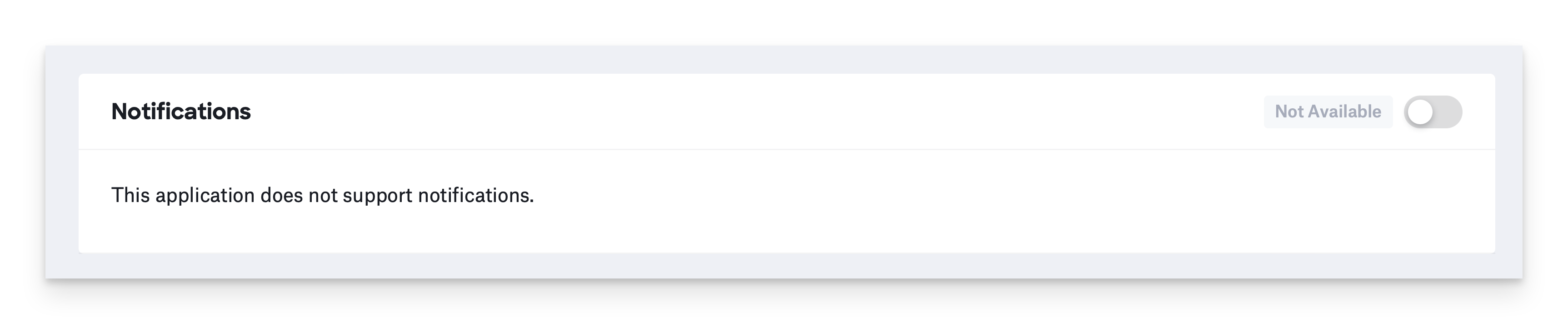
通知設定が [管理] から [管理対象外] に更新された場合、エンド ユーザーに通知を許可するように求められるタイミングは、 Auto Appによって異なります。通知が管理されなくなるとすぐにプロンプトが表示されるもの、アプリが開いているときに表示されるもの、また次に Auto App が通知センターに投稿するときに表示されるものがあります。
管理対象外
これは、 Auto App が初めて追加および設定されるときのデフォルトの状態です。
[管理対象外] の場合、エンドユーザーはこのアプリの通知設定を制御できます。
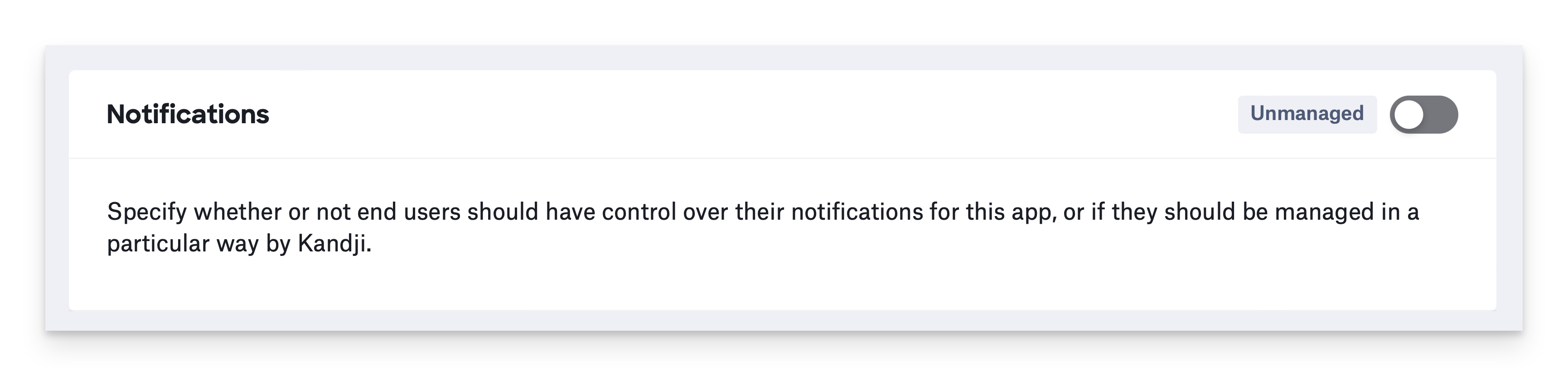
このカスタマイズが利用可能になる前に Auto App が構成されていた場合、 Auto App ライブラリ項目が編集されて保存されるまで、より詳細な通知制御は適用されません。
管理対象
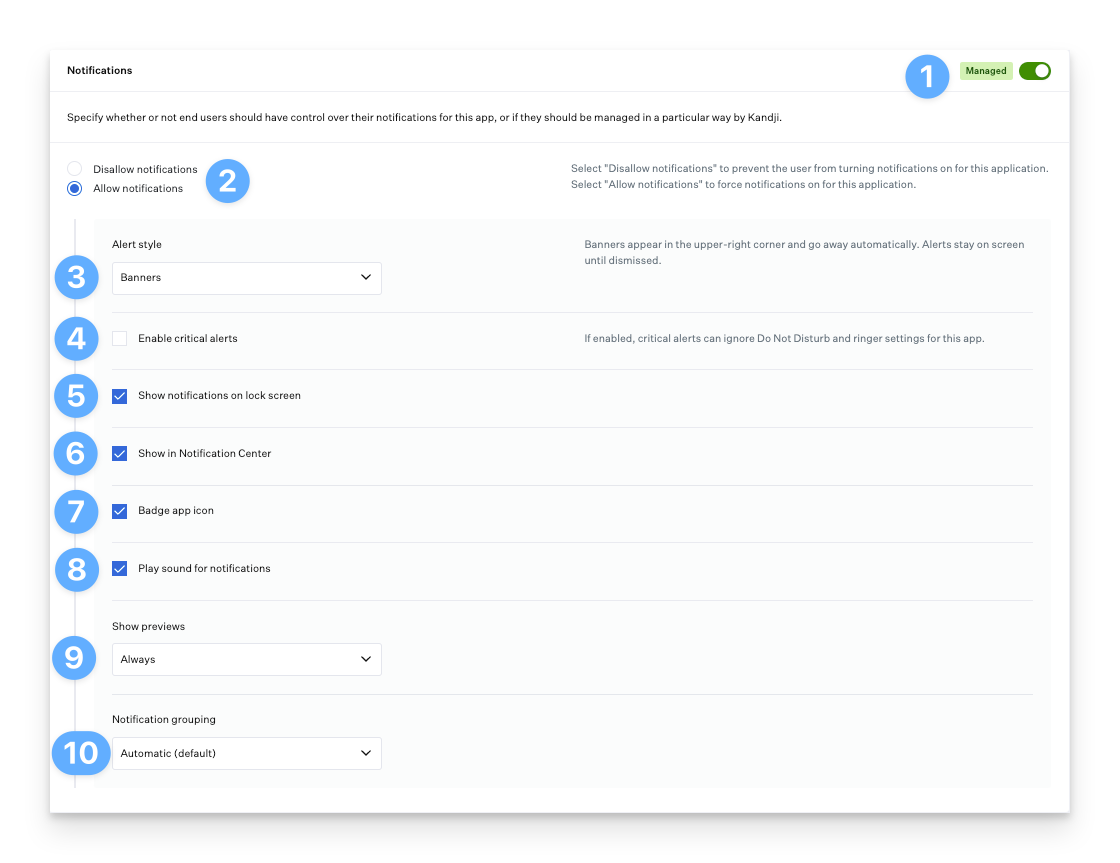
このオプションは、通知ペイロードを含む構成プロファイルを Auto App と一緒にインストールし、以下のオプションを構成に使用できます。
関連する Auto Appの通知管理を強制するトグル。
通知 を許可するか許可しないかの決定。
通知が許可されない場合、カスタマイズできるオプションは他になく、通知は Auto Appに対して強制的に無効になります。
ドロップダウン設定の通知スタイルには、以下のオプションがあります。
なし: 画面には表示されませんが、通知センターで確認できます。
バナー: 右上隅に表示され、自動的に消えます(デフォルト)。
アラート: 閉じるまで画面に表示され続けます。
重要な通知を有効化するトグル:選択すると、このAuto Appは集中モードと呼び出し音の設定を無視します。
ロック画面に通知を表示するトグル
通知センターに表示を切り替えるトグル
アプリアイコンのバッジ表示を切り替えるトグル
通知サウンドを再生するトグル
通知プレビューを表示するタイミングを設定するドロップダウン:
常に
ロック解除時
表示しない
通知のグループ化方法をカスタマイズするためのドロップダウン:
自動 (デフォルト)
アプリ別
オフ
インストール時Dockに追加
このオプションは、インストール中に既存のすべてのユーザーのDock の右側にアプリを追加します。
Kandjiの最初のインストール試行時にアプリがすでにインストールされている場合、アイコンは Dock に追加されません。アプリは、Kandji経由でインストールされた次の更新時に Dock に追加されます。アイコンは、ユーザーがアプリを削除してKandjiが再インストールした場合にも追加されます。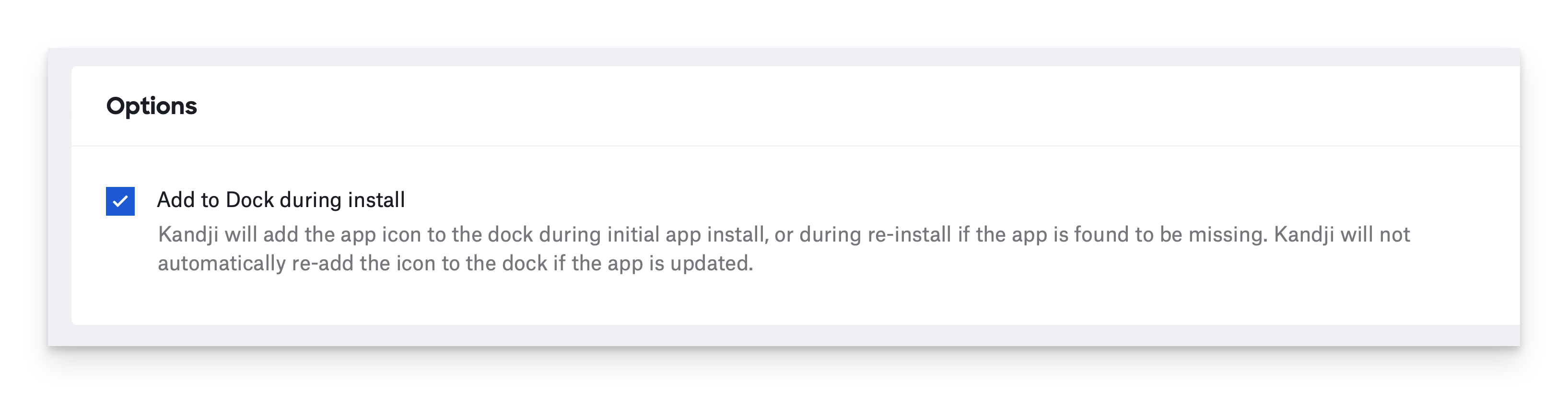
Auto Appsの詳細については、「Auto Appsの概要」を参照してください。Managed OSの詳細については、「macOSの Managed OS の設定」を参照してください。