可用性
Self Service は、ユーザーがアプリケーションを自分でインストールできる内部アプリストアとして機能します。
Self Service はKandjiに登録されているすべてのmacOSデバイスの /Applications フォルダにインストールされます。iOS と iPadOSでは、Self Service はApp Storeアプリとしてデプロイされ、ユーザーのホーム画面に表示されます。
Self Serviceの設定
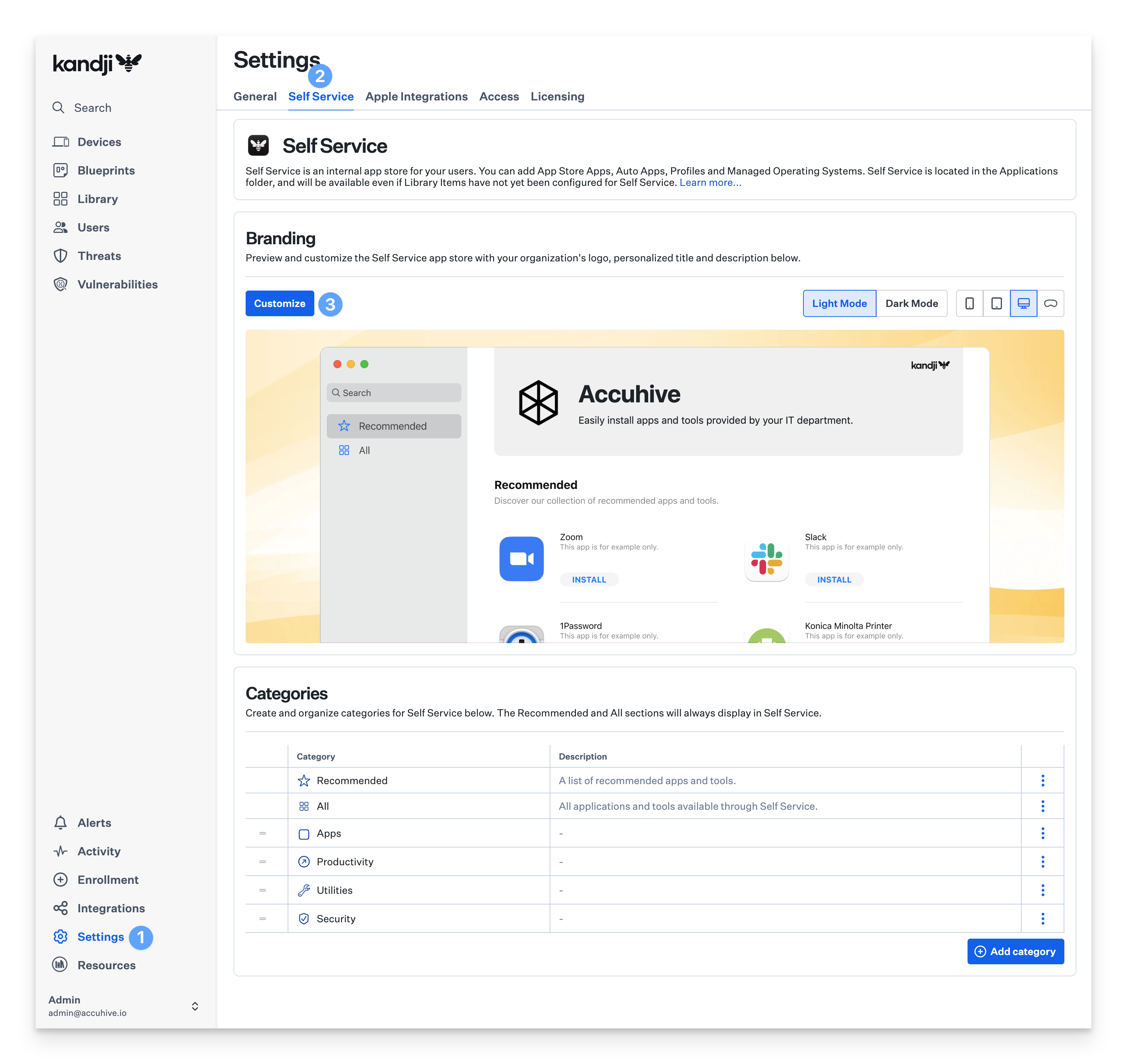
Self Service を使用すると、ユーザーがmacOS、 iOS、 iPadOSでアプリをインストールできます。 Auto Apps と Managed OS は macOSでのみ使用できます。 Self Serviceをカスタマイズするには:
左側のナビゲーションバーで [設定]に移動します。
[Self Service] タブを選択します。
[カスタマイズ] をクリックします。
ブランディングとプレビュー
Self Serviceアプリは、会社名、ロゴ、またはその他の情報をカスタマイズできます。ライトモードとダークモードの両方、および各AppleプラットフォームでユーザーにSelf Serviceがどのように表示されるかを確認するためのプレビューが組み込まれています。
Self Service プレビューは、解像度の低いディスプレイ (高 DPI モードの Retina ディスプレイなど) では表示されない場合があります。
ヘッダーとサブヘッダー
Self Serviceバナーのカスタムタイトルとオプションのメッセージを設定できます。このスペースを活用する一例として、ユーザーにITサポートの連絡先情報を提供することが挙げられます。
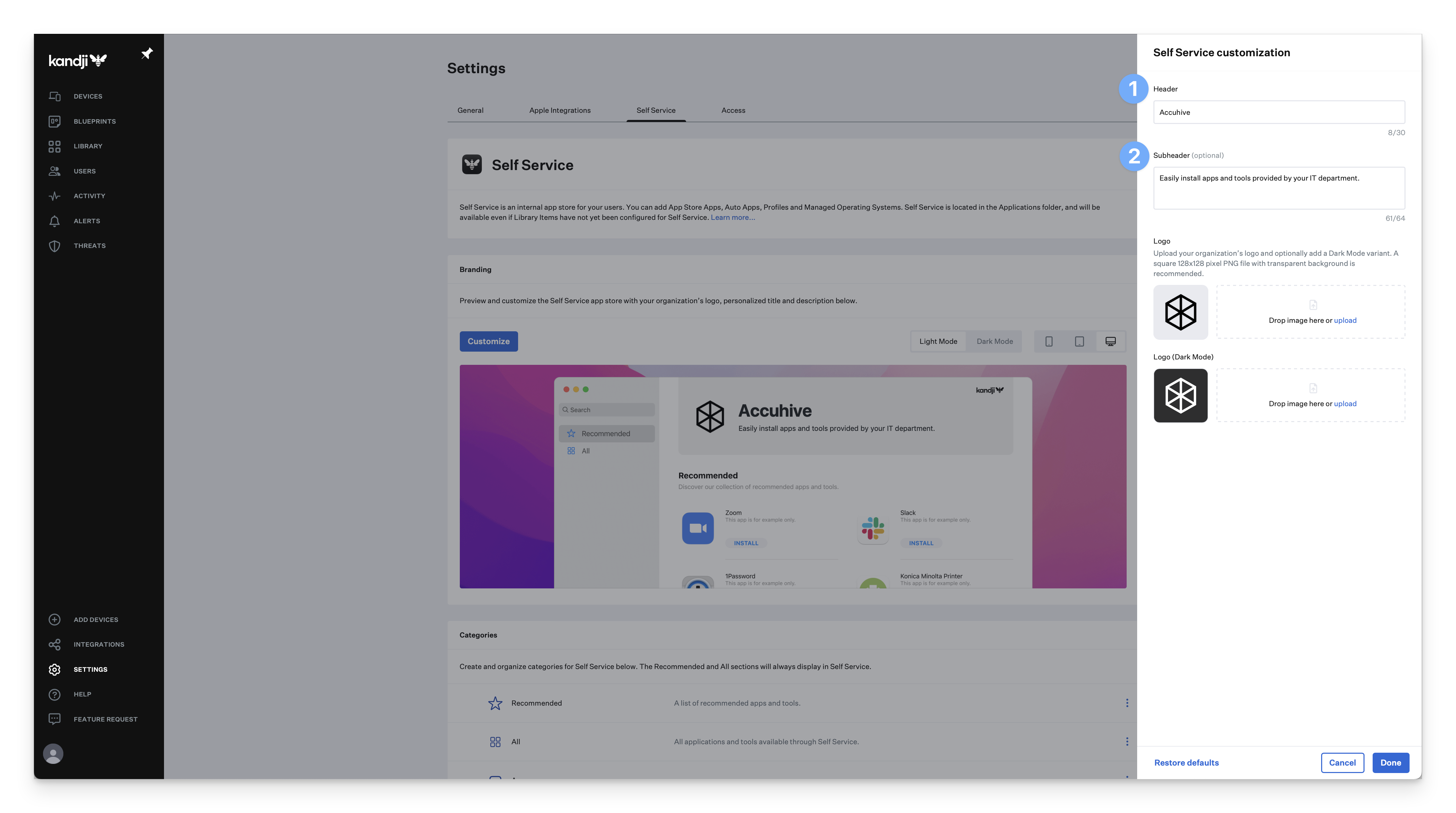
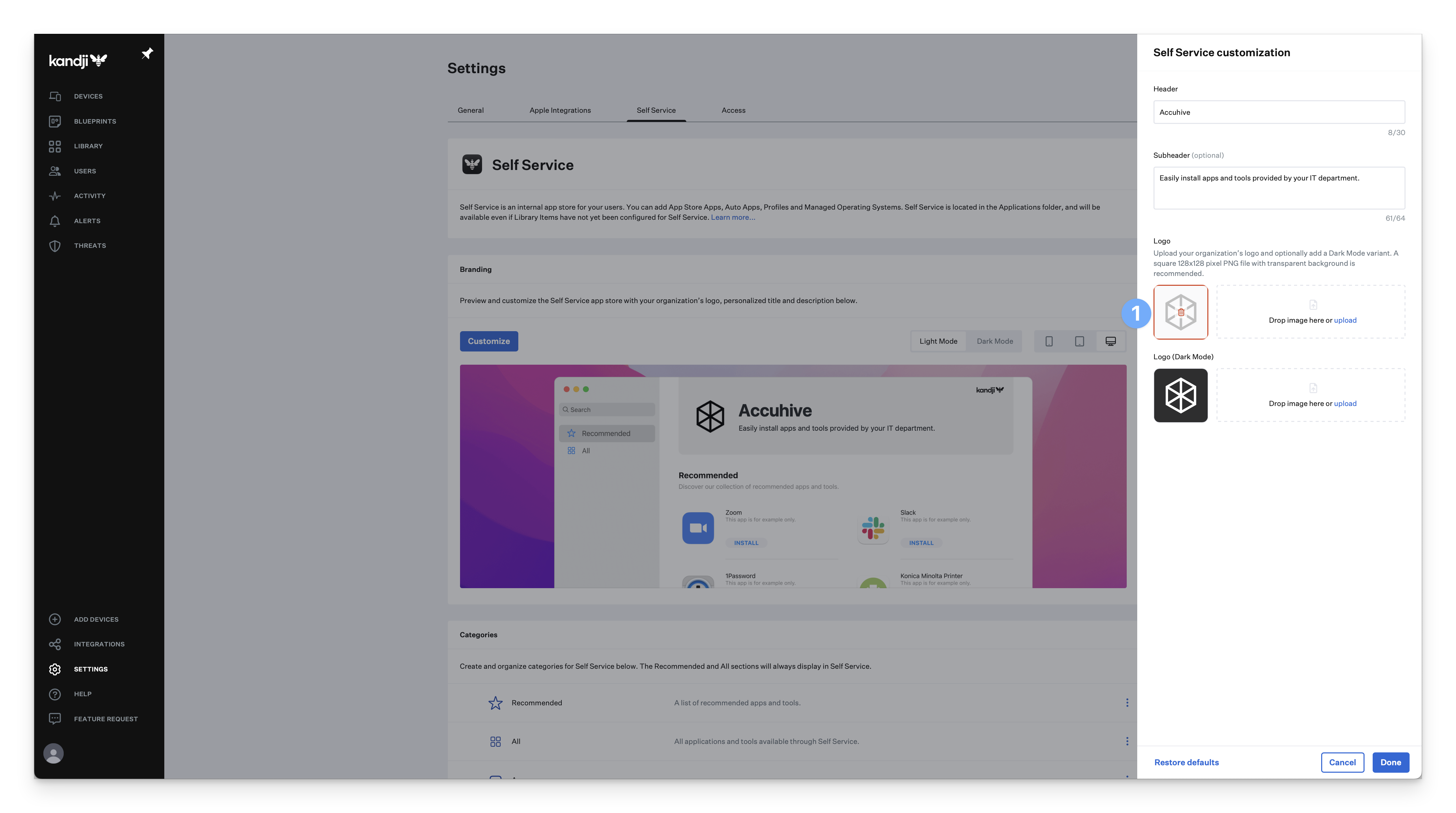
Self Serviceヘッダーバナーに表示されるヘッダーテキストを入力します。
ヘッダーの下に表示される サブヘッダー テキストを入力します。
ロゴ
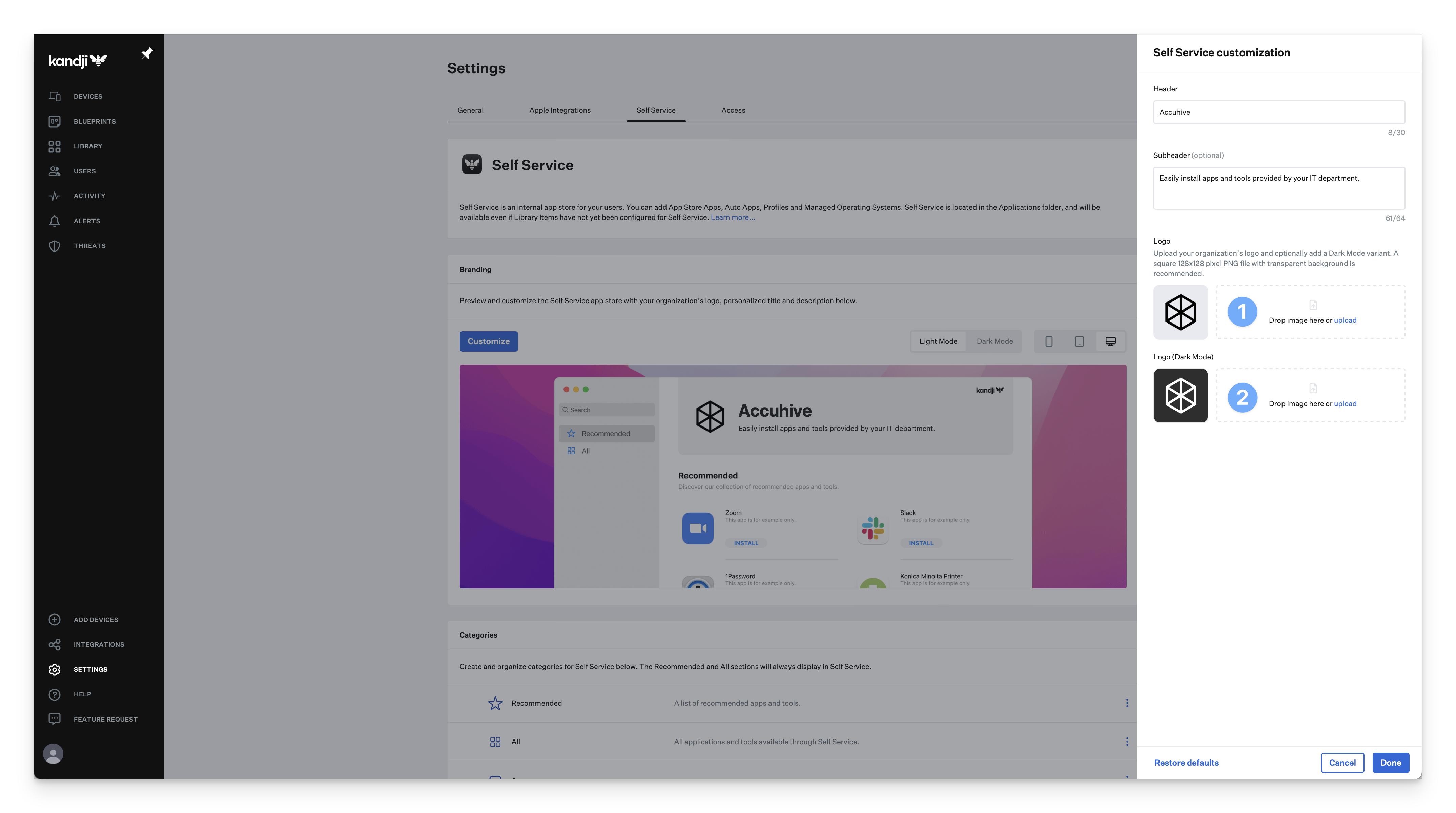
会社のロゴをアップロードすると、 Self Serviceのヘッダーの横に表示されます。PNG形式の正方形のロゴ(128x128ピクセル)で、背景が透明なものをお勧めします。
「アップロード」リンクをクリックし、Finderでロゴを見つけて、「開く」ボタンをクリックします。
ロゴは、デフォルトのロゴが以前にあった場所に表示され、プレビューに表示されます。
カスタムロゴをアップロードした後、ダークモードのコンピューターのロゴを追加することもできます。
カスタムロゴを削除するには:
[Self Serviceのカスタマイズ] パネルのカスタム ロゴにカーソルを合わせます。
「ごみ箱 」ボタンをクリックします。カスタムロゴはデフォルトのロゴに置き換えられます。
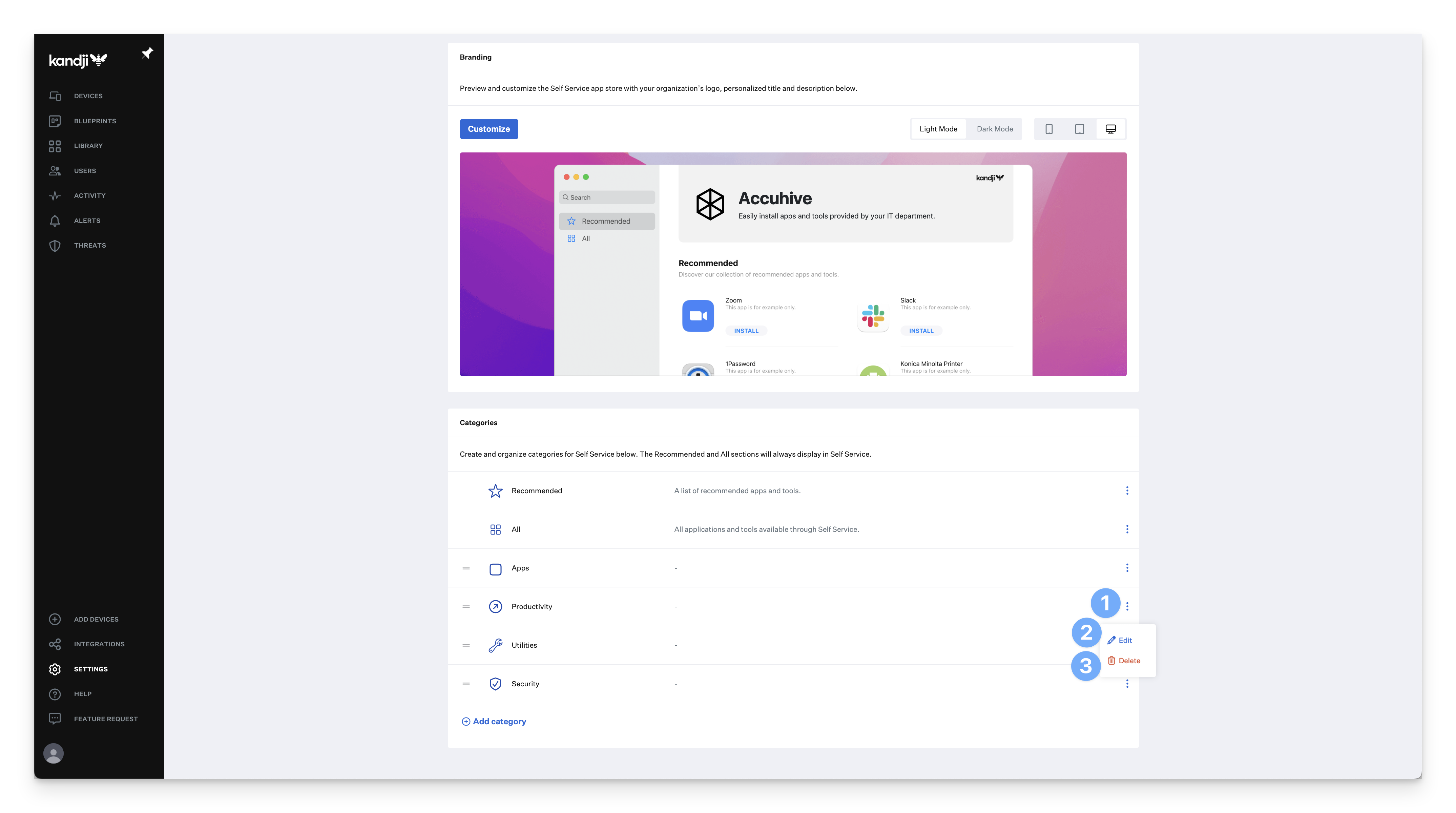
カテゴリ
Self Service アプリを整理するために、いくつかのデフォルトカテゴリが用意されています。[おすすめ] と [すべて] は最初の 2 つのカテゴリで、常に使用できます。その他のカテゴリは、追加、並べ替え、名前変更、または削除できます。
カテゴリを追加する
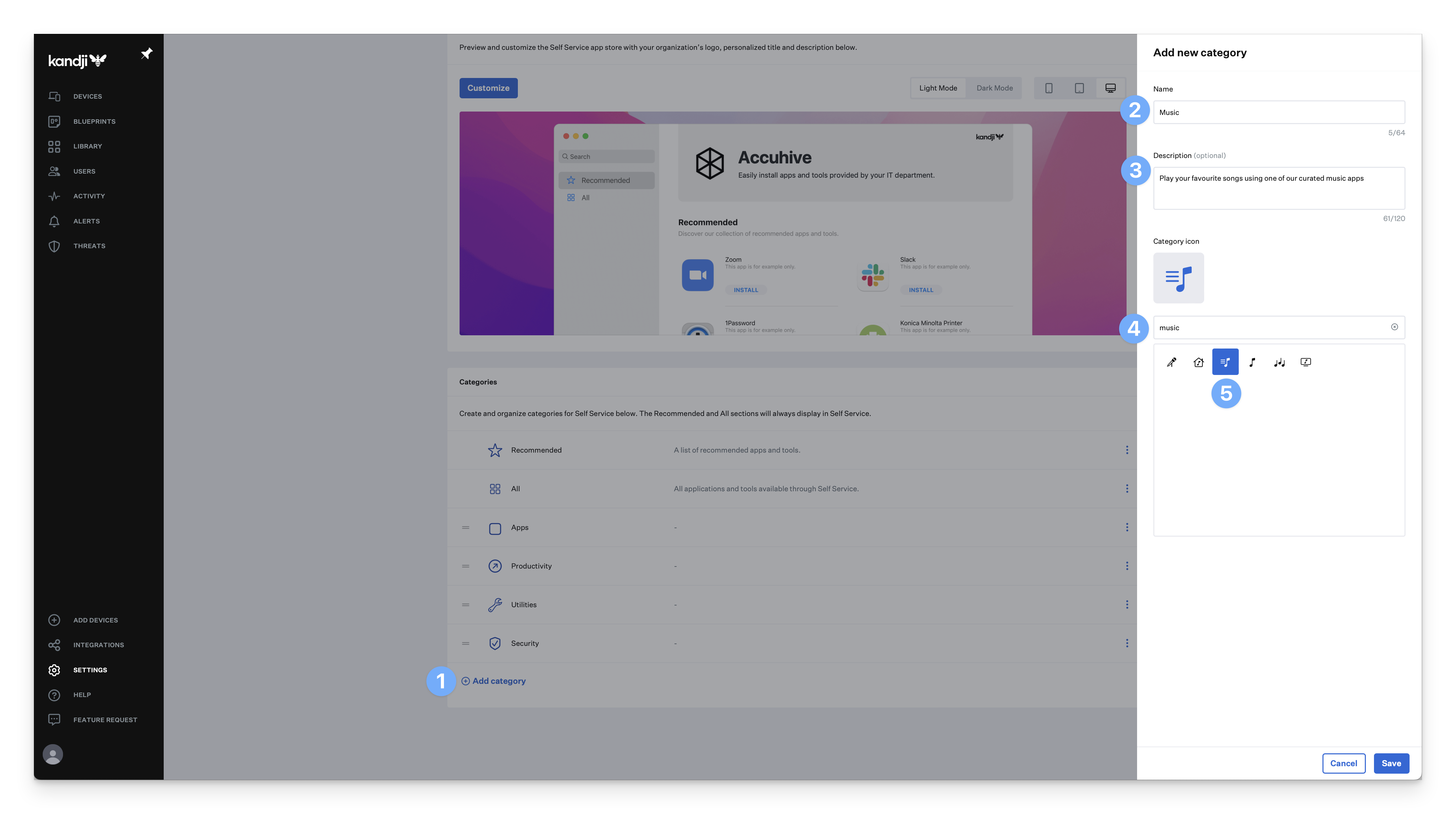
[カテゴリ]セクションの左下隅にある[カテゴリを追加]をクリックします。
新しいカテゴリ の [名前] を入力します (最大 64 文字)。
カテゴリの [説明] (オプション) を入力します。
必要に応じて、[検索] フィールドにアイコンの検索語を入力します。
カテゴリのアイコンを選択します。
カテゴリの順序を変更する
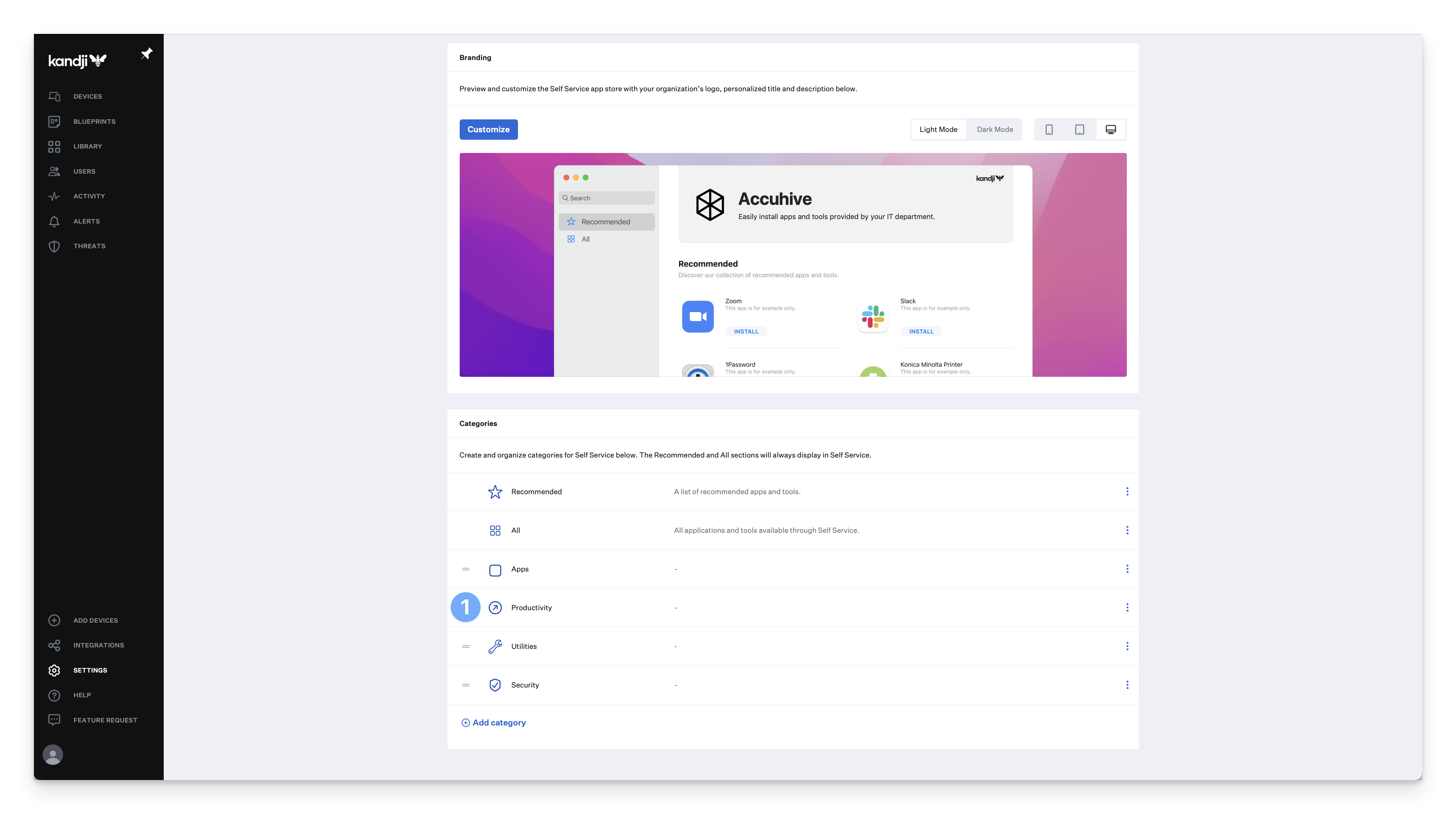
カテゴリは、Self Service設定ページに表示されるのと同じ順序でSelf Serviceに表示されます。
[カテゴリ] セクションの左側にあるスライド バーを使用して、カテゴリをドラッグします。
既存のカテゴリを編集または削除する
編集または削除するカテゴリの右側にある 3 つのドットをクリックします。
「編集」をクリックして、カテゴリ名、説明、またはアイコンを変更します。
[削除] をクリックしてカテゴリを削除します。「推奨」カテゴリまたは「すべて」カテゴリは削除できません。