アプリケーションを macOS デバイスにデプロイした後、そのアイコンをDock(ドック)に追加すると、ユーザーがアプリケーションを見つけやすくなります。カスタムプロファイルを作成することで、アイコンをDockに追加できます。
この方法では、エンド ユーザーがDockを変更できないように、Dockをロックします。ユーザーがDockを変更できるようにするスクリプト可能なオプションが必要な場合は、 Kandji Agent コマンドラインインターフェイスの記事を参照してください。
iMazingプロファイルエディターのダウンロードとインストール
ウェブサイト、またはMac App Storeから iMazingプロファイルエディター をダウンロードしてください。
直接ダウンロードした場合は、iMazingProfileEditorMac.dmgを開き、iMazing Profile Editor.app を「アプリケーション」フォルダにドラッグします。
Dockプロファイルを作成する
iMazingプロファイルエディターを開いたら、次の手順に従います。
左側の[一般]ドメインを選択します。
[名前] をプロファイル名にしたい名前に設定します。
[識別子] を一意の文字列に設定します。
[組織] を組織の名前に設定します。
「ペイロードの説明」を設定して、プロファイルの目的を説明します。
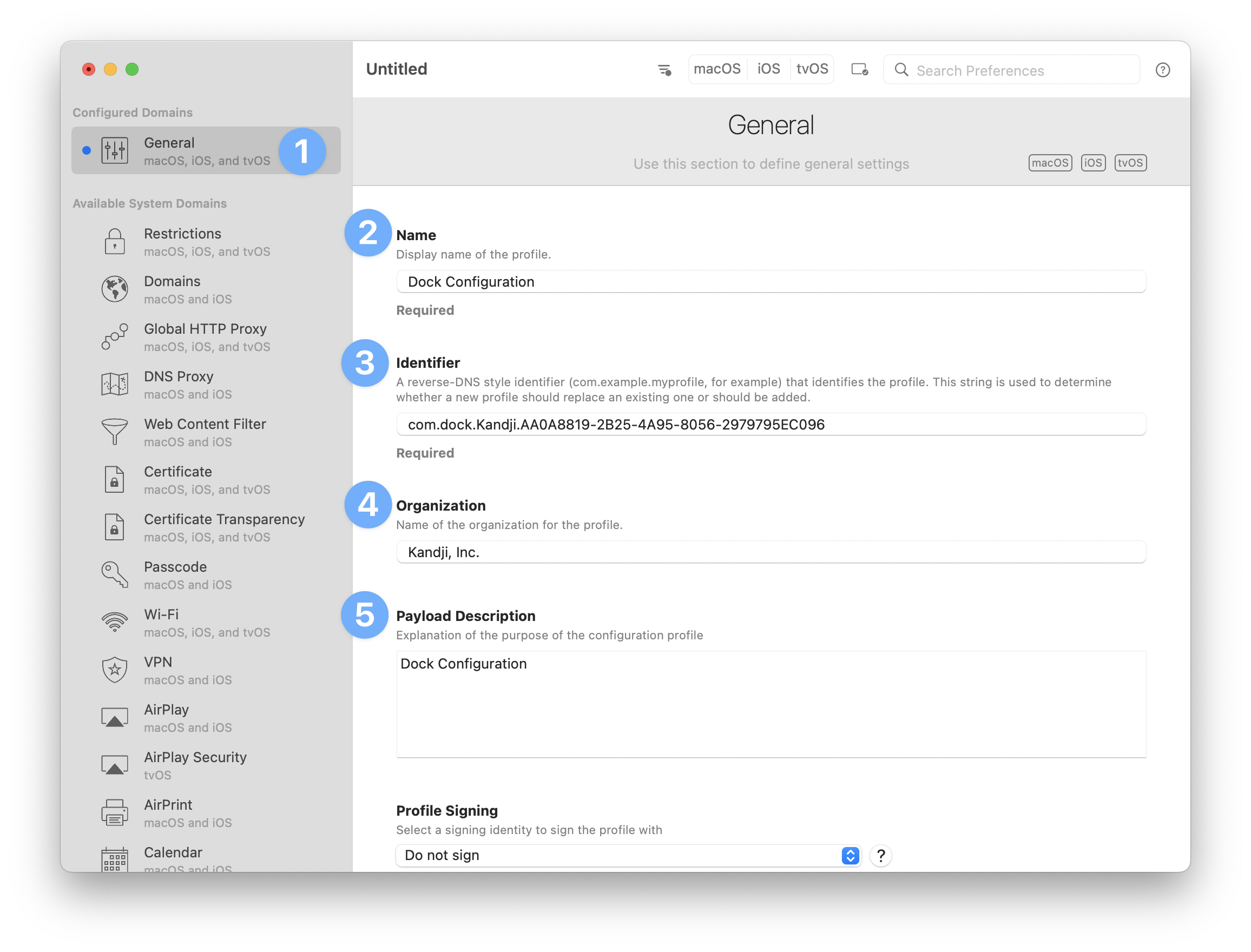
[ペイロードの範囲] を [システム] に設定します。
右上の検索ボックスで、「 Dock」を検索し、「 Add Configuration Payload」を検索します。
Dock ペイロード内で適切なオプションを構成します。
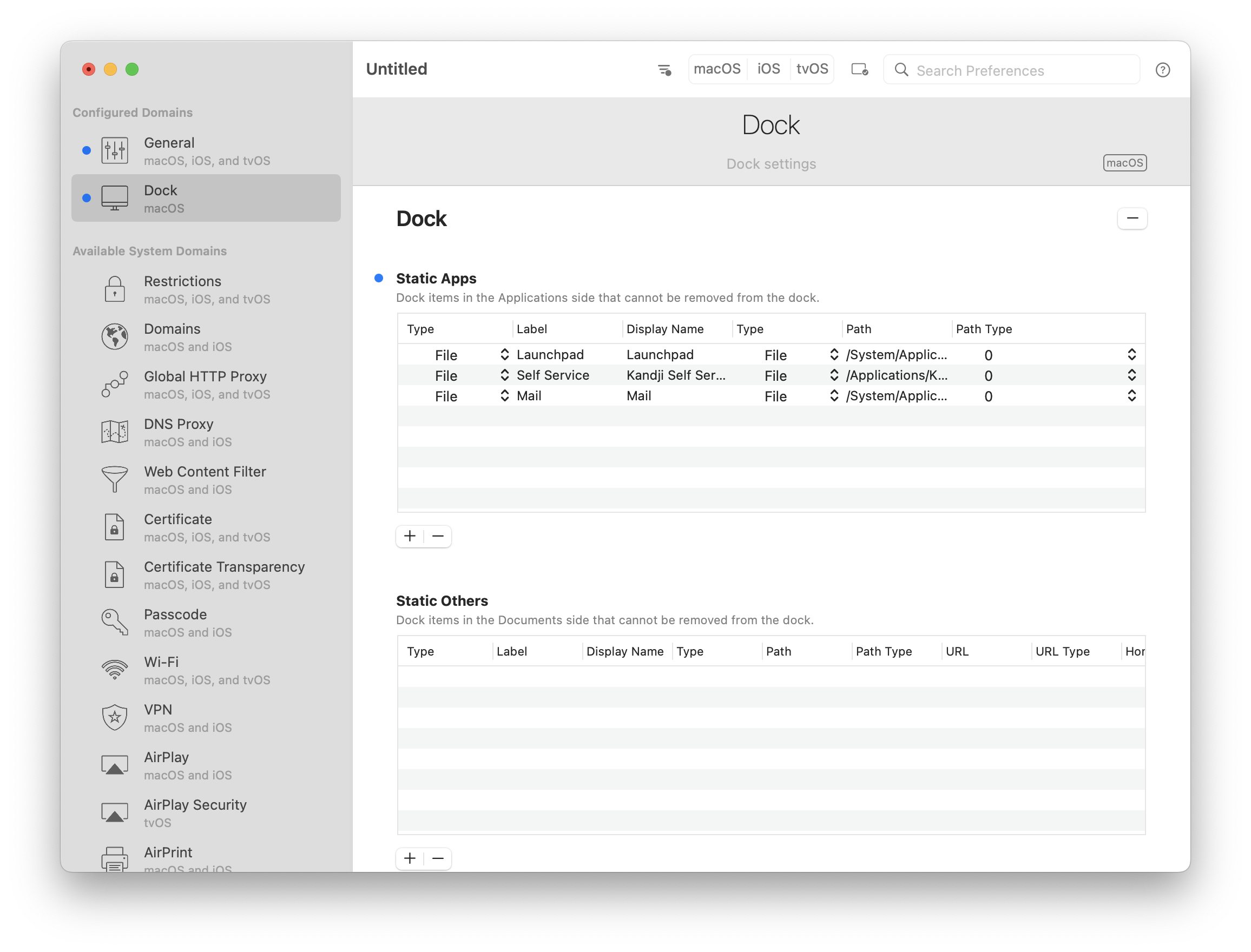
9. メニューバーに移動し、[ファイル]>[保存]をクリックします。
10. 保存場所を選択し、プロファイルを保存します 。
Kandjiを使用してデプロイする場合は、プロファイルに署名する必要はありません。Kandji は、デプロイ時に署名します。
カスタムプロファイルライブラリアイテムを追加する
左側のナビゲーションバーから[ライブラリ]をクリックします。
右上の「新規追加 」をクリックします 。
「カスタムプロファイル」をクリックします。
「追加と設定」をクリックします。
カスタムDockプロファイルをKandjiにアップロードする
プロファイルに名前を付けます。
[Blueprint割り当て]ドロップダウンからBlueprintを選択します。
デバイスファミリーを Macに設定します。
Dockプロファイルをドラッグアンドドロップしてアップロードします。
カスタムプロファイルを保存します。
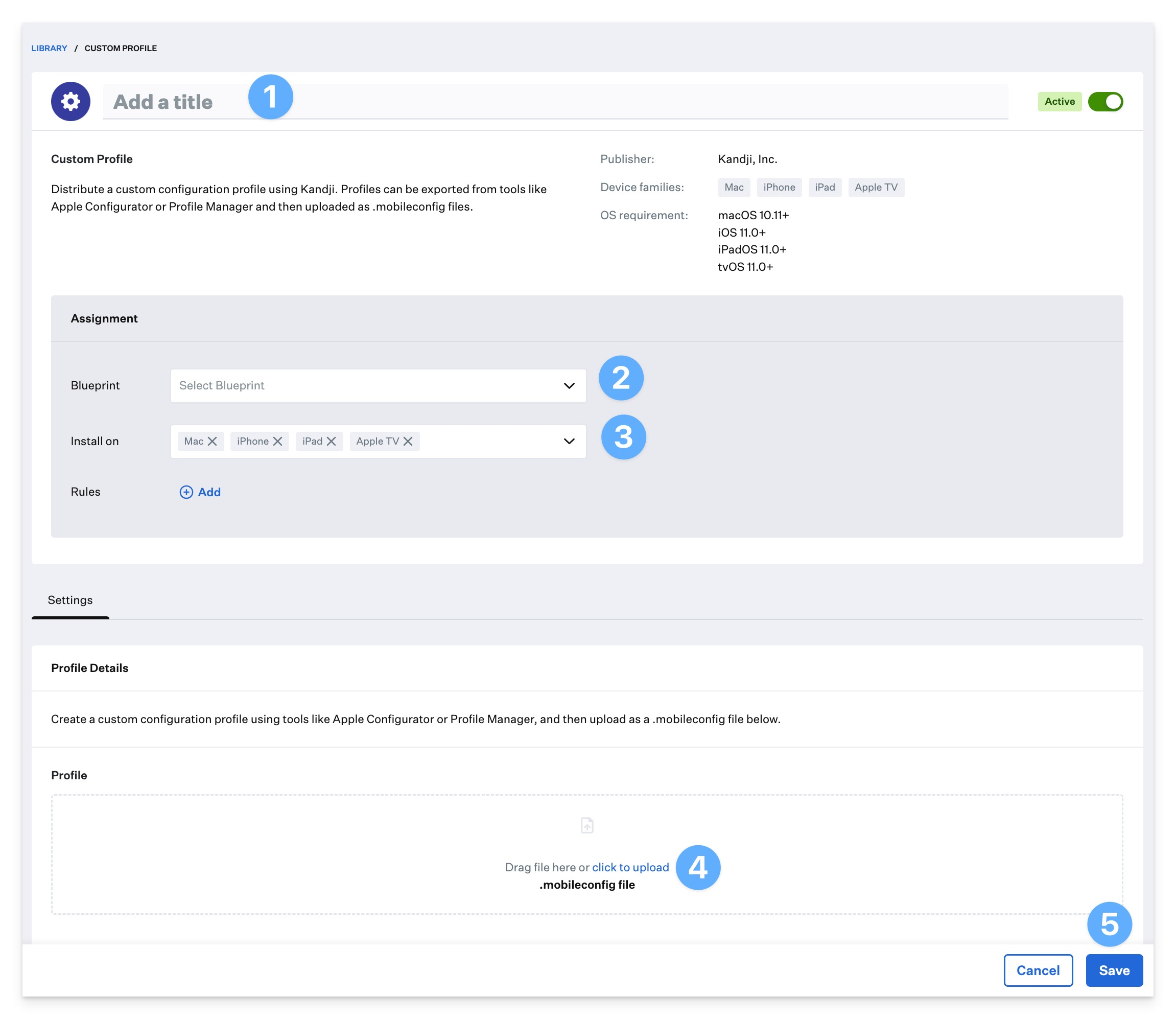
選択した Blueprints に登録されているデバイスには、次回の Kandjiチェックイン後にカスタマイズされた Dock が表示されます。