Kandji では、メールアドレスとパスワードの組み合わせを使用して Kandji テナントにサインインするすべてのユーザーに対して、多要素認証 (MFA) が適用されます。この MFA 要件は、Google、Office 365、または SSO 接続を介して認証するユーザーには影響しません。
MFA アプリケーションの登録
MFA タイムベースのワンタイムパスワード (TOTP) アプリケーションをアカウントに登録する方法について説明します。現在、ユーザーアカウントごとに登録できるTOTPアプリケーションは1つのみです。
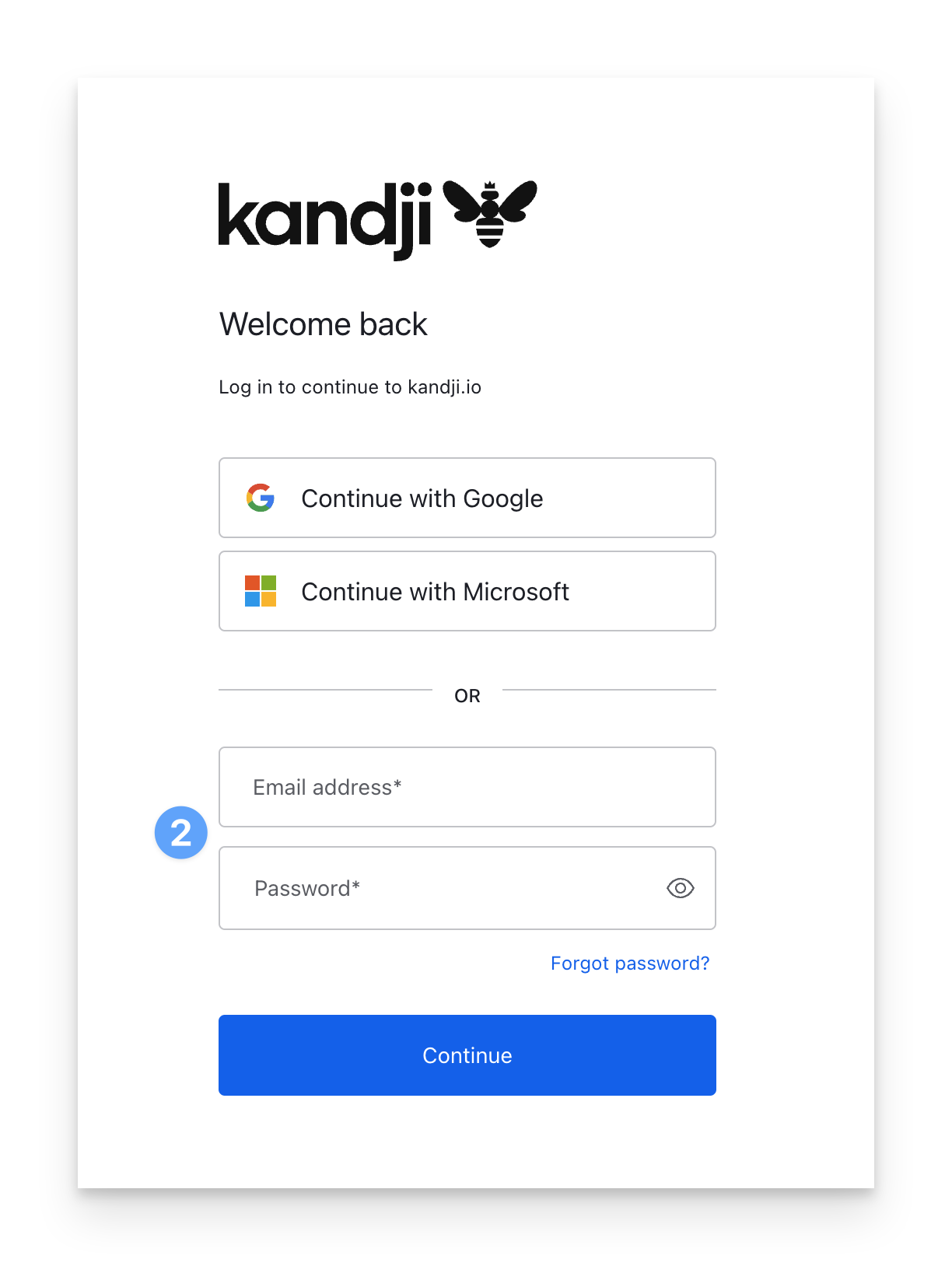
Kandjiテナントに移動し、[ログイン] をクリックします。
メールアドレスとパスワードを使用してログインします。
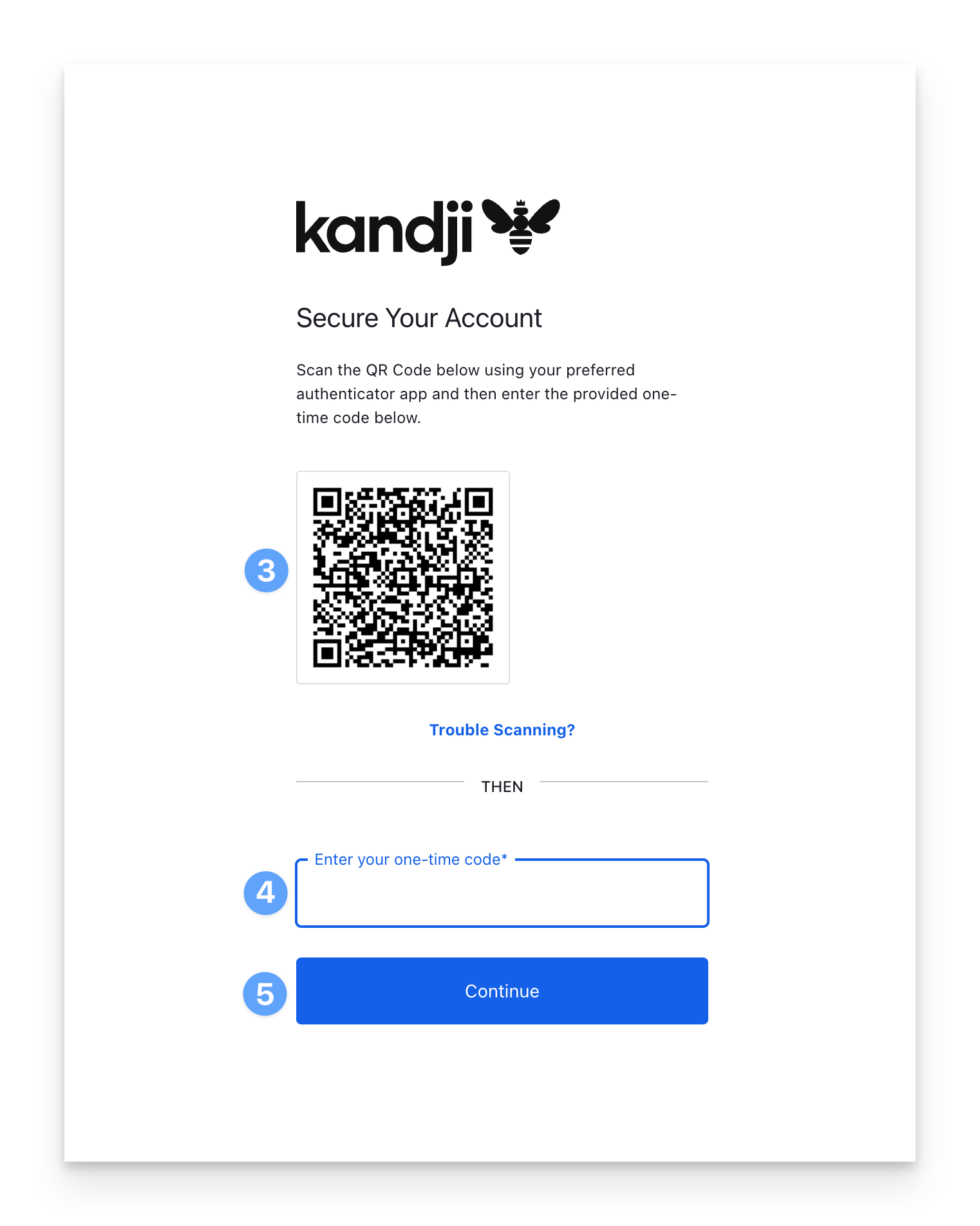
認証後、TOTPをサポートするパスワードアプリを使用して登録QRコードをスキャンするように求められます。 Apple Passwords (iOSおよびiPadOSに組み込まれている)、Google Authenticatorなど、任意のTOTPアプリケーションが機能します。バーコードをスキャンし、TOTPアプリケーション内でセットアップを完了します。
アプリケーションに表示されているTOTPコードを入力します。
「続行」をクリックします。
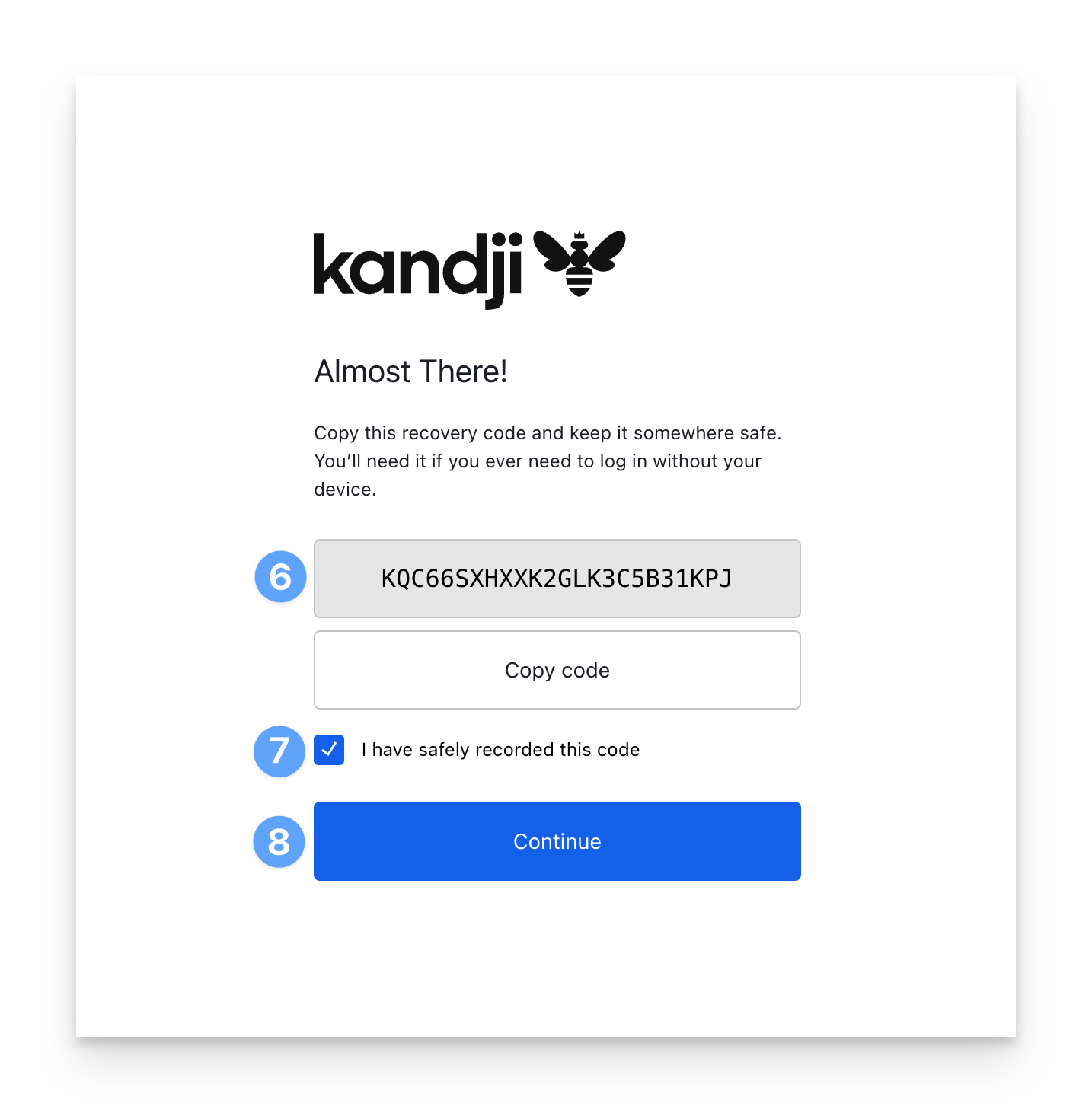
リカバリコードをコピーします。TOTPアプリケーションを設定すると、アカウントにアクセスできなくなった場合にアカウントへのアクセスを回復するためのリカバリコードが提供されます。TOTPアプリケーションとリカバリコードにアクセスできなくなった場合は、Kandjiサポートにご連絡ください。
「このコードを安全に記録しました」 チェックボックスをクリックします。
「続行」をクリックします。
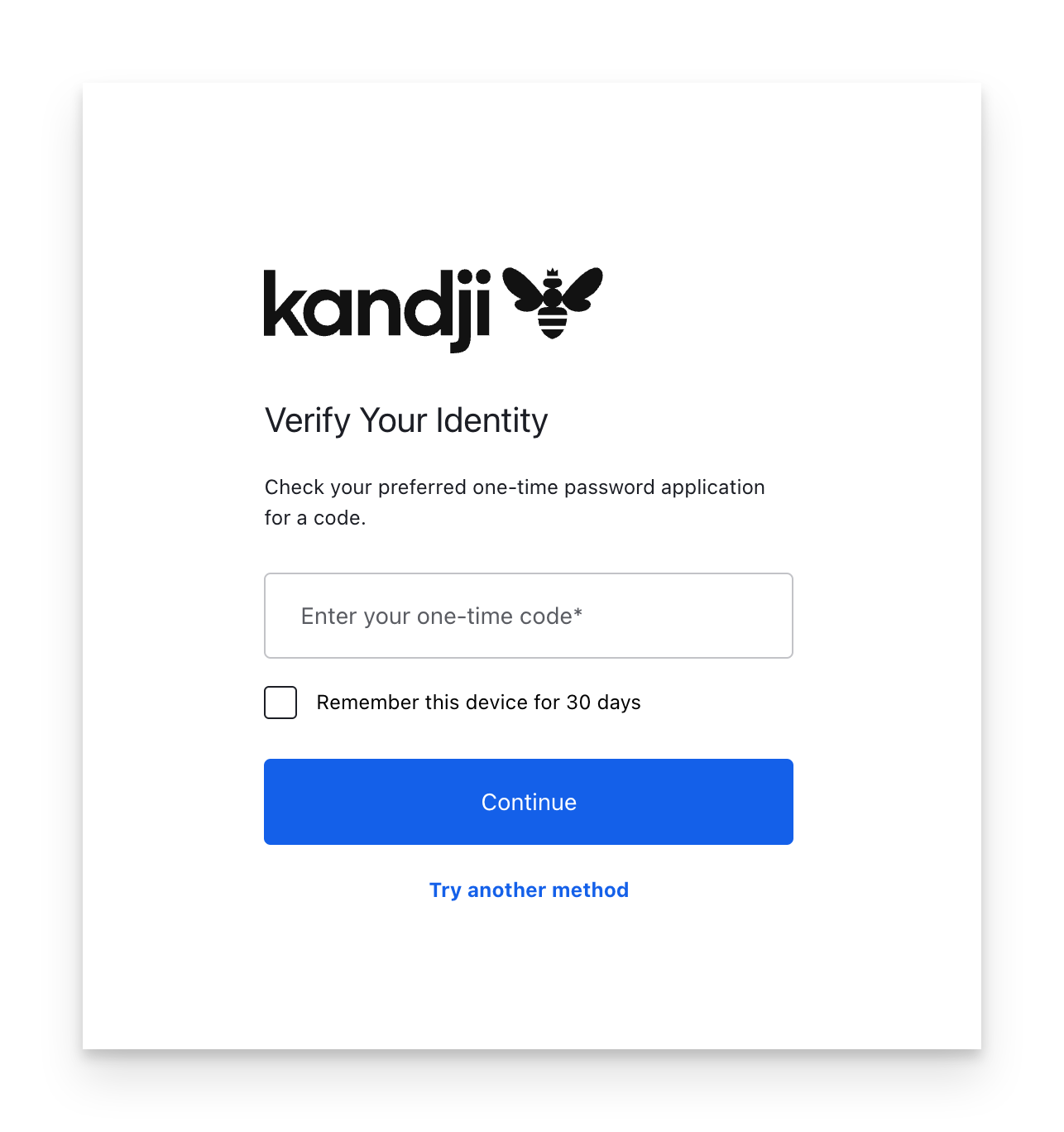
MFA登録が完了しました。次回 Kandjiにサインインすると、次のような MFA プロンプトが表示されます。
MFA アプリケーションの管理
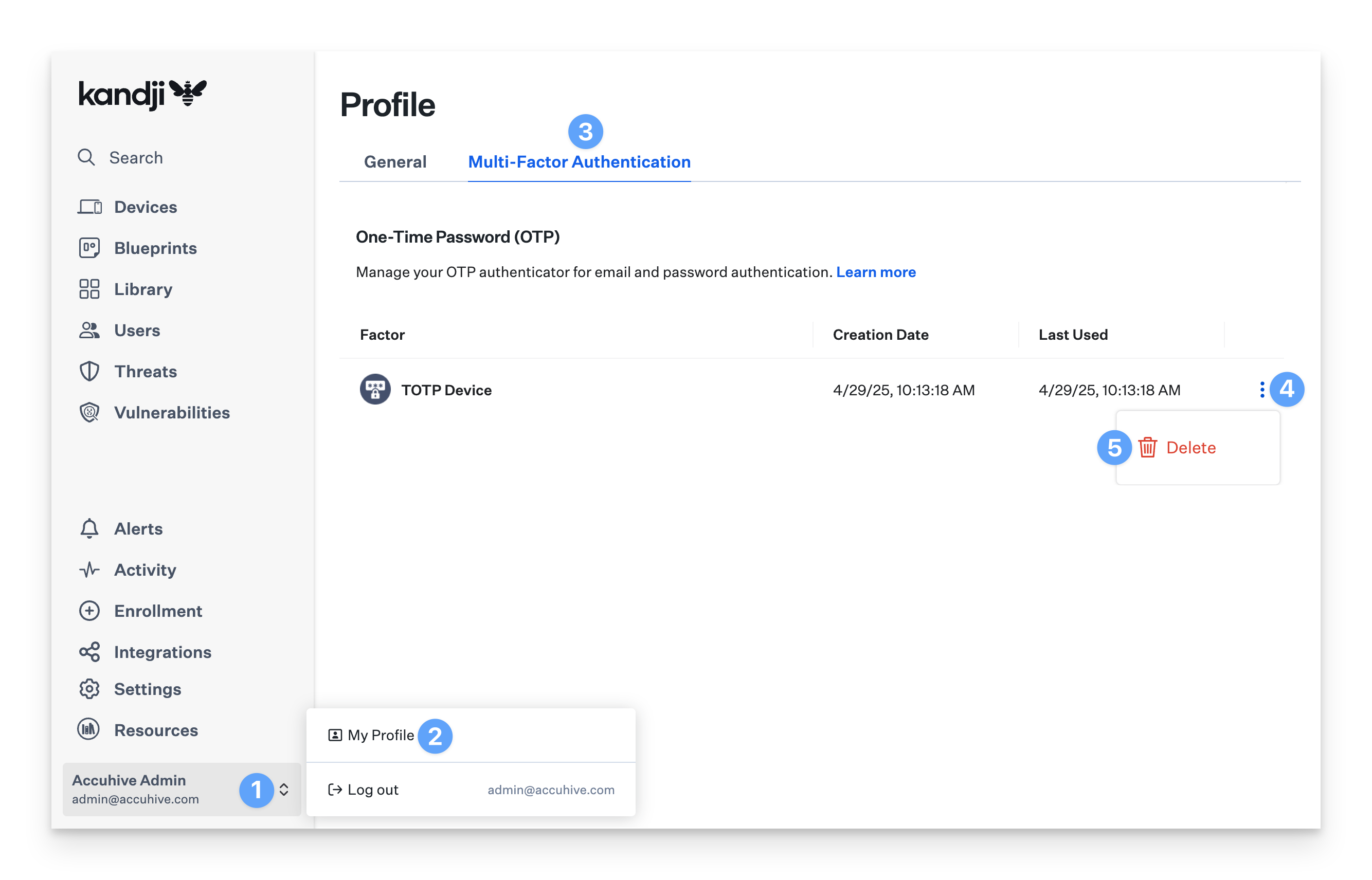
登録済みの MFA アプリケーションを削除および管理する方法については、こちらをご覧ください。 Google、Office 365、または SSO 接続で認証する場合、[多要素認証] セクションは使用できません。ログアウトし、メールアドレスとパスワードのフィールドを使用してログインする必要があります。
Kandjiテナントにログインし、左下隅にある自分の名前をクリックします。
[マイプロフィール]をクリックします。
[ Multi-Factor Authentication ] タブをクリックします。
省略記号をクリックします。
[削除] をクリックします。次回のログイン時には、新しいものを登録する必要があります。
G Suite と Office 365 でのサインインに Multi-Factor Authentication を使用する方法の詳細については、以下をご覧ください。