デバイスの消去
「デバイスの消去」コマンドは、 macOS、 iOS、 iPadOS、および tvOSで使用できます。このコマンドには監視は必要ありません。
ロックされたデバイスは、デバイス消去の MDM コマンドを受け取ることができません。デバイスのロックの詳細については、 デバイスのロックに関するサポート記事を参照してください。
Macを消去する方法
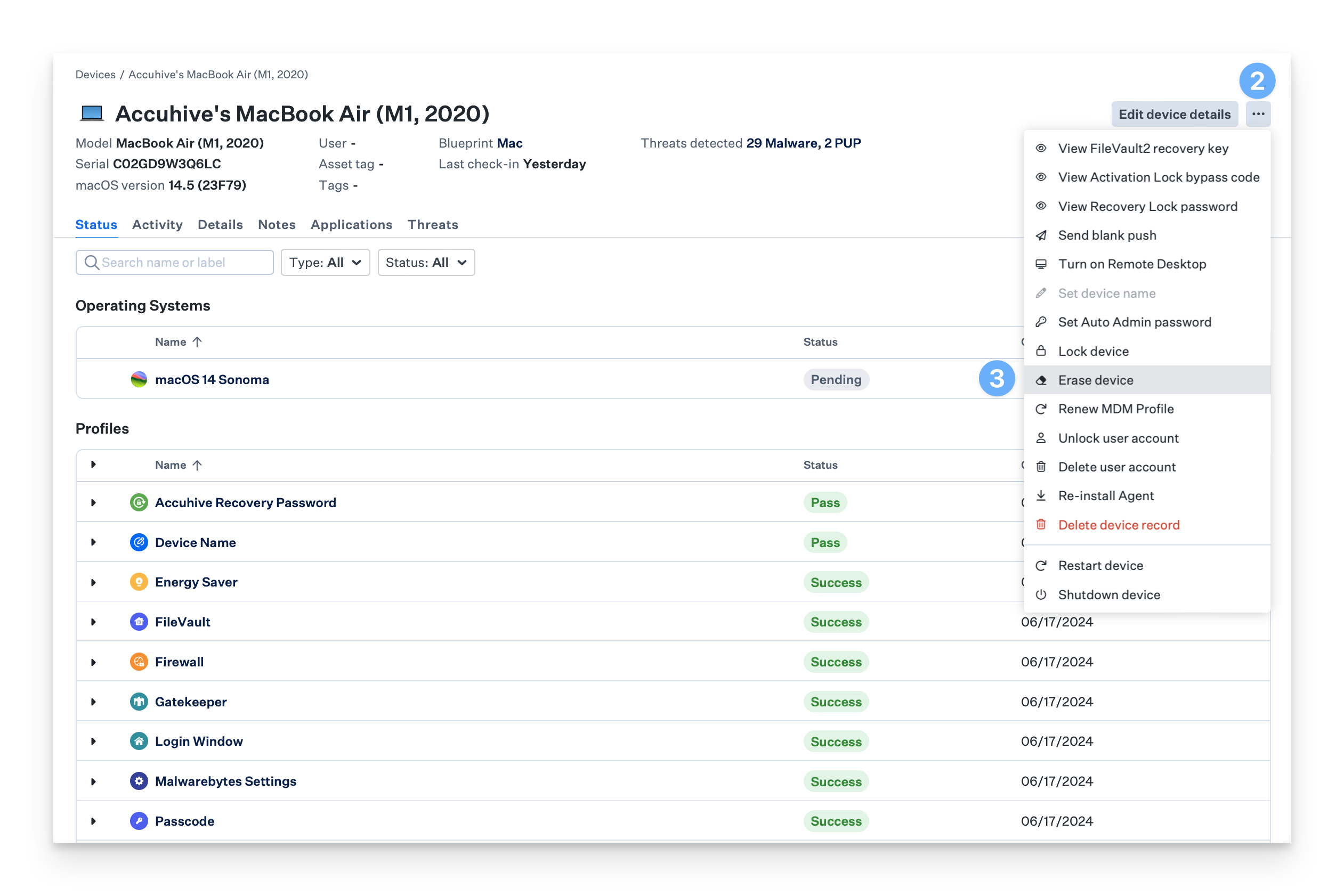
デバイスレコードに移動します。
デバイスのアクションメニューを開きます。
[デバイスの消去]を選択します。
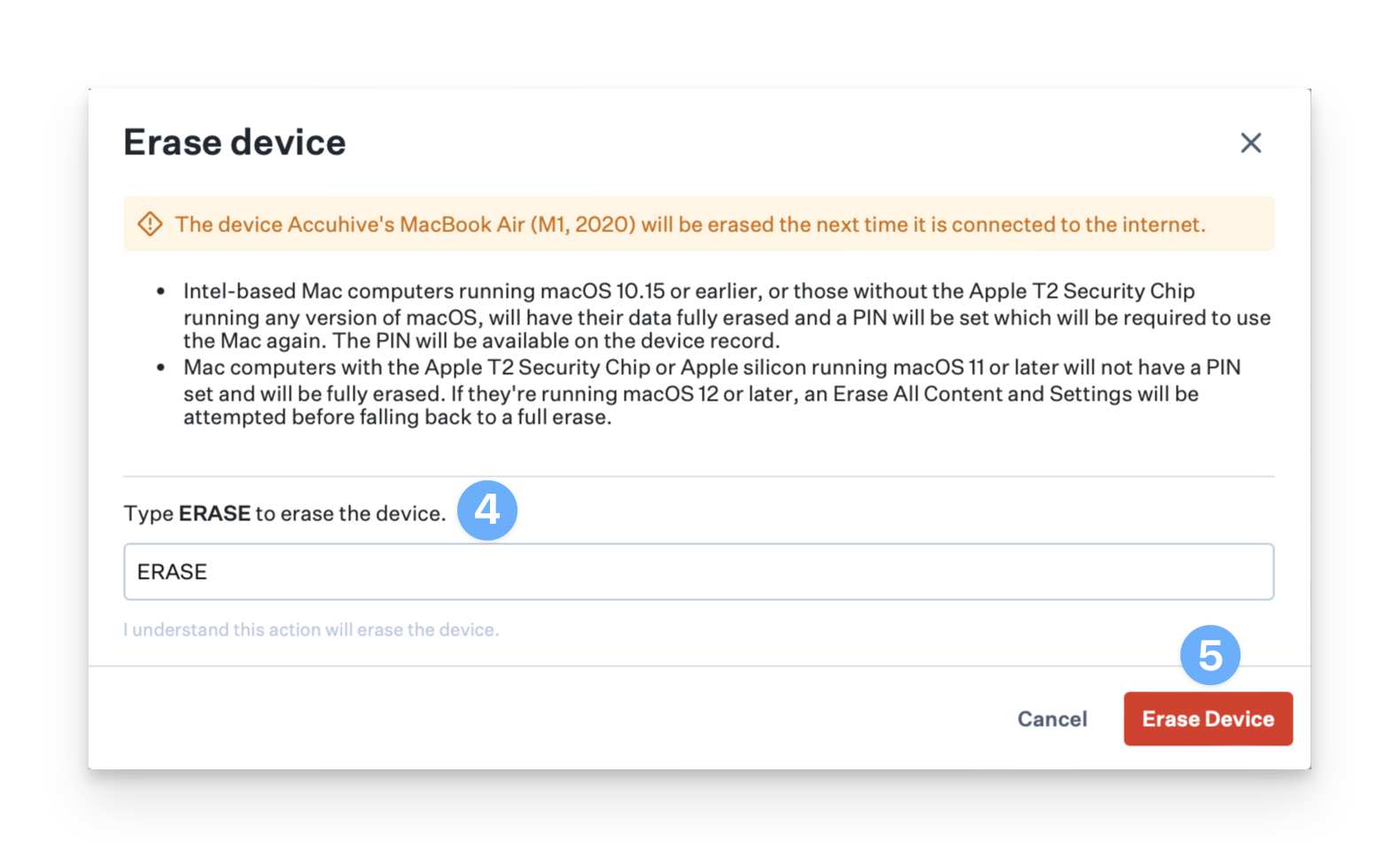
「ERASE (消去)」と入力して、デバイスを消去します。
[デバイスの消去]ボタンをクリックします。
iPhoneまたはiPadを消去する方法
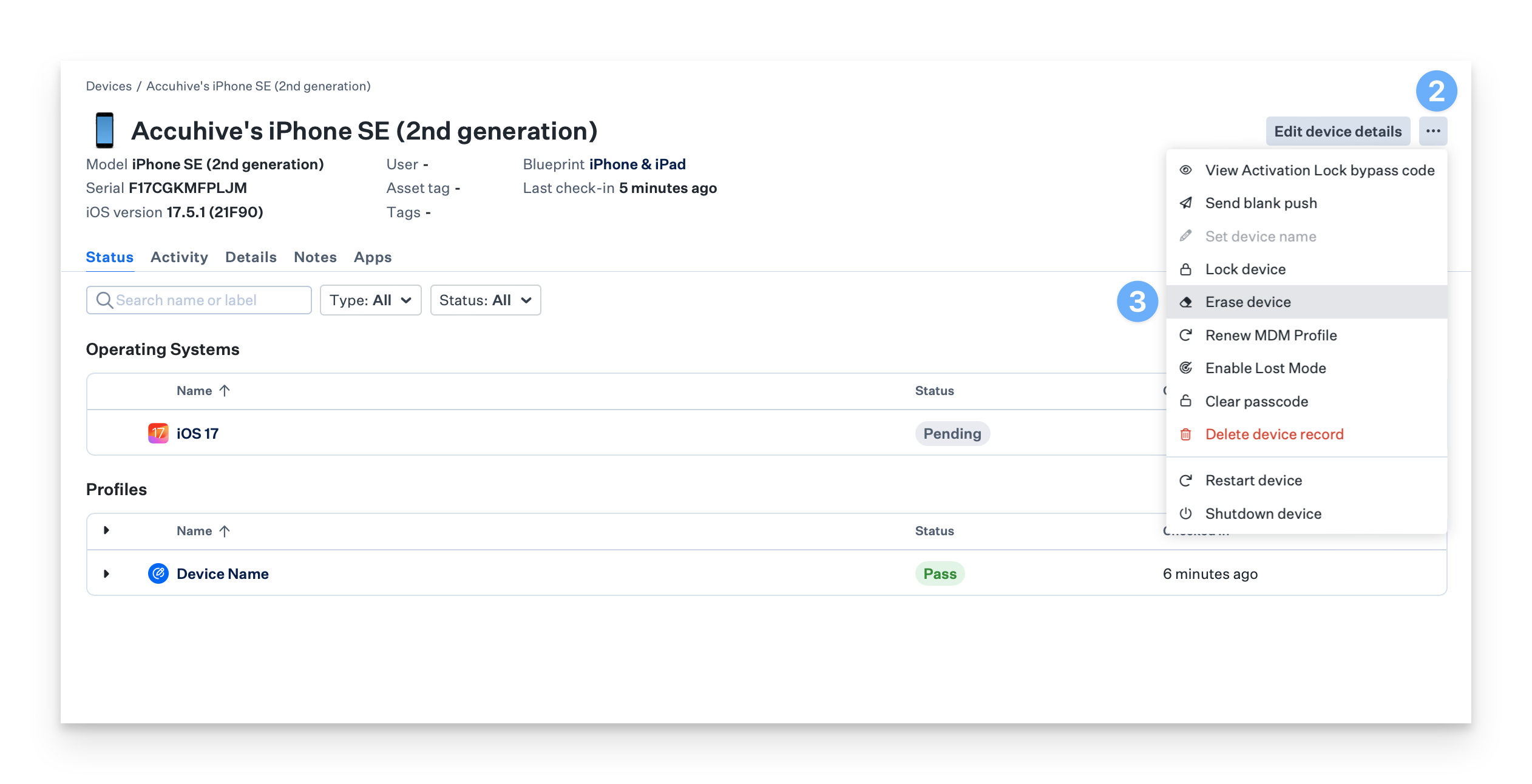
デバイスレコードに移動します。
デバイスのアクションメニューを開きます。
[デバイスの消去]を選択します。
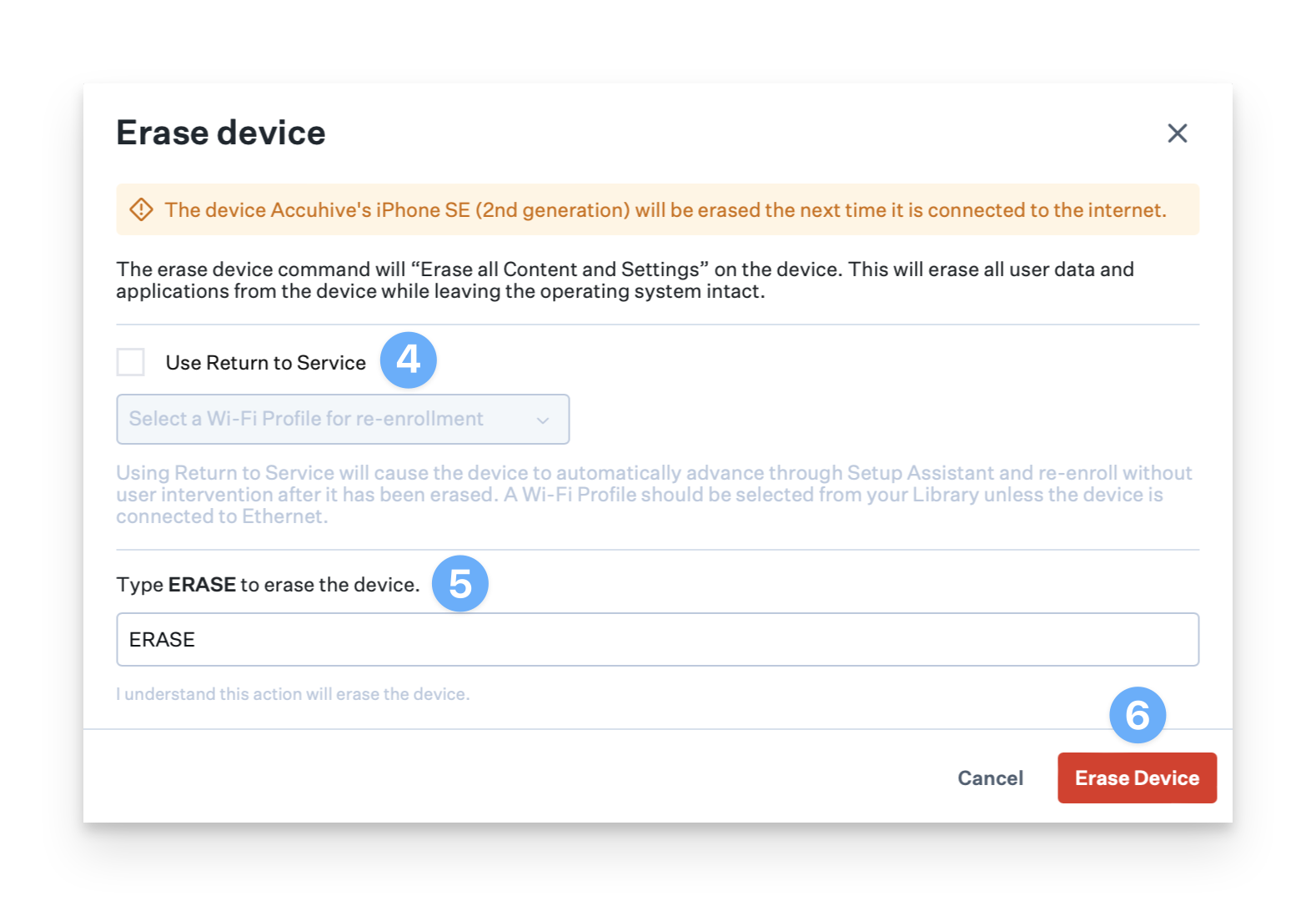
Return to Serviceを使用するかどうかを選択し、使用する場合は有効なWiFiプロファイルを提供します。
「ERASE」と入力します。
[デバイスの消去]をクリックします。
macOS のコマンド動作
macOSバージョンとハードウェアサポートに応じて、macOSデバイスに対して2つのアクションのうちいずれかが発生します。動作がハードウェアと macOS バージョンに固有の条件が複数あります。これらの条件の概要を以下に示します。
デバイスでは、すべてのデータが消去され (消去動作)、EFI/Find My PIN コードでロックされます。
サポートされているハードウェアとサポートされている macOS バージョンを使用している場合、デバイスはすべてのコンテンツと設定を消去(EACS)を実行します。EACSが失敗した場合、デバイスは消去動作に戻ります。
6 桁の PIN が自動的に生成され、デバイスがコマンドを受信すると、デバイス レコードで使用できるようになります。
Apple シリコンを搭載したmacOS 12 より前のバージョンを実行しているMac コンピュータ
デバイスは消去されますが(消去動作)、PINは設定されません。
消去デバイスのPINは、Appleシリコンを搭載したMacコンピュータではサポートされていません。
Apple シリコン または Intel と T2 を搭載したMac コンピュータ (macOS 12 以降)
コマンドを受信すると、デバイスはすべてのコンテンツと設定を消去します。
EACS が失敗した場合、デバイスは消去動作にフォールバックし、 macOSを再インストールする必要があります。
Intel と T1 または Intel を搭載し、macOS 12 以降を実行しているセキュリティチップを搭載していないMac コンピュータ
コマンドを受信すると、デバイスは消去され (消去動作)、ランダムに生成された PIN でロックされます。
Intel (T1/セキュリティチップなし) を搭載した、macOS 12 より前のバージョンを実行しているMac コンピュータ
コマンドを受信すると、デバイスは消去され (消去動作)、ランダムに生成された PIN でロックされます。
iOS と iPadOS のコマンド動作
iOS および iPadOS デバイスは、すべてのコンテンツと設定を消去します。デバイスが再起動し、セットアップアシスタントが表示されます。これは完全なシステム復元ではなく、デバイスは最新バージョンに更新されないことに注意することが重要です。
Kandji Web Appを使用して「デバイスを消去」コマンドを送信すると、eSIM機能を搭載したiPhoneまたはiPadデバイス上の既存のeSIMベースのモバイル通信プランが自動的に保持されます。
Kandji API を使用して [デバイスの消去] コマンドを送信すると、eSIM 機能を搭載したデバイス上の既存の eSIM ベースのモバイル通信プランを削除できます。これを行うには、PreserveDataPlan キーを false に設定します。このドキュメントを参照してください。
iOSと iPadOS17 では、Return to Service と呼ばれる新機能が導入されています。これらのOSバージョンを実行しているデバイスを消去すると、確認ダイアログに「Return to Serviceを使用する」を選択できるオプションが表示されます。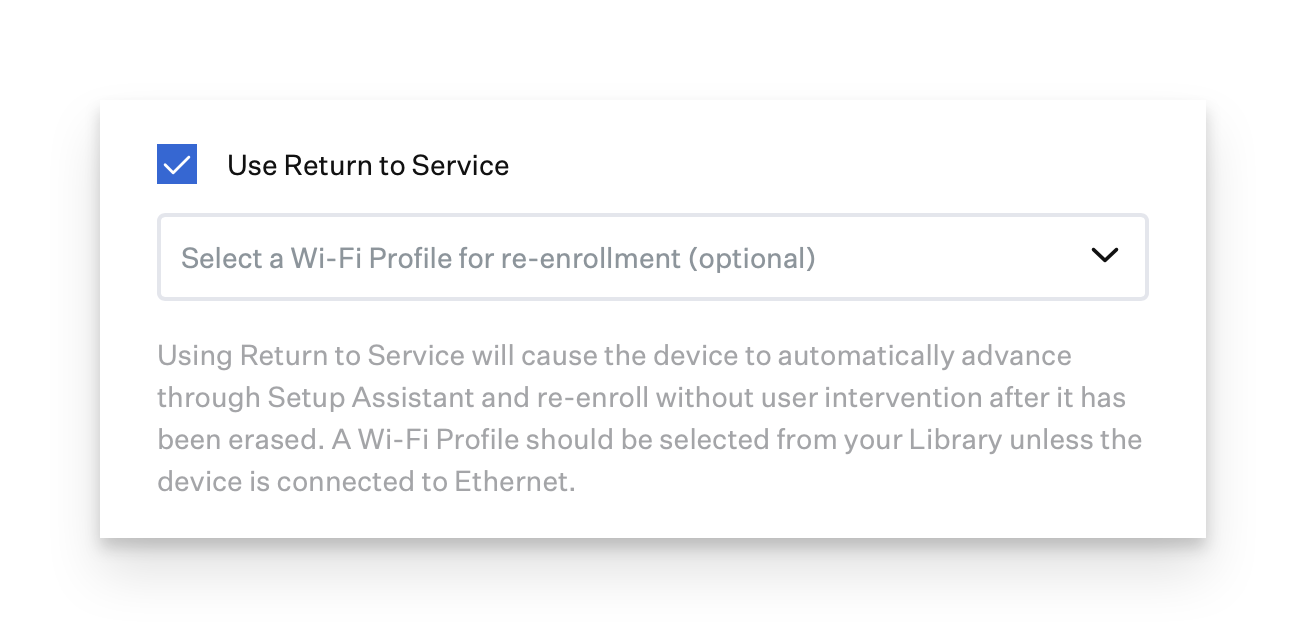
このオプションを選択すると、デバイスはユーザーの介入なしにセットアップアシスタントを通ってホーム画面まで進みます。デバイスは消去後に、選択した Library Item から設定されたWi-Fiネットワークに自動的に参加し、自動的に Kandjiに再登録します。キオスクなど、テザリングイーサネット接続を使用するデバイスの場合は、 Library Item をまったく選択せずにReturn to Serviceを使用できます。このダイアログでは、Wi-Fi設定を含む任意のWi-Fi Library Item またはカスタムプロファイル Library Item を選択できます。消去後にネットワークに再参加できるようにデバイスを適切に構成する Library Item を選択するか、イーサネットが利用可能な場合にのみ「なし」 を選択してください。そうしないと、デバイスの再登録に手動による介入が必要になります。詳細については、Apple WWDC 2023 のビデオ「Apple デバイスの管理の新機能」を参照してください。
Return to Serviceに関する考慮事項
リモートマネジメントがアクションを実行する前にデバイスがアクティベートされるため、iPhoneまたはiPadがアクティベーションロックされている場合は、RtSコマンドを発行する前にそのロックを解除する必要があることに注意してください。これにより、手動による介入が必要になるため、サービスへの復帰アクションが遅れる可能性があります。
ユーザーベースの Activation Lock が有効になっているデバイスを消去すると、次にアクティブ化を試みるときに、デバイスはAppleID資格情報の入力を求められます。これが監視対象デバイスの場合は、 Activation Lock バイパスコードを使用してこのプロンプトを進行できます。 Kandji からデータを消去したデバイスは、以前に Self Serviceによってインストールされたアプリは自動的に再インストールされません。ユーザーが設定アプリを使用して自分のデバイスを消去した場合、 Self Service 以前にインストールしたアプリは、デバイスが Kandjiに再登録されると自動的に再インストールされます。
SCEP クライアント ID を使用して EAP-TLS 802.1X ネットワークを設定するLibrary Itemは選択しないでください。
認証が必要な自動デバイス登録Library Itemを使用している場合、Return to Service は機能しません。
tvOS のコマンドの動作
tvOSの場合、デバイスはリセットを開始します。デバイスが再起動し、セットアップアシスタントが表示されます。これは完全なシステム復元ではなく、デバイスは最新バージョンに更新されないことに注意することが重要です。
その他の考慮事項
EACS(Erase All Content and Settings)に対応しているMacコンピュータでは、デバイス上でローカルに消去アシスタントを使用するのではなく、 Kandji から「デバイスの消去」コマンドを送信することをお勧めします。これにより、ローカルユーザのパスワードを知る必要がなくなり、不要なApple IDのサインアウトがスキップされ、MacがAuto Advanceを使用して再登録する準備が適切に整います。
EACS(Erase All Content and Settings)をサポートするMacコンピュータでは、エスクローされたブートストラップトークンがないと、消去コマンドは失敗します。
macOS Montereyでは、Apple T2 Security Chip を搭載した Intel プロセッサ搭載の Mac コンピュータは、Kandjiから「デバイスの消去」コマンドを受け取ると、「すべてのコンテンツと設定を消去」(EACS) を実行します。コマンドを受信したときにデバイス上にレガシーファームウェアパスワードがまだ存在する場合は、macOS 11 のように、代わりにデバイスは完全に消去され、macOSの再インストールが必要となります 。Intel プロセッサ搭載の Mac で EACS の動作を保持するには、「デバイスを消去」コマンドを送信する前に、最初にリカバリーパスワードライブラリ項目のないBlueprintにデバイスを移動させてください。この手順は、Appleシリコンを搭載したMacコンピュータでは必要ありません。