Remote Desktopとは何ですか?
macOSのRemote Desktopでは、Appleやその他の他社製のツールを利用して画面共有を開始することで、別の場所からMacコンピュータにアクセスしたり管理したりする柔軟性が得られます。
Remote Desktopはどのように機能しますか?
Remote Desktopは、仮想ネットワークコンピューティング(VNC)プロトコルを利用して、管理者とクライアントのMacコンピュータ間の画面共有セッションを容易にします。 Kandji は、EnableRemoteDesktop MDM コマンドを使用して、Mac上のすべてのローカルユーザーがデバイスを監視および制御できるようにします。これは、 macOSによって設定された標準構成です。
Remote Desktopがアクティブになったら、必要に応じて、次のAppleツールを使用して画面共有セッションを開始できます:
Apple Remote Desktop - これは、複数のMacコンピュータをリモートで管理するために設計された包括的なツールです。これにより、IT管理者はクライアントMacで画面を制御したり、ファイルを送信したり、コマンドを実行したりできます。
画面共有 - macOS のこの組み込み機能により、ユーザーはネットワーク経由で別のMacの画面を表示および制御できます。セットアップは簡単で、追加のソフトウェアは必要ありません。ただし、通常はローカルネットワーク接続に限定され、Apple Remote Desktopと比較して基本的な機能を提供します
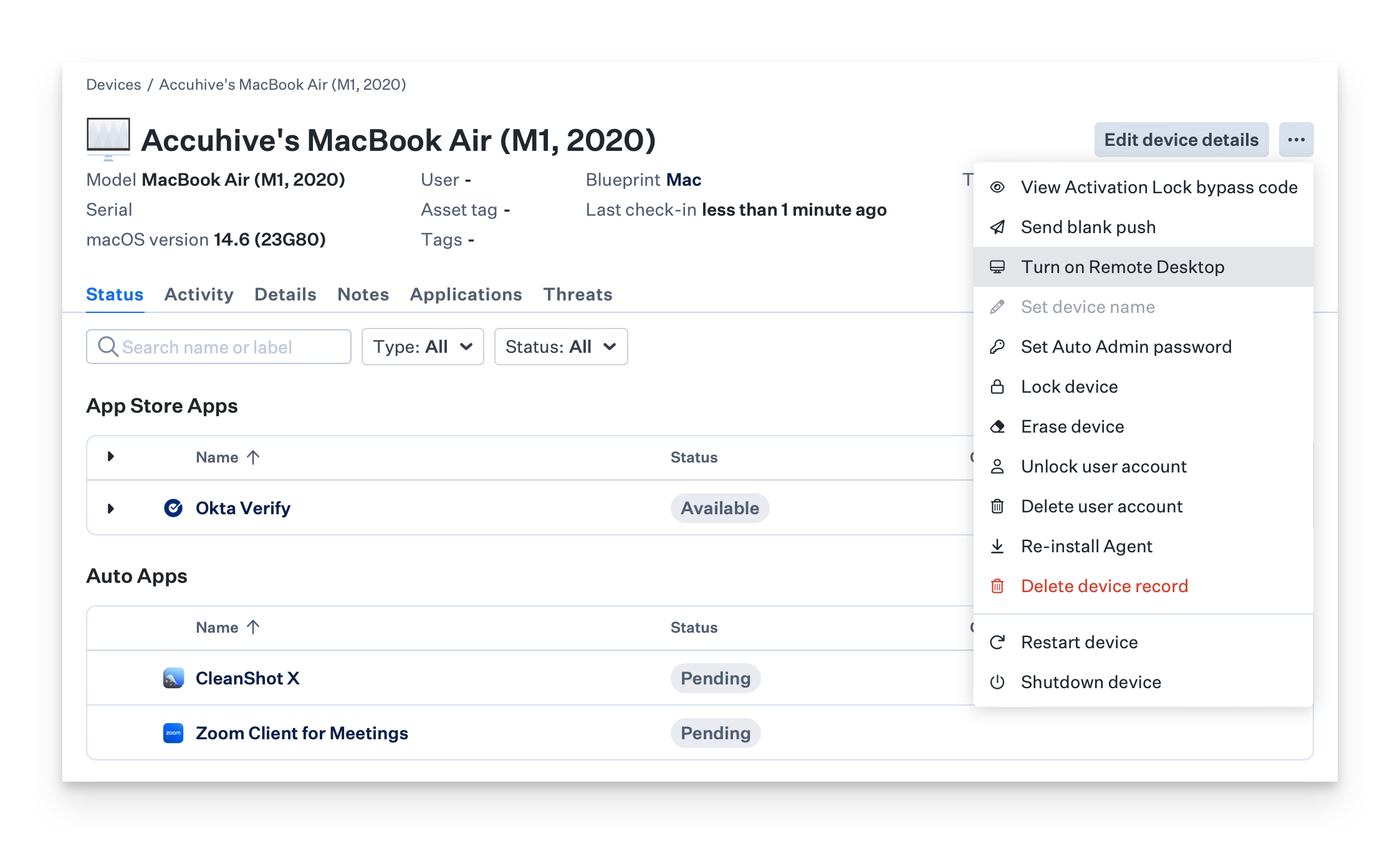
Kandji Web アプリでのリモートデスクトップの有効化
リモートデスクトップを有効にするMacのデバイスレコードに移動します。
[デバイスの操作メニュー] を開き、[リモートデスクトップをオンにする] を選択します。
Kandji Web アプリでのリモートデスクトップの無効化
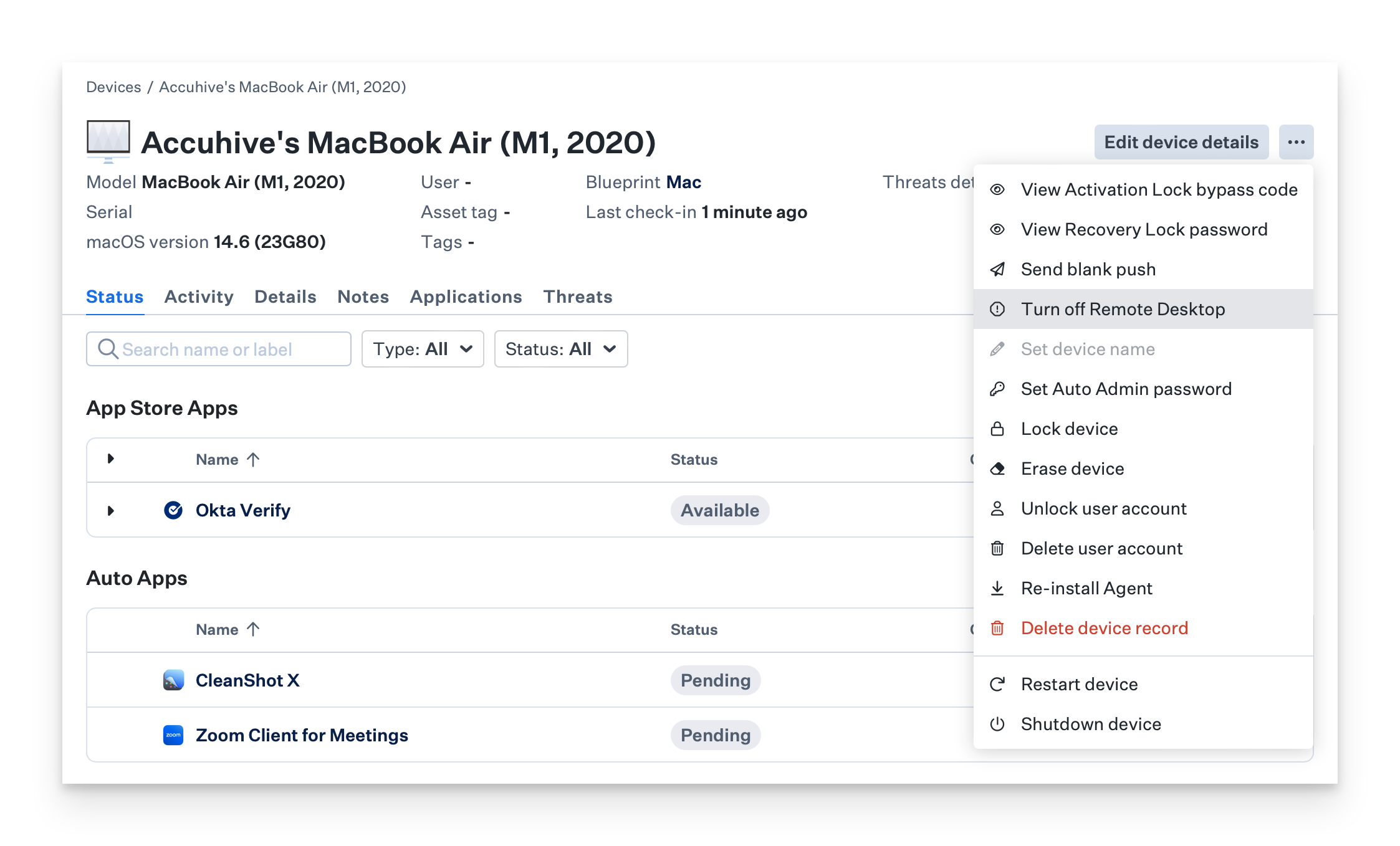
リモートデスクトップを無効にするMacのデバイスレコードに移動します。
デバイスアクションメニューを開き、[リモートデスクトップをオフにする]を選択します。
リモートデスクトップの一括有効化または無効化
一度に複数のデバイスでリモートデスクトップを有効または無効にするには、Device Actions API スクリプト (GitHub リンク) を使用できます
Remote Desktopを有効にする際の権限のカスタマイズ
「Remote Desktop」デバイスアクションを使用すると、Mac上のすべてのローカルユーザがデバイスを監視して制御できるようになります。これは、macOSによって適用されるデフォルトの構成です。権限をより具体的にカスタマイズするには、macOS に含まれているkickstart コマンドラインユーティリティを使用して、カスタムスクリプトとしてデプロイします。
kickstart コマンドは引き続きリモートデスクトップのより詳細な設定を適用するために使用できますが、 macOS 12.1以降ではリモート管理を有効または無効にすることができなくなったことに注意してください。
たとえば、Kandji サポート GitHub リポジトリの監査スクリプトを使用して、リモートデスクトップがより詳細な設定で構成されていることを確認できます。希望どおりに構成されていない場合は、同じリポジトリのRemediation Scriptを使用して、ユーザー名が「ladmin」のユーザーのみに完全な権限を付与できます。その他のカスタマイズ オプションについては、スクリプト内のコメントと次の内容を参照してください。
sudo /System/Library/CoreServices/RemoteManagement/ARDAgent.app/Contents/Resources/kickstart -h