Slack ワークスペースを Kandji と統合して、公開および非公開の Slack チャンネル内で Kandji Agent および Kandji システムの通知を受け取ります。アラートの詳細については、 グローバルアラート のサポート記事を参照してください。
新しいSlack統合の作成
左側のナビゲーションバーで [統合] に移動します。
[統合]ページの右上隅にある[ Discover integrations ]をクリックします。
[Slack] タイルで、[追加と構成] をクリックします
.png)
[開始する] をクリックします。
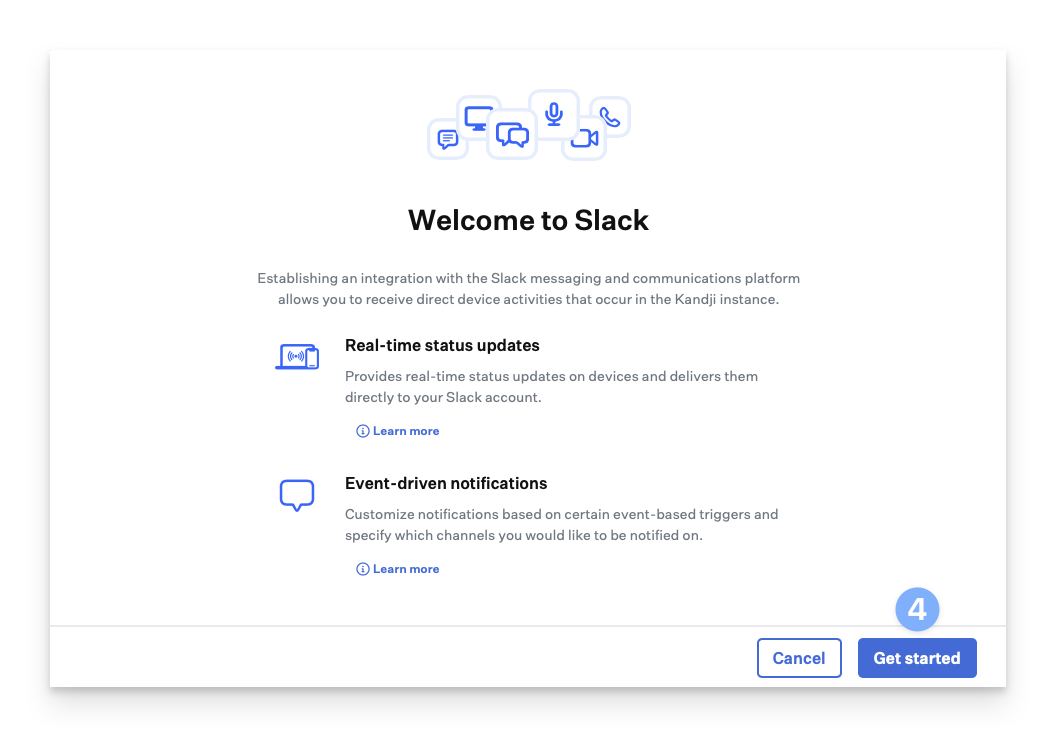
Slackワークスペースにまだサインインしていない場合は、ワークスペース情報を入力して [続行]をクリックします。
別の Slack ワークスペースを使用する場合は、右上のメニューをクリックして [ 別のワークスペースを追加] を選択します。
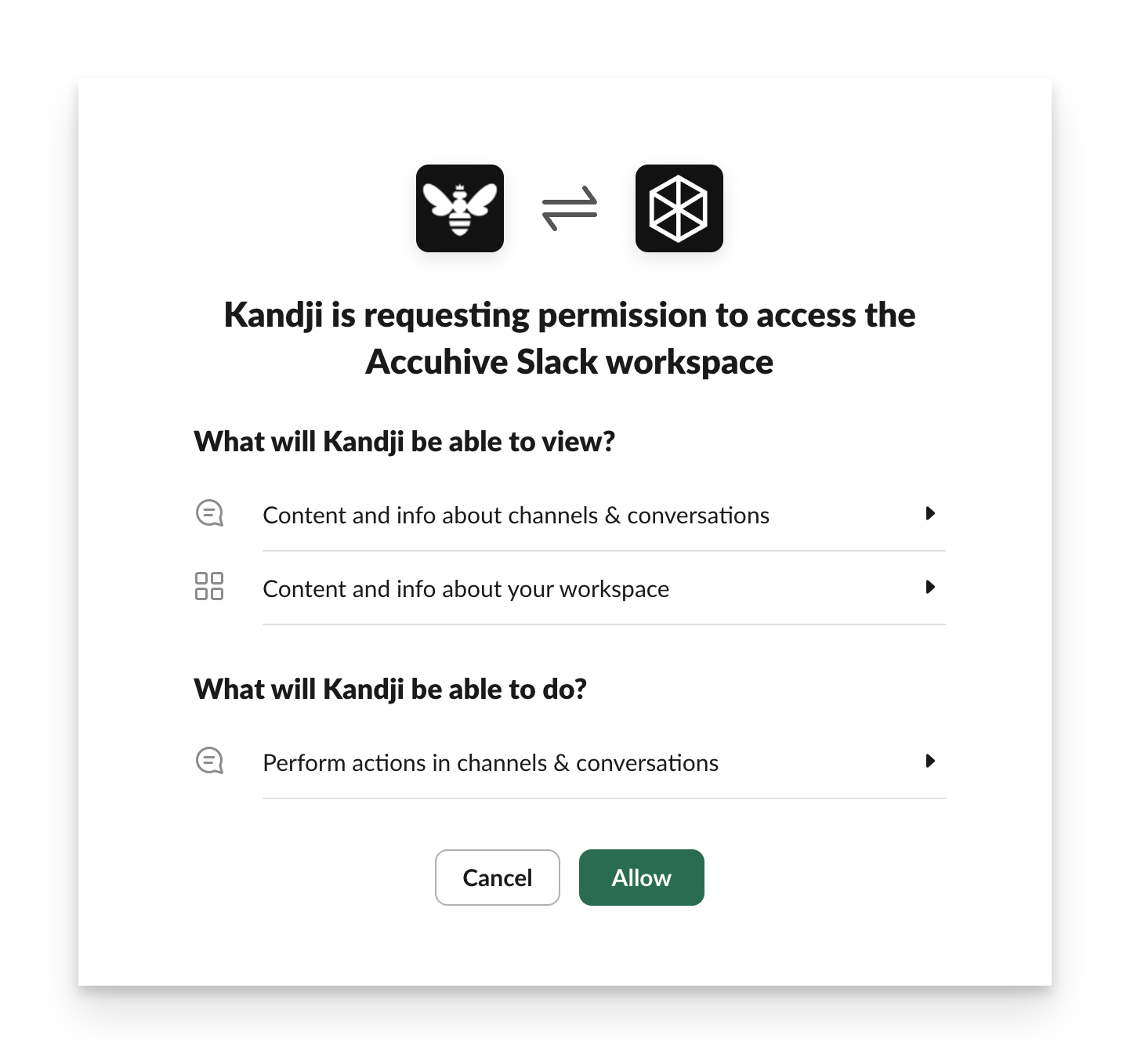
権限ダイアログで、「許可」をクリックします 。
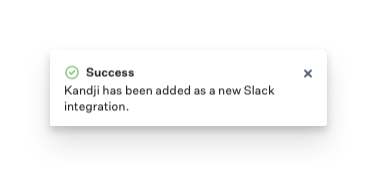
左下付近の通知メッセージで、Slackが正常に接続されたかどうかを通知します。
Slack ワークスペースに含まれるチャンネルの数によっては、イベント通知を追加できるようになるまでに読み込みに時間がかかる場合があります。
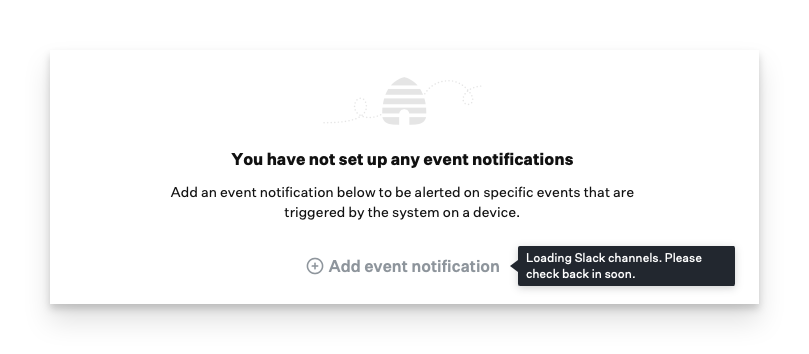
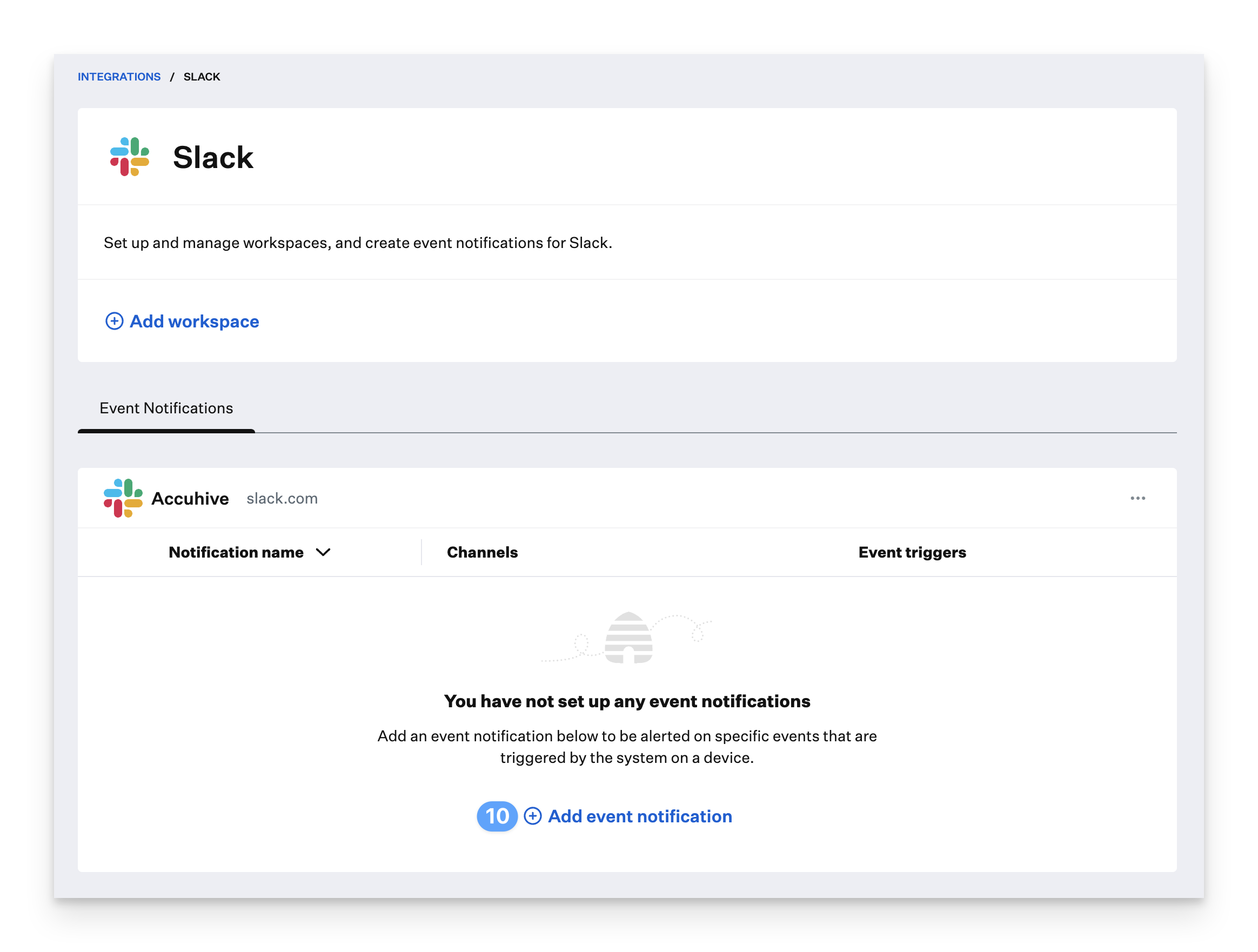
[ イベント通知を追加] をクリックします。
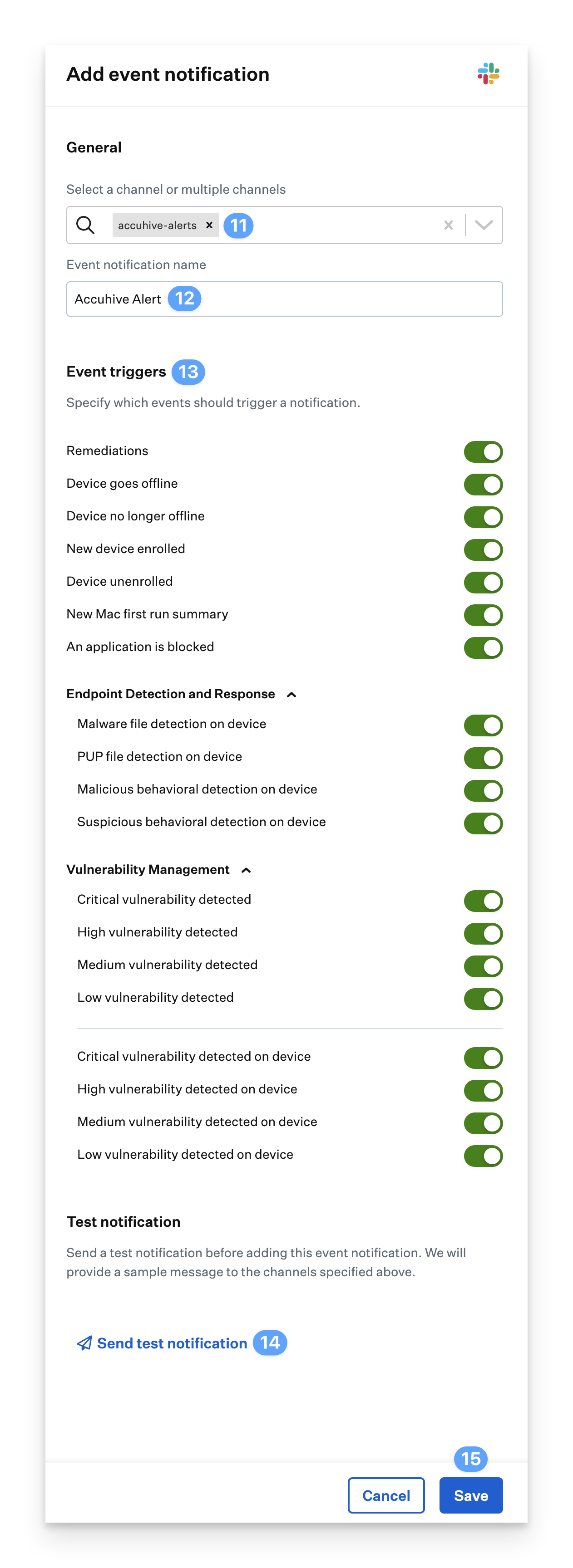
使用するSlackチャンネルの名前を入力するか、矢印をクリックしてすべてのチャンネルのリストを表示して、使用したいSlackチャンネルを検索します。通知を送信する各チャネルの横にあるチェックボックスを選択します。
非公開のSlackチャンネルに通知を送信するには、検索する前に Kandji Slackbotをチャンネルに追加します。プライベートSlackチャンネルで@mention Kandji し、プロンプトが表示されたらアプリを追加します。
フィールドにイベント通知名を入力します。
適切な [イベントトリガー] を選択します。
[ テスト通知の送信 ] をクリックして、期待どおりに動作していることを確認します。
「保存」をクリックします。
作成したばかりのSlack統合とイベント通知が表示されます。
[ イベント通知の追加 ] をクリックして、イベント通知をさらに追加します。
.png)
既存のイベント通知の変更
変更する通知の横にある 省略記号 をクリックします。
[イベント通知の編集] を選択します。
.png)
設定を変更し、[保存] または [キャンセル] をクリックします。
イベント通知の削除
削除する通知の横にある 省略記号 をクリックします。
[イベント通知の削除] を選択します。
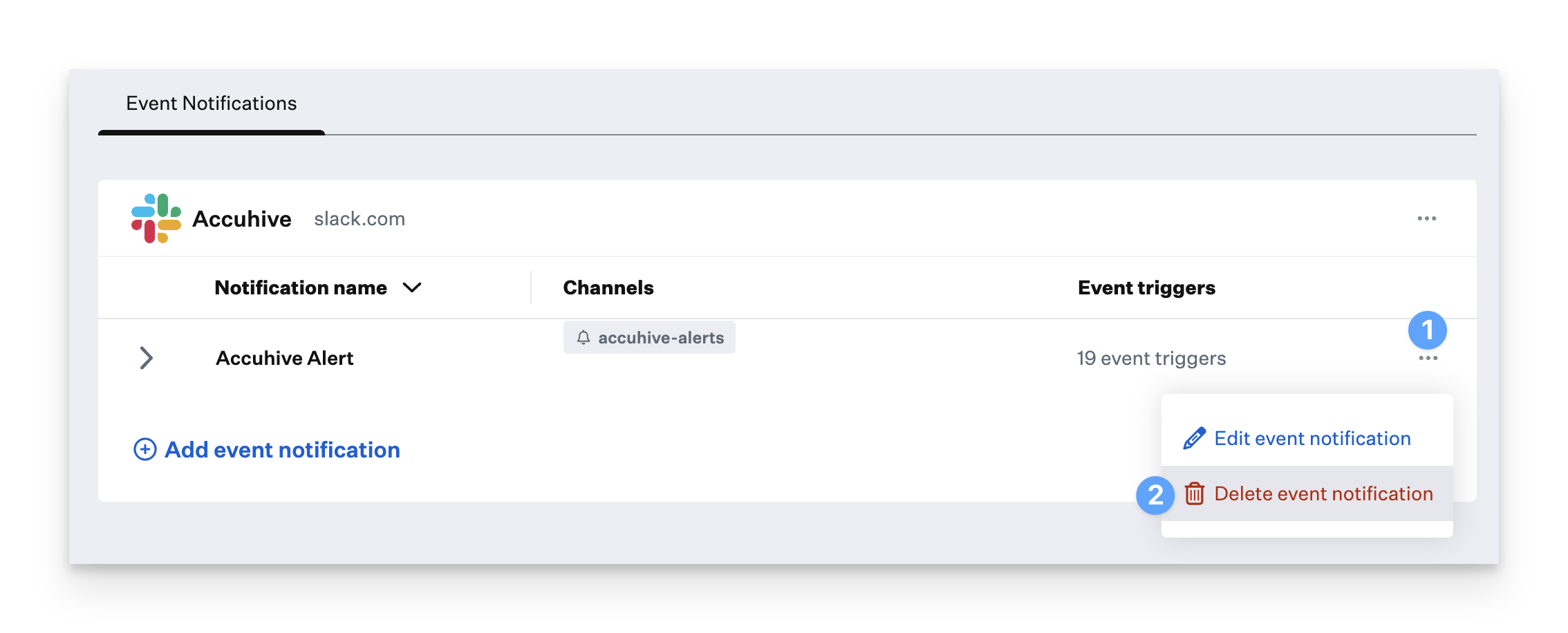
[ 削除 ] をクリックして、通知の削除を確定します。
Slack統合の削除
削除するSlack統合の横にある 省略記号 をクリックします。
[ワークスペースの削除] を選択します。
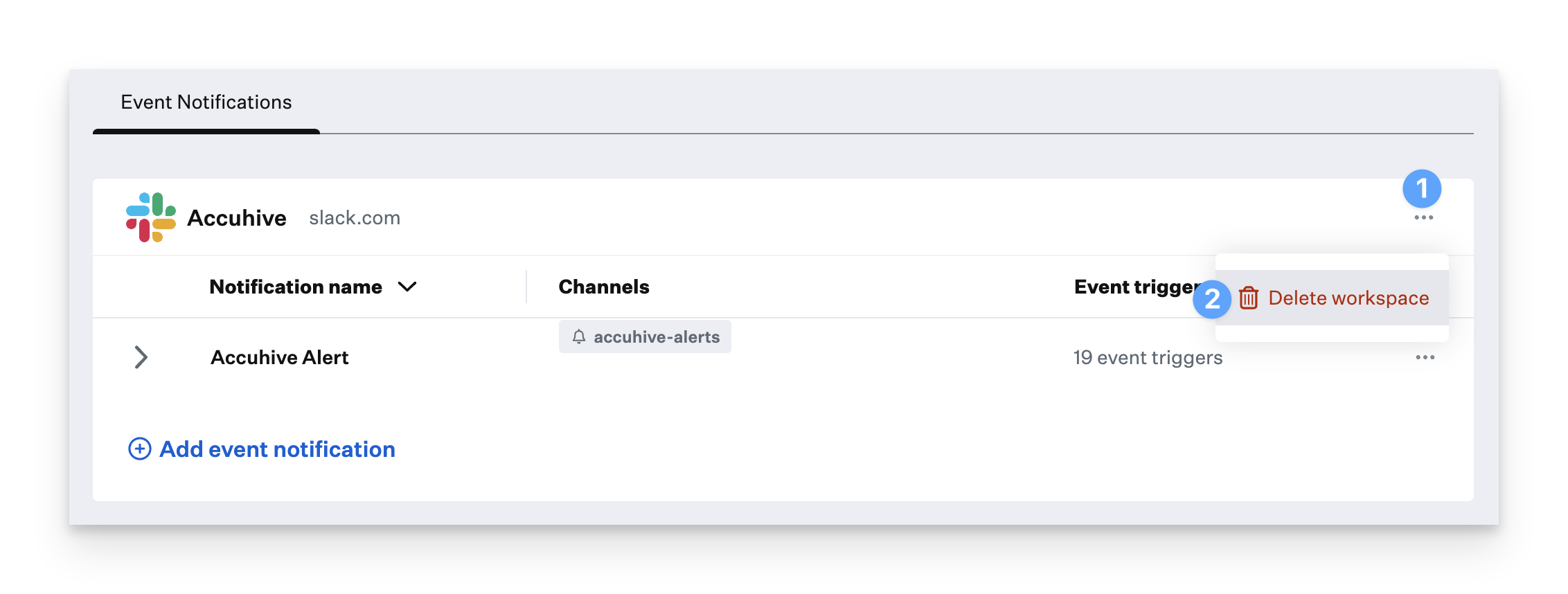
[ 削除 ] をクリックして、ワークスペースの削除を確定します。
通知の例
以下は、ユーザーがブロックされたアプリケーションを開こうとしたときのSlack通知の例です。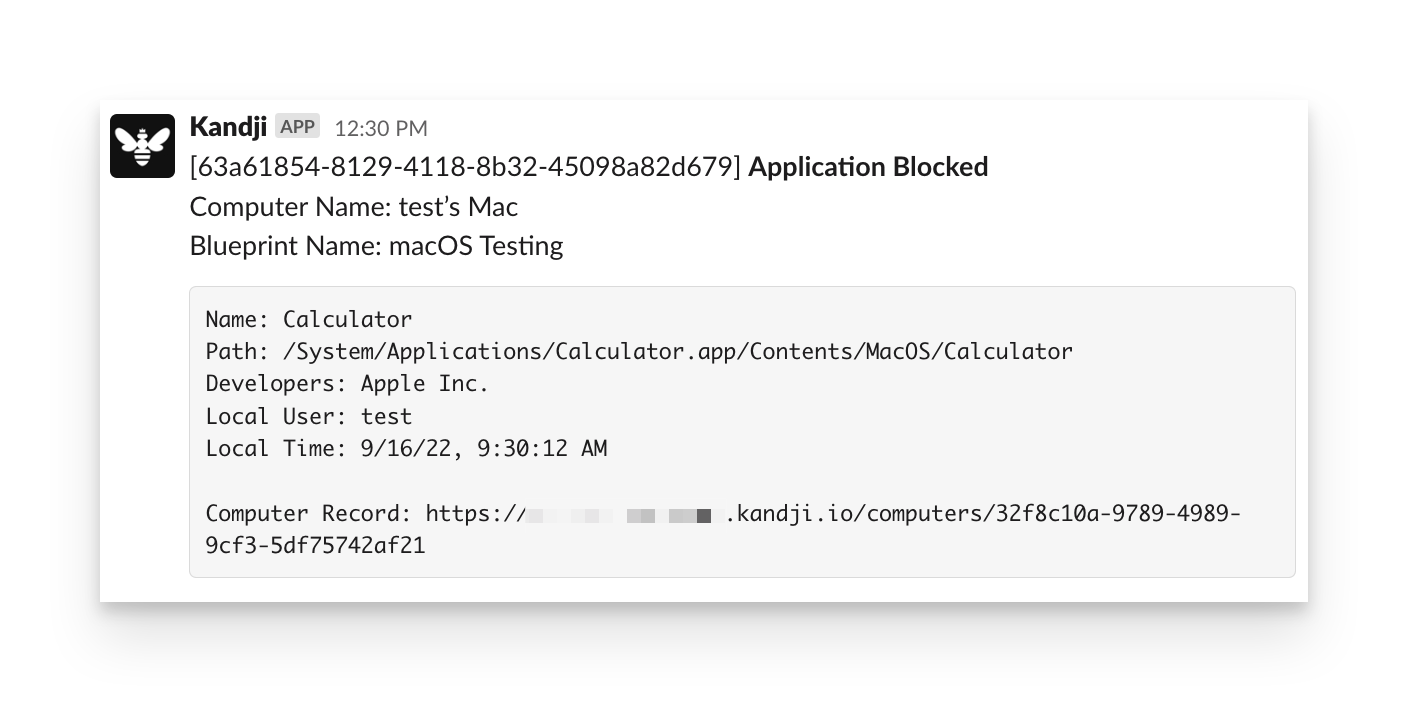
Slack統合に関連するデータの処理方法を理解するために、プライバシーポリシーを確認してください https://www.kandji.io/legal/terms/