Safari拡張機能とは何ですか?
iOS および iPadOS 18 の Safari 拡張機能は、ユーザーがブラウジングエクスペリエンスをカスタマイズできるようにすることで、Safari ブラウザを強化するように設計されています。これらの拡張機能は、広告のブロック、パスワードの管理、プライバシーの強化などのタスクに役立ちます。Kandjiを使用すると、管理者は、モバイル デバイスフリート全体でSafari拡張機能を許可するか制限するかを管理できます。さらに、拡張機能のインストールを許可またはブロックするドメインを決定できます。
このライブラリアイテムには監視が必要です。
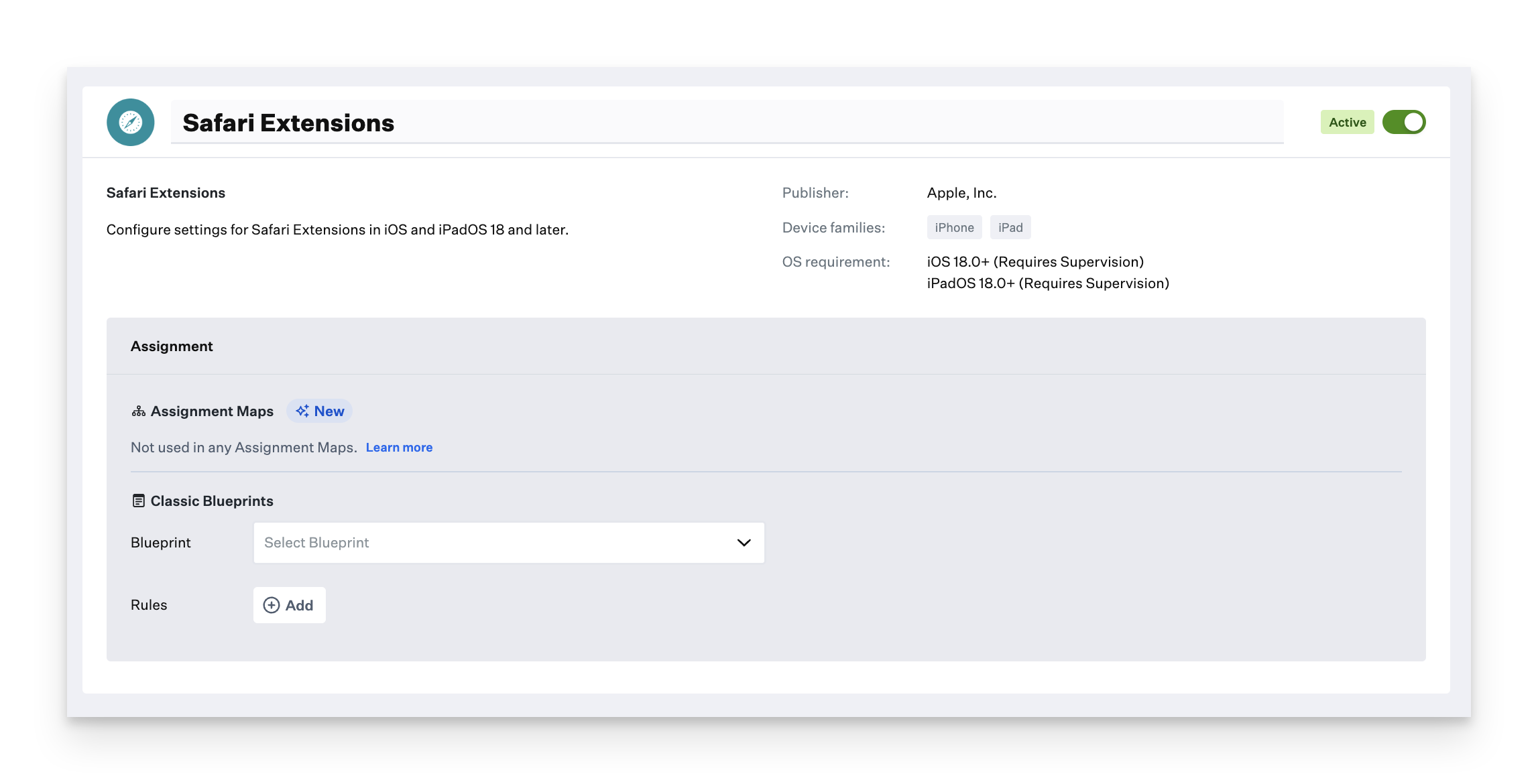
Safari 拡張機能ライブラリアイテムの追加と設定
左側のナビゲーションバーで [ライブラリ]に移動します。
右上の「 新規追加 」をクリックし、「 Safari 拡張機能」を選択します。
「追加と設定」をクリックします。
新しい Safari 拡張機能ライブラリアイテムに名前を付けます。
ご希望の Assignment Maps または Classic Blueprintsに割り当てます。
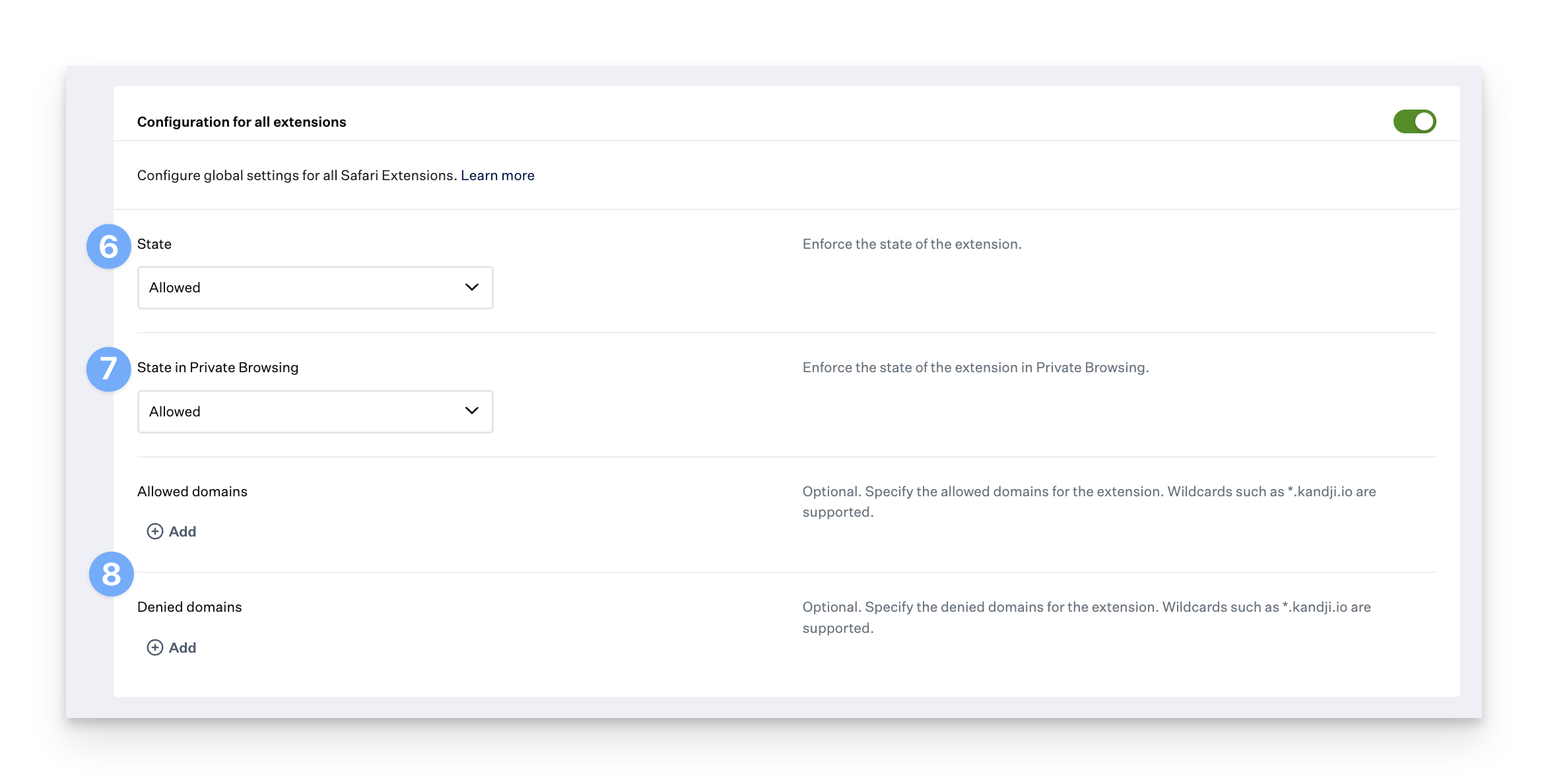
Safari拡張機能のグローバル状態を選択します。
プライベートブラウジングでのSafari拡張機能のグローバル状態を選択します。
必要に応じて、許可ドメインと拒否 ドメインを構成します。ワイルドカードドメイン (*.kandji.io など) がサポートされています。
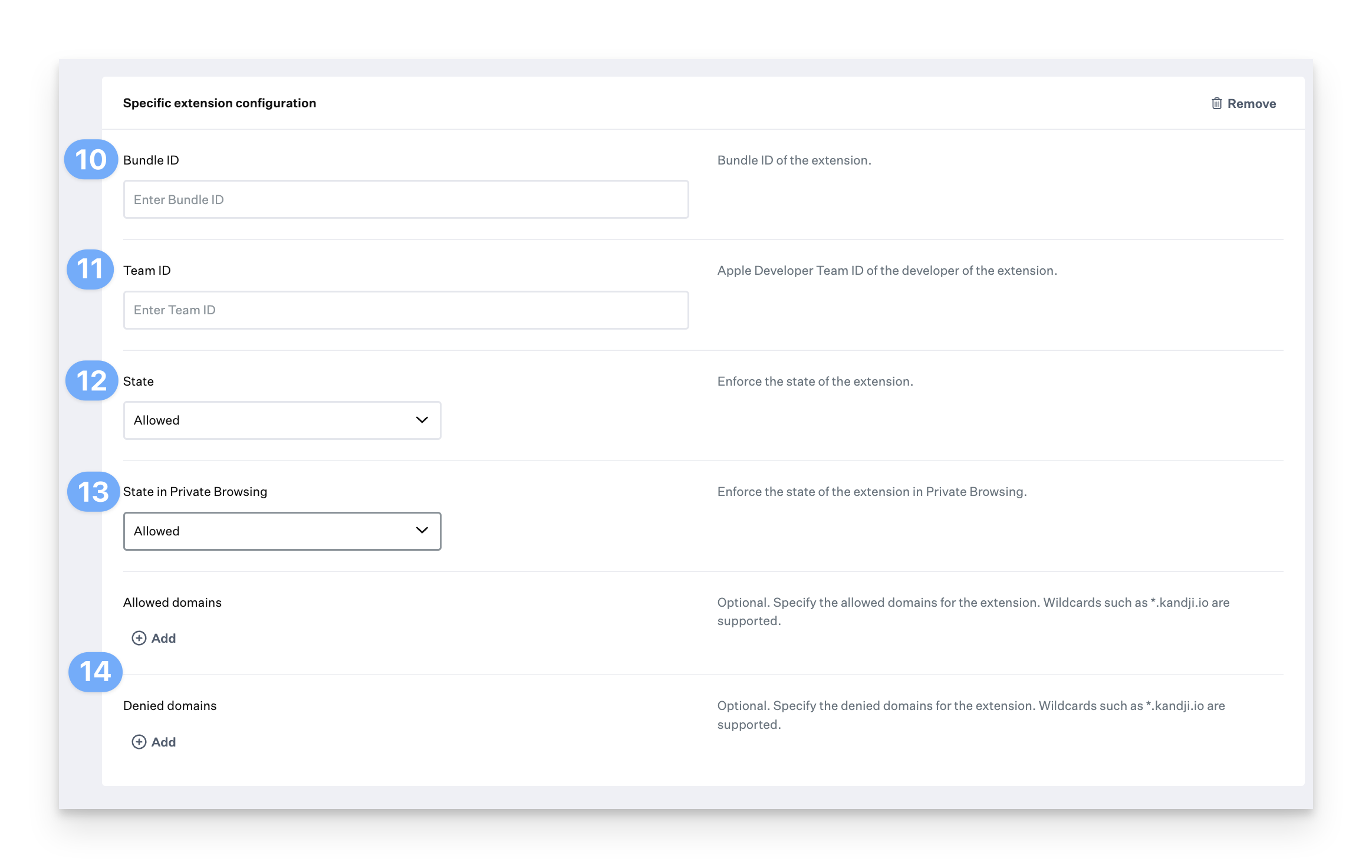
個々の拡張機能の設定をカスタマイズするには、「特定の拡張機能の設定を追加」ボタンをクリックし、各拡張機能に必要な設定を指定します。
設定する拡張機能の バンドル ID を指定します。
拡張機能の チーム ID を指定します。
状態を選択します。
プライベートブラウジングで状態を選択します。
必要に応じて、許可ドメインと拒否 ドメインを構成します。ワイルドカードドメイン (*.kandji.io など) がサポートされています。
「保存」をクリックします。
考慮事項
グローバルおよび特定の Safari拡張機能構成を組み合わせることができます。たとえば、すべての拡張機能をデフォルトでオフに設定し、特定の拡張機能を選択的に有効にしたり、その逆を行ったりすることができます。
特定の拡張機能を設定する場合、拡張機能を含むアプリは、 Apps and Booksライブラリアイテムを介して個別にインストールする必要があります。
拡張機能のバンドルIDとチームIDを見つけるには、ソフトウェア開発者に連絡してください。
Safari拡張機能の詳細については、Apple の開発者向けドキュメントを参照してください 。