自動デバイス登録トークンを追加する必要がある場合は、 複数の自動デバイス登録トークンの設定 の記事をご覧ください。
このプロセスをご自身で完了することに不安な場合は、 Kandji サポート に連絡してサポートを受けてください。
Kandji API トークンの構成
APIトークンを準備し、安全な場所に保管します。詳細については、 Kandji API の記事をご覧ください。すでにAPIトークンを準備している場合は、このセクションをスキップできます。
既存の API トークンを作成または変更します。
Kandji テナントで、[設定] > [アクセス > API トークン] に移動します。
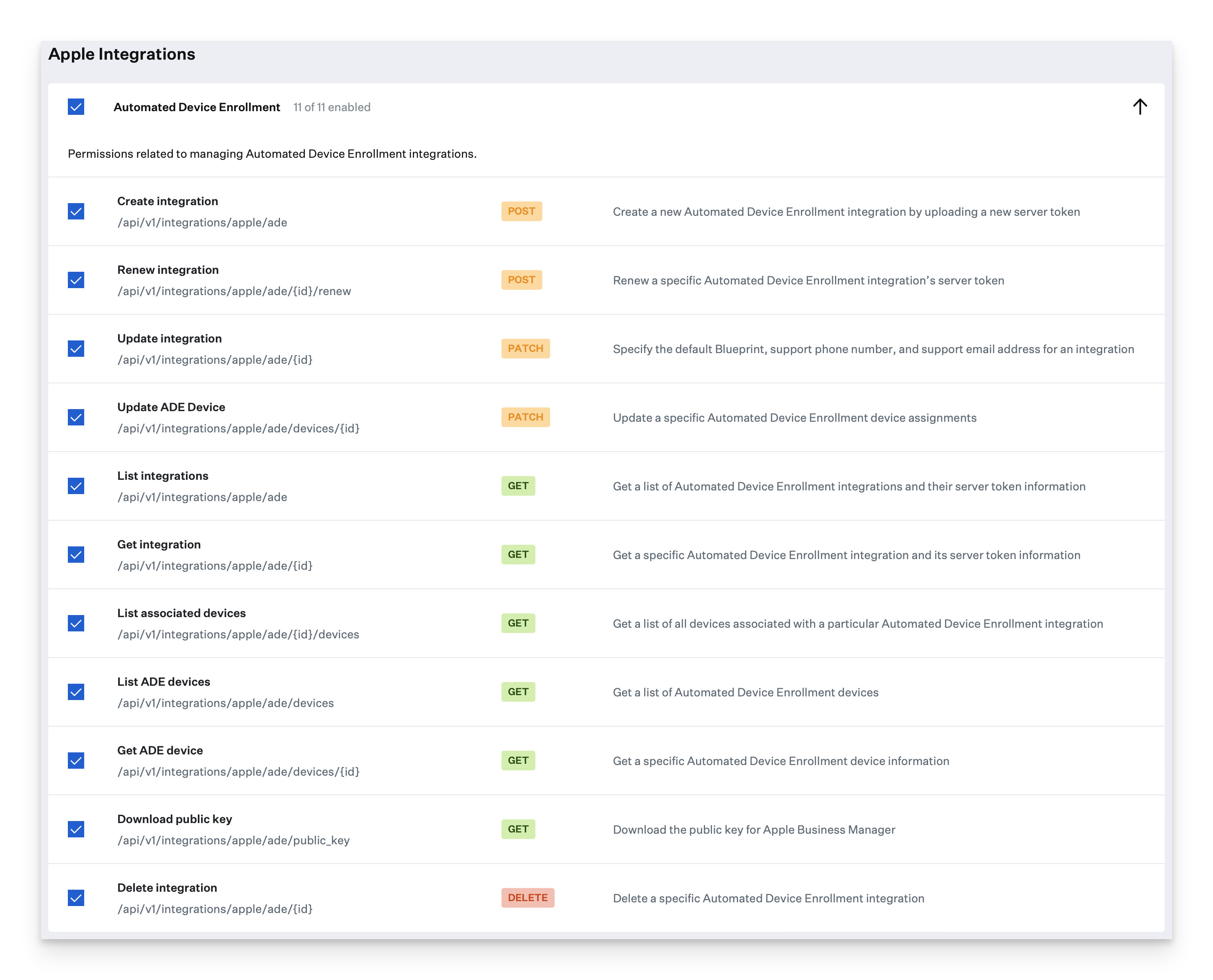
既存の API トークンを作成または変更して、すべての自動デバイス登録関連の権限を含めます。
Postmanを準備する
基本的な構成については、 Postman で Kandji API を設定する方法に関する 記事を参照してください。この後の手順のほとんどは、デバイスのPostmanアプリケーション内で実行されます。Postman がすでに構成されている場合は、このセクションをスキップできます。
コレクションで Automated Device Enrollment integrations フォルダーを確認します。
このフォルダが見つからない場合は、 api-docs.kandji.io に移動し、[Postmanで実行]ボタンをクリックして、手順に従って新しいAPIバージョンをインポートします。
コレクションの上部にある Kandji API フォルダーで未定義の場合は、API URL を定義します。
「Postman で Kandji API を設定する方法」の記事に従って、環境変数で API トークンを定義します。
Postman 環境変数の設定
Postman の基本を構成したので、自動デバイス登録サーバーを管理するために、Postman でいくつかの環境変数を定義する必要があります。
「Postman で Kandji API を設定する方法」の記事の環境変数の設定セクションの指示に従ってください。
環境変数がすでに構成されている場合は、新しい項目を既存の変数に追加できます。
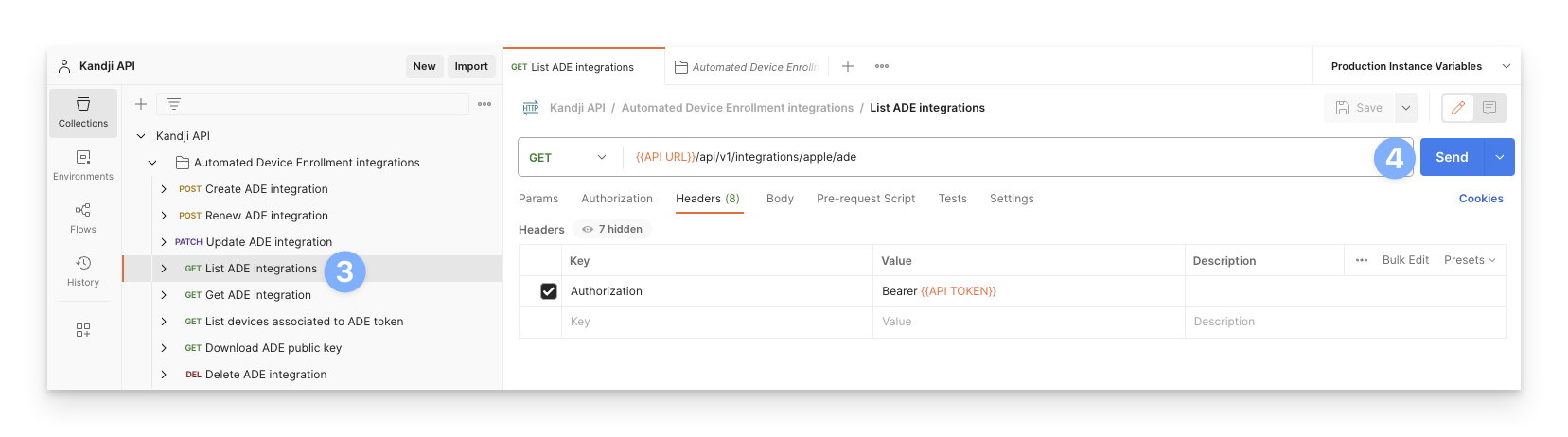
コレクション内でKandji API > Automated Device Enrollment Integrations > GET List ADE Integrationsを選択します。
[送信] ボタンをクリックします。
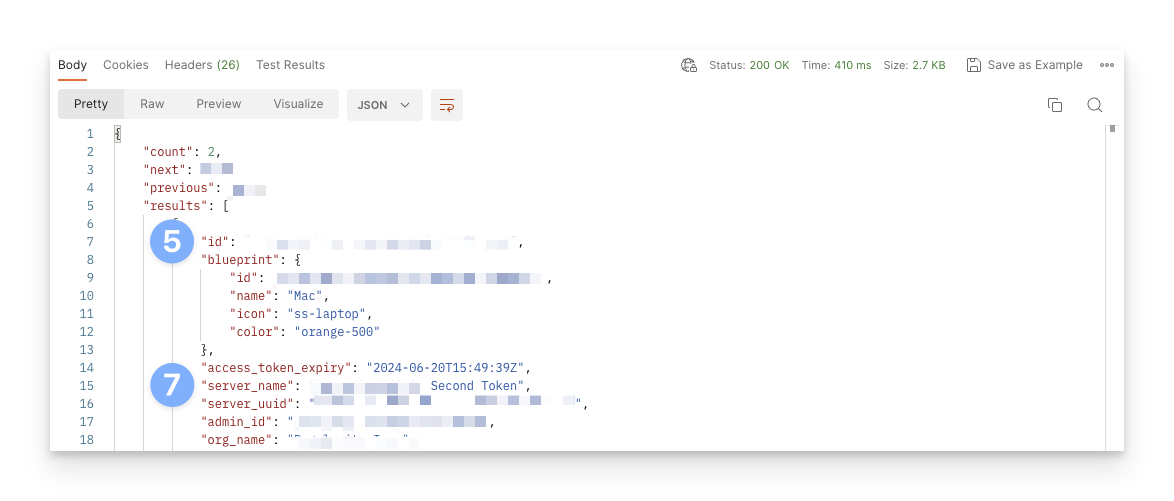
結果の [ボディ] セクションで、各自動デバイス登録トークンの最上位の ID をコピーします。
これらの ID ごとに、例えば「ade_token_1」などの名前付け規則を使用して環境変数を作成し、トークンごとに末尾の番号を増やします。
各トークンに関連付けられているserver_nameをメモします。この情報は、 Apple Business Managerからトークンをダウンロードするときに必要になります。
各トークンの ID 値をマシンの "ade_token_#" 変数の値に貼り付けます。
変数のタイプをシークレットに設定して、変数の値が表示されないようにすることができます。
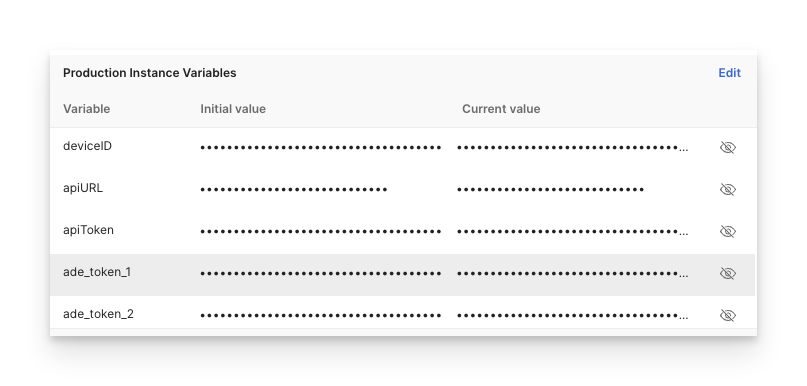
ADEトークンのダウンロード
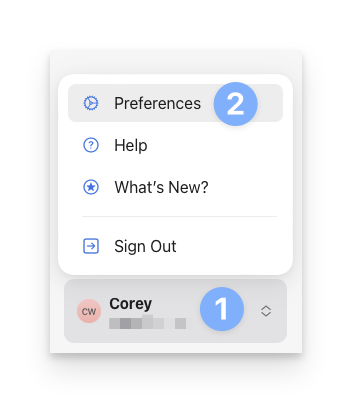
Apple Business Managerアカウントにログインします。
左下のプロフィールをクリックし、[設定]を選択します。
以前に作成したリストの最初のADEトークンに一致する最初の MDM サーバーをクリックします。
「MDMサーバートークンのダウンロード」をクリックします。
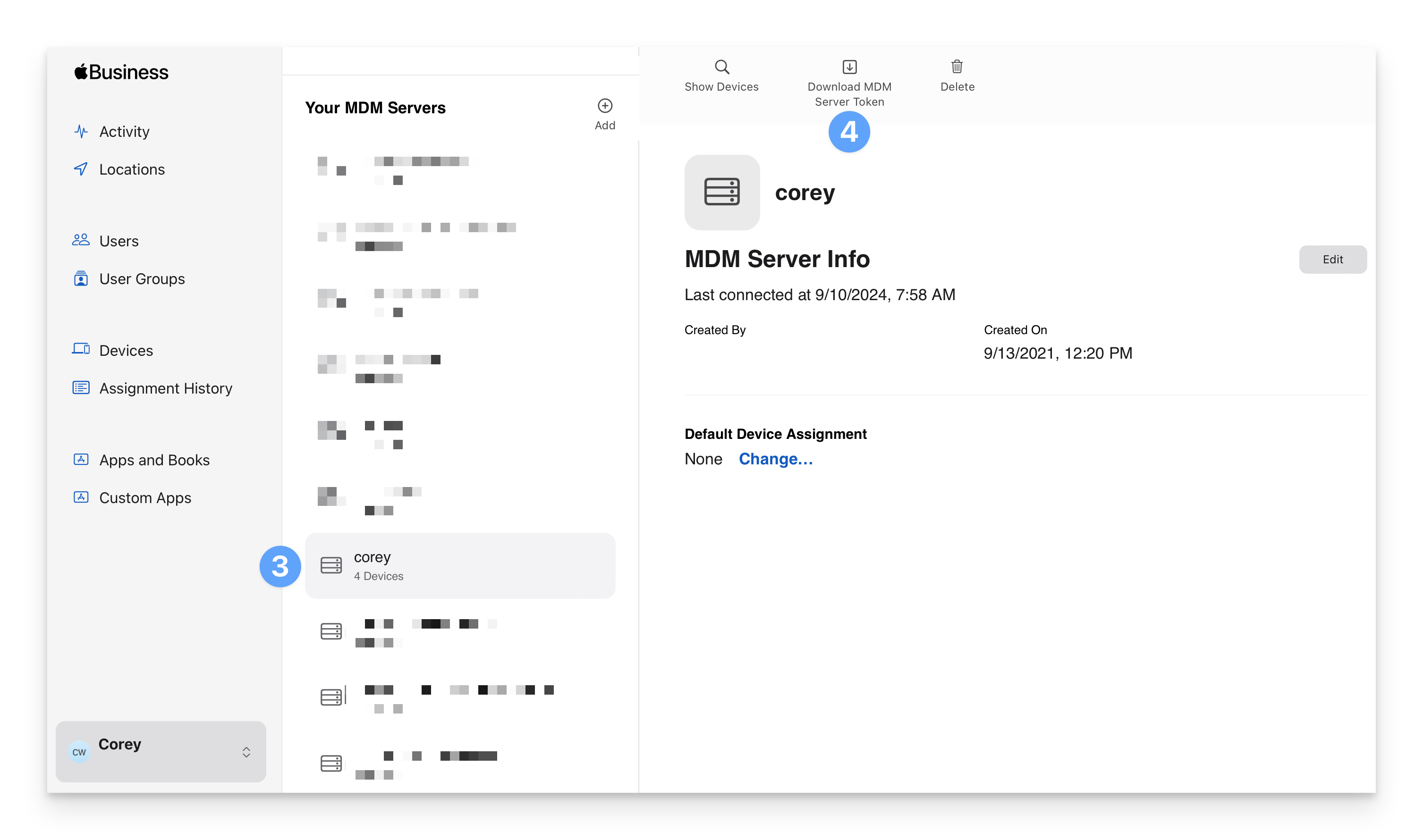
更新するトークンごとにこのプロセスを繰り返します。
Postmanフォルダテンプレートの作成
Postmanでフォルダを作成すると、自動デバイス登録トークンの管理が容易になります。
「Automated Device Enrollment Integrations」フォルダの横にある省略記号をクリックします。
[フォルダを追加] をクリックします。
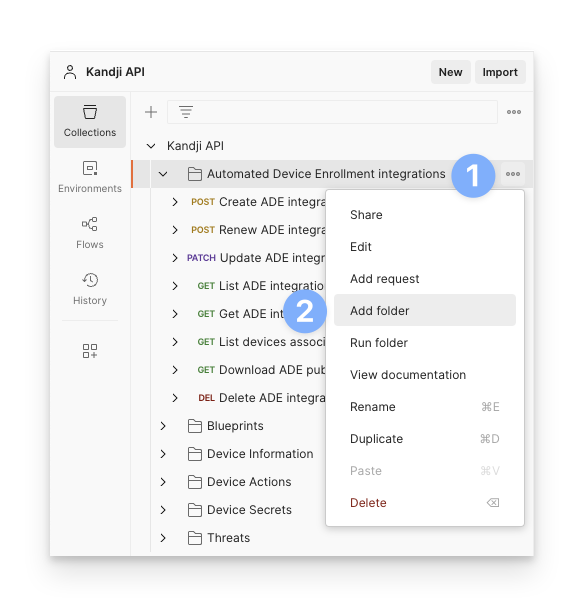
フォルダに ADE_Token1 という名前を付けます。
Automated Device Enrollment Integrationsフォルダの「Renew ADE Integration」および「Update ADE Integration」の項目を選択します。
それらを右クリックして、[コピー]を選択します。
ADE_Token1フォルダの横にある円をクリックします。
[貼り付け] をクリックします。
更新アイテムの変更
Automated Device Enrollment Integrations項目を選択します。
名前を「Renew ADE1 Integration」に変更します。
右側のセクションで、[送信]ボタンの左側にあるアドレスバーをクリックします。
{{ade_token_ade}} 内のテキストを選択し、{{ade_token_1}} に更新します。
下の「本文」タブをクリックします。
トークンに関連付けるblueprint_id、phone、およびemailを入力します。
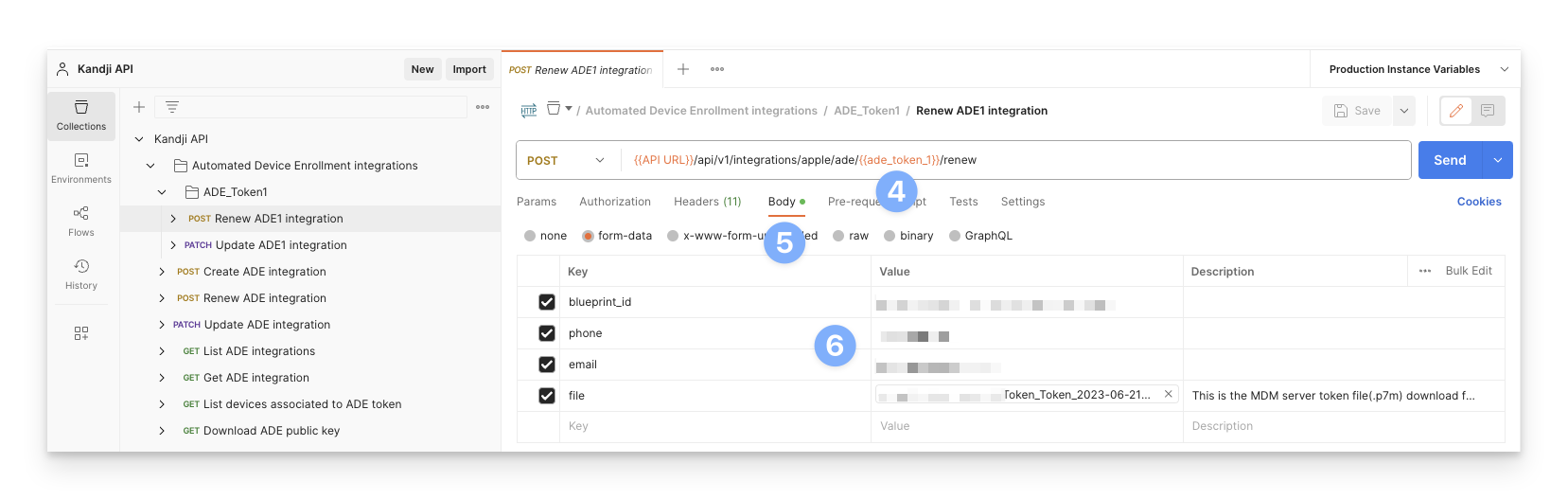
ファイルの場合は、現在のファイルの横の [x] をクリックし、[ファイルの選択] をクリックします。
この ADE トークンに一致する .p7m ファイルを選択します。
変更を保存します。
更新項目の変更
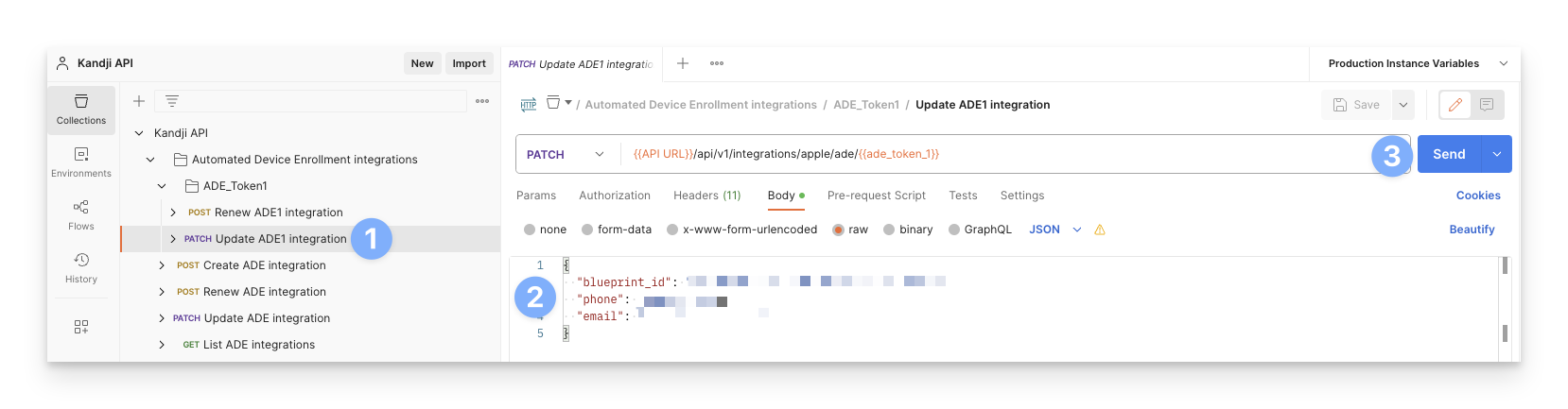
Automated Device Enrollment Integrations項目を選択します。
名前を「Update ADE1 Integration」に変更します。
右側のセクションで、[送信]ボタンの左側にあるアドレスバーをクリックします。
{{ade_token_ade}} 内のテキストを選択し、{{ade_token_1}} に更新します。
下の「本文」タブをクリックします。
ここでは、新しいblueprint_id、phone、およびemailの情報を入力できます。
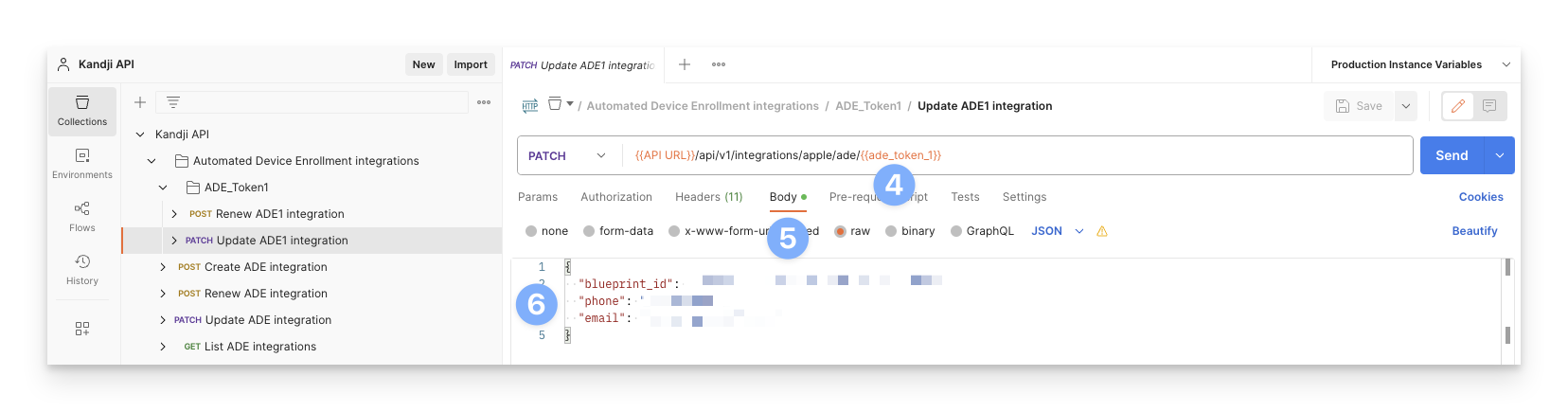
変更を保存します。
ADE_Tokenフォルダの複製
ADE_Token1フォルダの横にある3点マークをクリックします。
[Duplicate] を選択します。
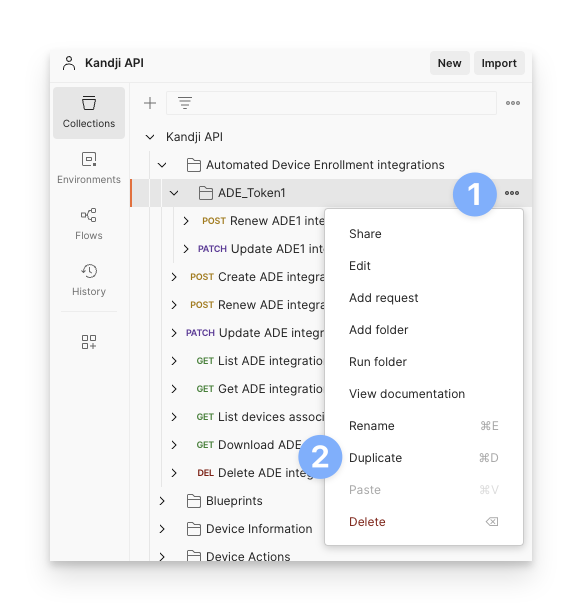
上記のプロセスを使用して、フォルダの内容を更新します。
各 ADE トークンのフォルダーを複製します。
ADE統合の更新
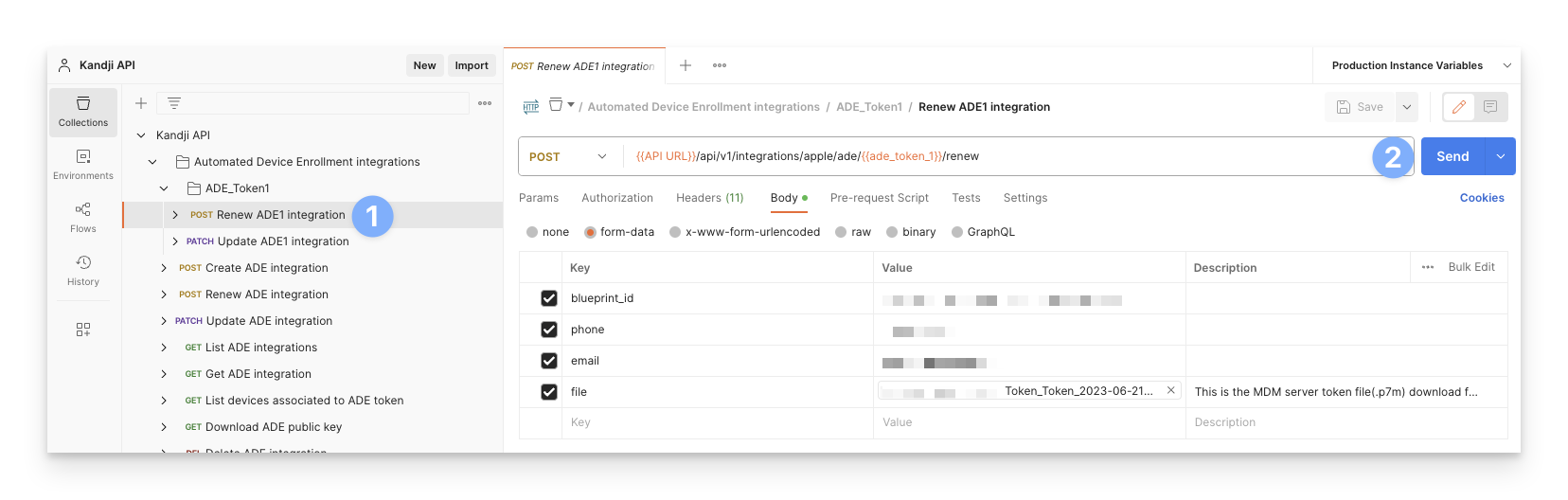
すべての設定が完了したので、Renewコマンドを送信できます。
Kandji API > [Automated Device Enrollment Integrations] > ADE_Token# を選択し> [Renew ADE# Integration] を選択します。
[送信] ボタンをクリックします。
ADE 統合のアップデート
すべての設定が完了したので、Renewコマンドを送信できます。
[ Kandji API] > [Automated Device Enrollment Integrations > ADE_Token# > Update ADE# Integration] を選択します。
更新が必要な [本文] セクションの詳細を更新します。
[送信] ボタンをクリックします。
現在の統合を確認する
Kandji API > Automated Device Enrollment Integrations > GET List ADE Integrationsコマンドを使用すると、現在のすべてのADE統合が提供されるため、統合が正常に更新または更新されたことを確認できます。
[ Kandji API] > [Automated Device Enrollment Integrations] を選択し> GET でコレクション内の ADE 統合を一覧表示します。
[送信] ボタンをクリックします。
Renew コマンドが成功した場合、days_left変数は 364 である必要があります。
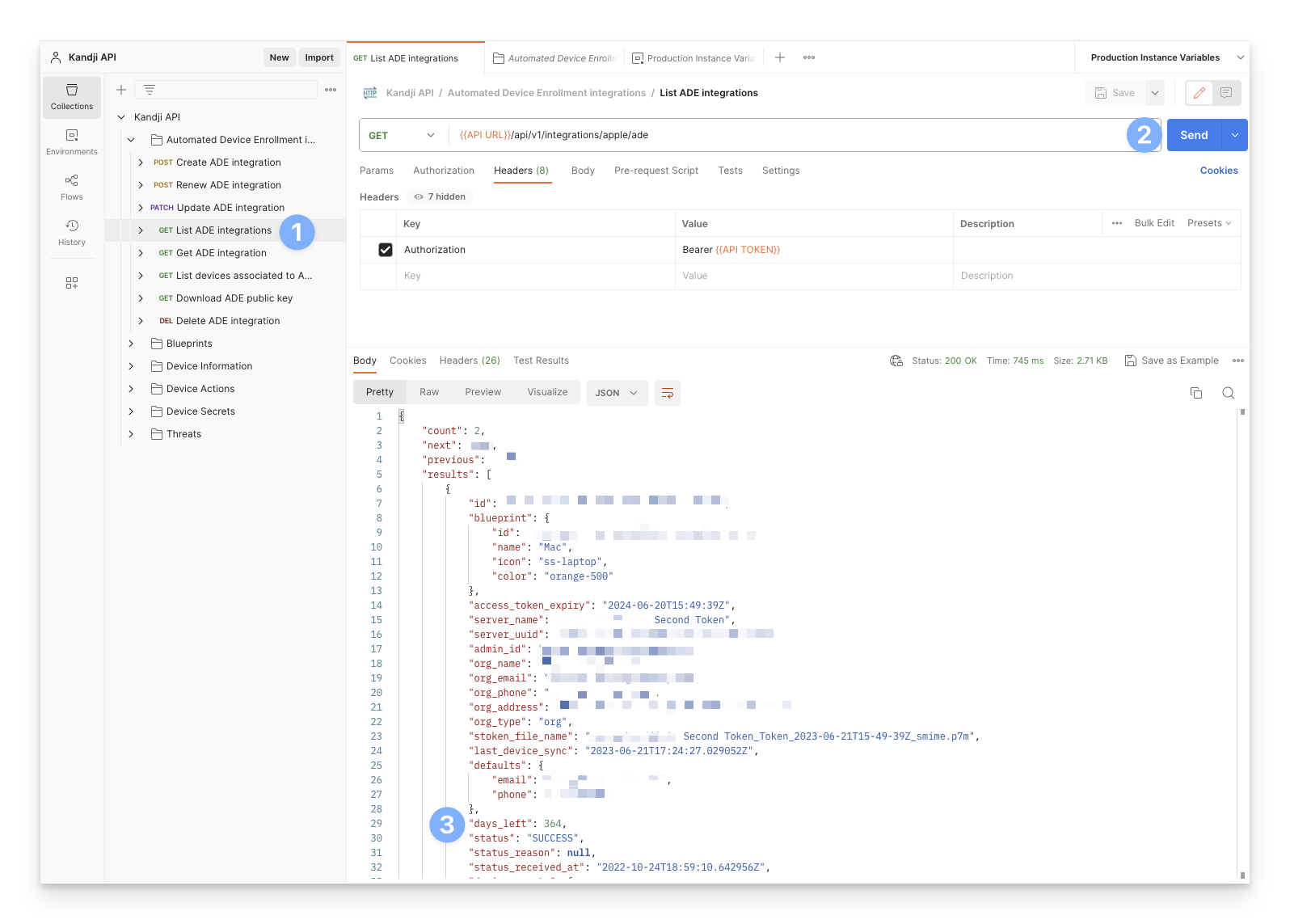
更新を確認するには、ADE トークンに関連付けられている情報を確認して、更新されたことを確認します。
統合の削除
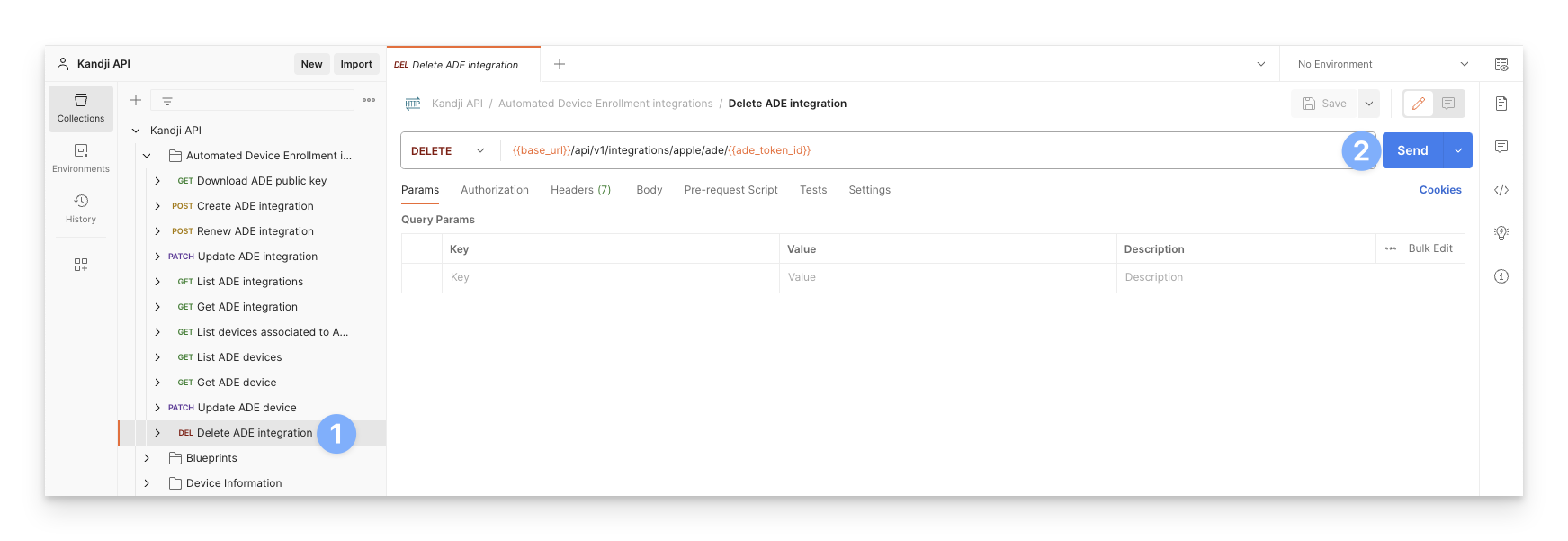
Kandji API > 自動デバイス登録統合 > DEL [ADE 統合の削除] コマンドは、指定された ADE トークン ID に関連付けられている ADE 統合を削除します。
コレクションで、Kandji API > Automated Device Enrollment Integrations > DEL Delete ADE Integration を選択します。
ade_token_id変数にADEトークンのIDを入力します。
[送信] ボタンをクリックします。