Assignment Mapsへの移行は、KandjiでAppleデバイスを管理するための大きな前進です。ここでは、移行をできるだけスムーズにするためのヒントとともに、知っておくべきことをご紹介します。
自動移行と手動移行
Classic Blueprints内のLibrary Itemsに割り当てルール含まれていない場合、それらのBlueprintsは今年後半に自動的にAssignment Mapsに変換されます。 ただし、それまで待つ必要はなく、以下の手順に従って今すぐ移行することもできます。
Classic Blueprints内のLibrary Itemsに割り当てルールが含まれている場合、それらを手動で変換する必要があります。自動移行は、割り当てルールを使用するClassic Blueprintsでは使用できません。
Blueprint ランドスケープの簡素化
Blueprints は、類似したデバイスをグループ化するように設計されており、 Assignment Mapsによりそのアイデアをさらに発展させることができます。移行するときは、明確さとシンプルさを目指してください。可能であれば、複数の Classic Blueprints を 1 つの Assignment Map に統合することで、複雑さを軽減し、管理を容易にします。
自動 Blueprint 移行を実行する方法
左側のナビゲーションから、[ Blueprints]を選択します。
Classic Blueprintsセクションまで下にスクロールします。
黄色のバナーの下のBlueprintsは、手動でBlueprint移行を実行する方法セクションに従って移行する必要があります。
青いバナーの下のBlueprintsは、2025年末までに自動的に移行されます。
省略記号をクリックします。
「Assignment Mapに変換」をクリックします。

[確認] をクリックします。

ページの上部までスクロールします。
移行された Blueprint が上部の Blueprints セクションに表示されるようになったことを確認してください。

手動で Blueprint 移行を実行する方法
新しいBlueprintを作成する
必要に応じて、Classic Blueprintごとに 1 対 1 のAssignment Mapを作成できます。ただし、可能な場合は統合することをお勧めします。
左側のナビゲーションから、[ Blueprints]を選択します。
「 + Blueprintを追加 」をクリックします。
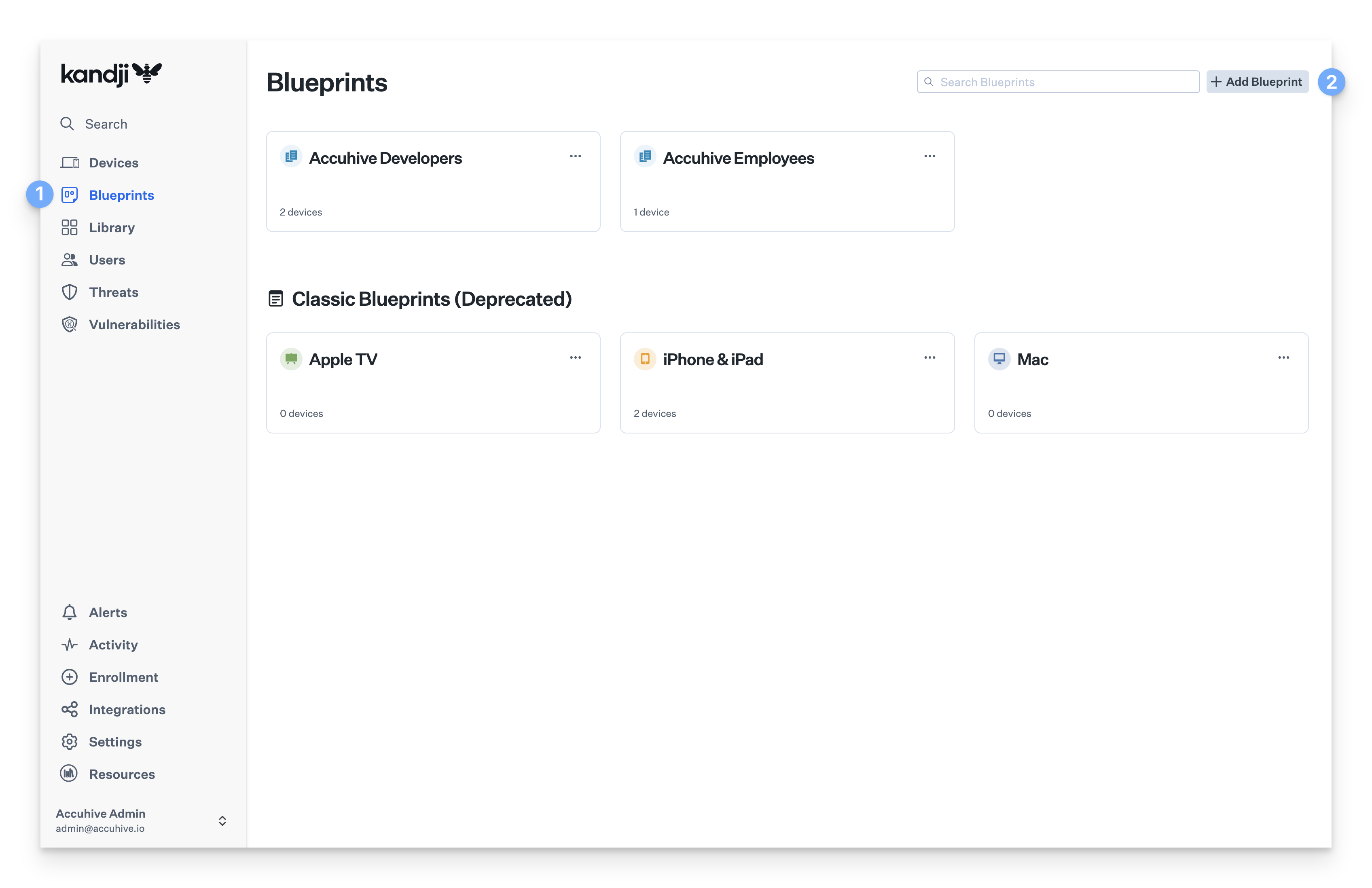
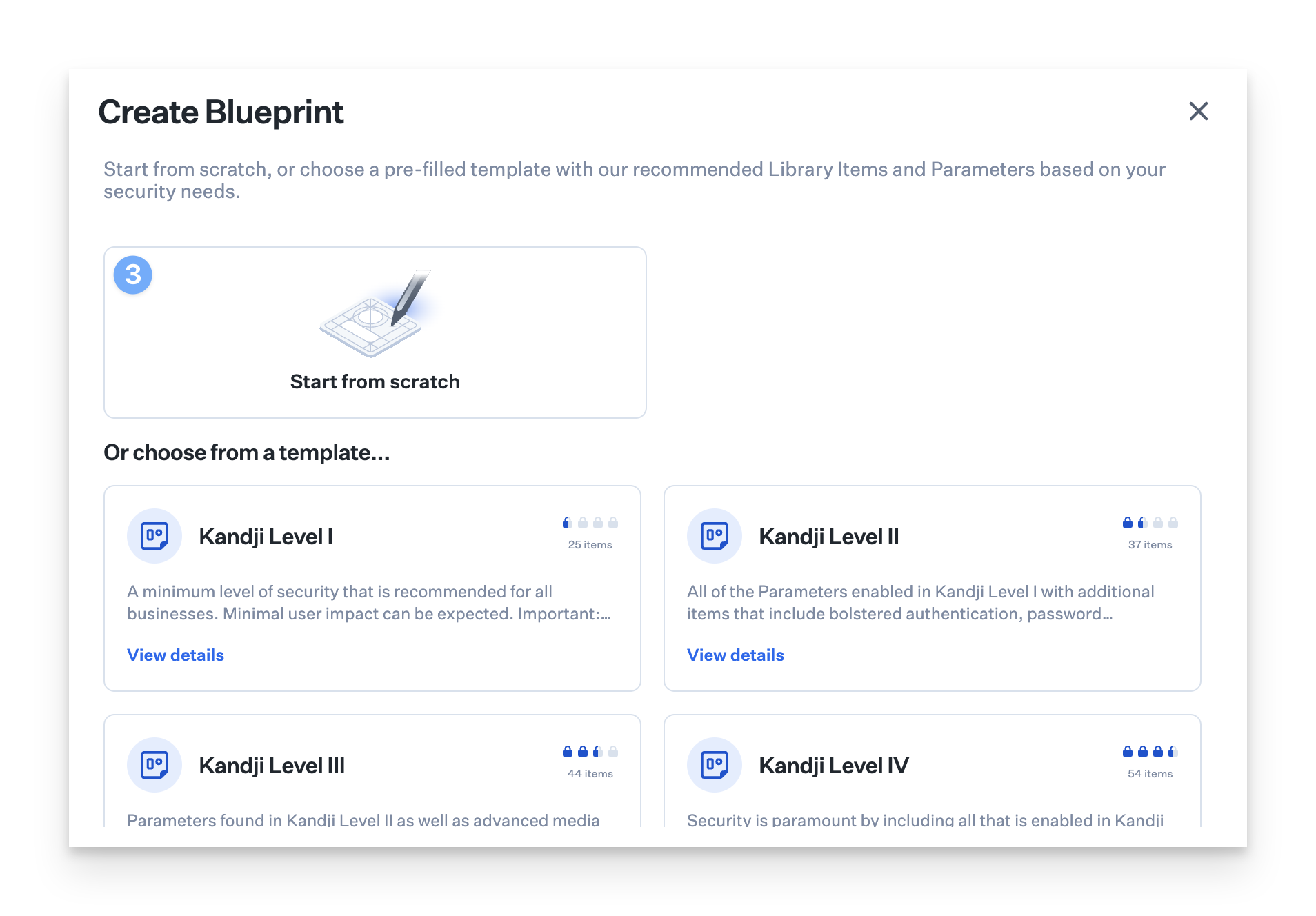
[ ゼロから始める] を選択します。
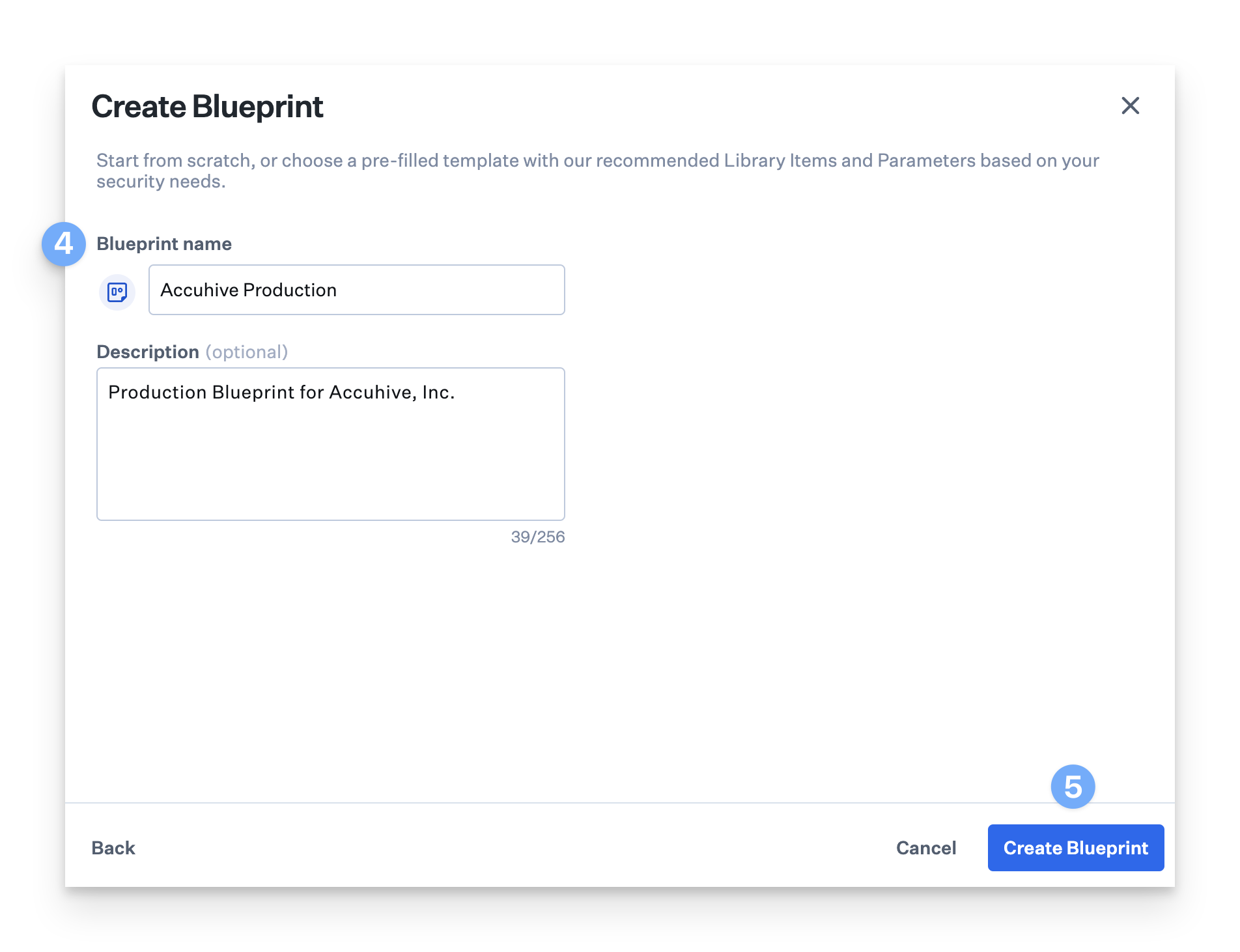
新しい Assignment Map に 名前を付け 、オプションで 説明を入力します。
「Blueprintを作成」をクリックします。
Library Itemsを追加
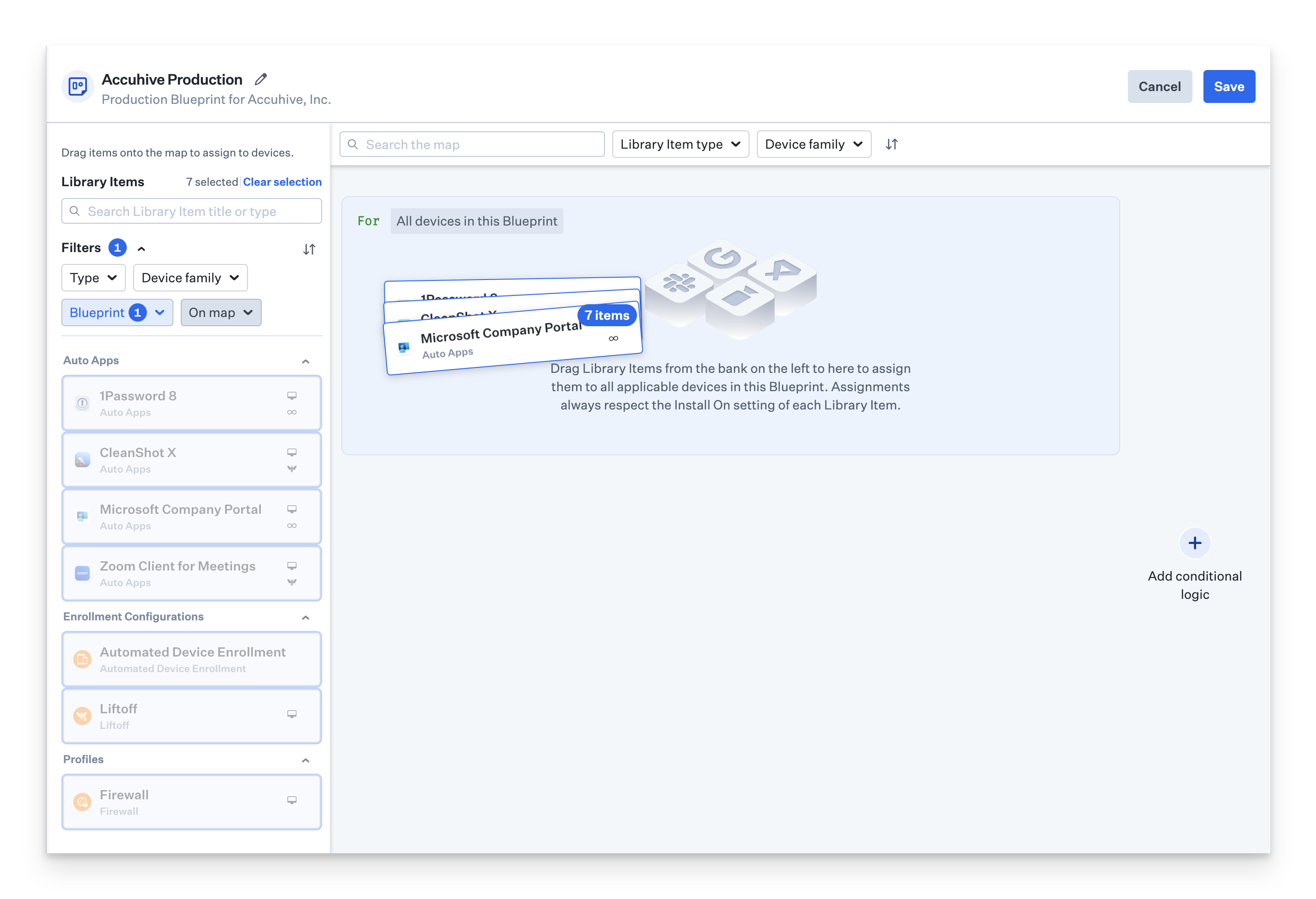
割り当てルールのないClassic BlueprintからLibrary Itemsを持ち込む場合は、それらのアイテムをフィルタリングして新しいAssignment Mapにドラッグできます。
移行する Library Items を検索します。
[フィルター] > Blueprintをクリックし、作業しているClassic Blueprintの横にあるチェックボックスをオンにします。
一度に複数のアイテムを選択(Shiftキーを押しながらクリック)して、 Assignment Mapにドラッグできます。
考慮事項
部門ごとに別々の Blueprint を使用している場合は、この機会に統合することをお勧めします。 Assignment Map で条件付きロジック (if/else 構造体など) を使用して、部門固有の割り当てを処理します。各部門の Classic Blueprint をフィルタリングし、適切なアイテムを対応するノードにドラッグします。 Assignment Mapsでの条件付きロジックの使用の詳細については、 Assignment Mapで条件付きロジックを使用するサポート記事を参照してください。
Library Itemsにルールがある場合は、ルールをメモし、 Assignment Mapの条件付きブロック内の割り当てノードでそのロジックを再作成します。項目をグループ化したり、スコープロジックを更新して効率を上げるなど、簡素化する方法を考えてみましょう。
例: カスタムアプリを複数のOktaグループにデプロイする場合は、各グループを個別にリストするのではなく、Oktaのメイングループの下にそれらのグループをネストし、 Assignment Mapでそのグループを参照することを検討してください。
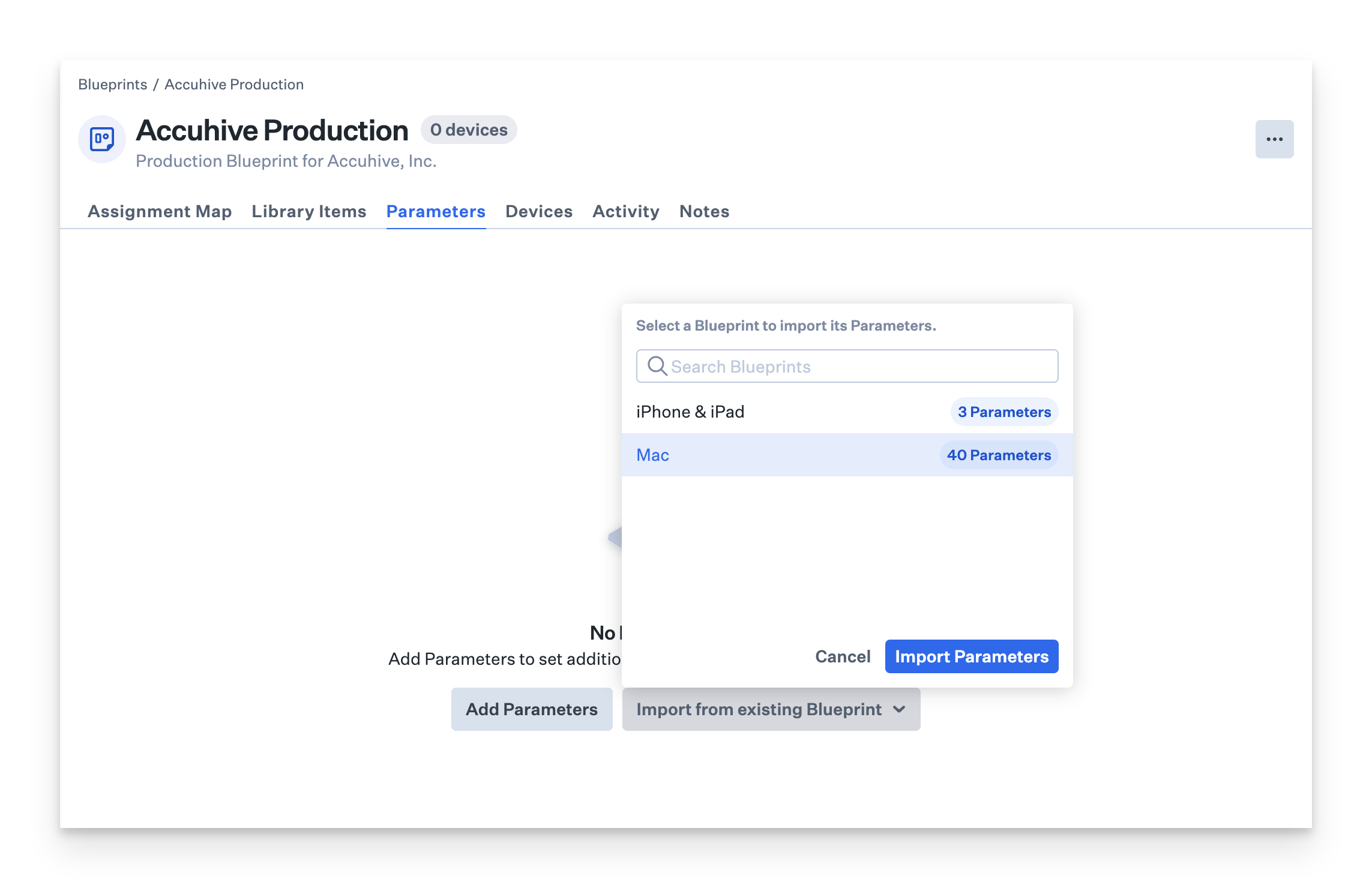
Parametersのインポート (オプション)
Parametersを使用している場合は、Classic Blueprintから新しいAssignment Mapに持ち込むことができます。
Assignment Map内で、[Parameters] タブに移動します。
「既存のBlueprintからインポート」をクリックします。
インポート元の Blueprint を選択します。
「Parameterをインポート」をクリックします。
新しいAssignment Mapへのデバイスの再割り当て
Library Items、Parameters、および割り当てルールのロジックを移行したら、デバイスを古いClassic Blueprintから新しいAssignment Mapに移動する準備が整いました。これは、一度に 1 つのデバイスまたは一括で実行できます。
デバイスの Blueprint を変更すると、古い Blueprintと新しいBlueprintで Library Item の割り当てが異なる場合にのみ、割り当てが更新されます。たとえば、両方の Blueprint に同じWiFi Library Itemが含まれている場合、デバイスを移動してもWiFi構成には影響しません。最初に 1 つのデバイスまたは小さなグループを移動して、すべてが期待どおりに機能することを確認することをお勧めします。
個々のデバイスを移動するには:
移動するデバイスの [デバイスの詳細] ページを開きます。
[デバイスの詳細の編集] をクリックします。
「Blueprintを編集 」をクリックします。
新しい Assignment Mapを選択します。
デバイスを一括で移動するには:
[デバイス] ビューで、移動するデバイスの横にあるチェックボックスをフィルタリングして選択します。
「Blueprintを変更」をクリックします。
ドロップダウンから新しい Assignment Map を選択します。
[変更] をクリックします。
Blueprint間でのデバイスの移動の詳細については、 デバイスを別のBlueprintに移動する サポート記事を参照してください。