この Kandji Agent は、管理者がデバイスのフリートに追加の制御と情報を提供する一連の強力なターミナル コマンドを提供します。一部のコマンドはターミナルを使用してデバイス上でローカルにしか実行できませんが、他のコマンドはカスタムスクリプト Library Item を使用してデプロイできるため、柔軟性が向上します。
ローカル専用コマンド
次のコマンドは、ターミナルのデバイス上で直接実行する必要があります。カスタムスクリプトや Custom App Library Itemを使用してデプロイすることはできません。
走る
エージェントが実行され、すぐにチェックインされます。通常、エージェントは 15 分ごとにチェックインします。インターネットに接続されていない場合、エージェントはオフライン モードで実行されます。
sudo kandji runrun コマンドに --reset-daily を追加すると、1 日に 1 回だけ実行されるものを含むすべての Parametersが実行されます。
sudo kandji run --reset-daily毎日の MDM インベントリ更新の実行
エージェントは、MDM サーバーに対して、Apple Business Managerからの Apps & Books の検証や特定のデバイス情報のクエリなど、毎日のMDMコマンドを開始するように要求します。
sudo kandji update-mdmアプリの収集
Macからすべてのアプリケーションインベントリを収集します。
sudo kandji collect-appsLibrary Itemsを実行
実行するライブラリ項目を確認します。
sudo kandji library使用可能な ライブラリ コマンド オプション:
オプション | 形容 |
|---|---|
| コンピュータに割り当てられているすべてのライブラリ項目を一覧表示します。 |
| Kandji Agent ライブラリ マネージャーの現在の状態を取得します。 |
| 特定のライブラリ項目を名前またはライブラリ項目 ID で実行します。 -F を指定して、実行を強制します。 |
| 現在実行中のライブラリ項目をキャンセルし、現在のキューをクリアします。 |
Kandjiログの印刷
統合ロギングシステムから Kandji Agent サブシステムのログエントリを印刷します。'--last' オプションは 必須 で、ログを印刷する前の秒数を指定します。<seconds> を 300 などの数値に置き換えます。(表示される実際の結果は、使用可能な統合ログストレージに基づいて制限されます。
> を使用してコマンドの出力をリダイレクトし、外部ログファイルに保存します。
sudo kandji logs --last <seconds>使用可能な logs コマンドオプション:
オプション | 形容 |
|---|---|
| ANSI カラー書式なしでログエントリを印刷します。 |
| デバッグ レベルのログが含まれているため、デバッグ ログを事前に有効にする必要があります。 |
デバッグログを有効にします。
sudo log config --mode "level:debug" --subsystem io.kandji.KandjiAgentデバッグ ログを無効にします。
sudo log config --mode "level:default" --subsystem io.kandji.KandjiAgentdebug logging コマンドの使用例。
sudo kandji logs --no-format --debug --last 10000 >~/Desktop/kandji.log逸らす
隔離されたファイルを一覧表示します。
sudo kandji avert --list-quarantine隔離されたファイルを削除します。
sudo kandji avert --delete-quarantineスクリプト可能なコマンド
これらのコマンドは、カスタムスクリプトまたは Custom App Library Itemを使用して実行できます。また、Macのターミナルでローカルに実行することもできます。
カスタムスクリプト Library Item内など、以下のスクリプト可能なオプションを使用する場合は、 sudo kandji をバイナリへのフルパス /usr/local/bin/kandji に置き換える必要があります
リブート
このオプションは、スクリプト化されたワークフローで使用して、 Kandji Agent およびメニューバーアプリケーションを利用して再起動を強制できます。これは、 FileVault の有効化または Managed OS アップグレード中に強制される再起動と視覚的に似ています。
これにより、ログインしているユーザーにカウントダウンタイマーを促すことで再起動が開始されます。遅延が指定されていない場合は、デフォルトの 1800 (30 分) が使用されます。ログインしているユーザーがいない場合、遅延は無視され、Macはすぐに再起動します。
sudo kandji reboot --delaySeconds NumberOfSecondsユーザーに遅延のオプションを提供せずに、強制的に再起動します。
sudo kandji reboot --no-deferral ドック
このオプションは、スクリプト化されたワークフローで、 macOS ドックの末尾にアイテムを追加したり、現在ログインしているユーザーの macOS ドックからアイテムを削除したりするために使用できます。
バンドル識別子で参照されるアプリケーションは、/Applications フォルダにある必要があります。
オプションで --all オプションを指定すると、すべてのユーザーアカウントの Dock の末尾にアイコンが追加されます。
sudo kandji dock [--add bundle identifier] [--remove bundle identifier] [--all]一度に複数のオプションを使用する場合は、1 つのコマンドを使用し、次の例に示すように、引用符とスペースで区切ってオプションを区切ります。
/usr/local/bin/kandji dock --add "com.google.Chrome us.zoom.xos com.tinyspeck.slackmacgap"アラート
このコマンドは、スクリプト化されたワークフローで使用して、ユーザーにアラートを表示できます。
sudo kandji display-alert [--title text] [--message text] [--icon path_to_image] [--suppression-key string] [--help-url url] [--no-wait]以下に概説するいくつかのオプションがあります。
オプション | 形容 | 指定しない場合のデフォルト |
|---|---|---|
| アラート ウィンドウのカスタム タイトルを指定します | 「アラート」 |
| アラート ウィンドウのカスタム メッセージを指定します | デフォルト値なし |
| アラートウィンドウのカスタムアイコンを指定します。.jpg、.png、または.icnsファイルを使用することをお勧めします | Kandji Agent アイコン |
| 指定した場合、ユーザーに「このメッセージを今後表示しない」というオプションが表示されます。 この抑制キーが将来のアラートで提供され、ユーザーが再度表示しないことを選択した場合、アラートは表示されません。 | デフォルト値なし 抑制キーが指定されていない場合、[今後このメッセージを表示しない] オプションは表示されません。 |
| アラートの [ヘルプ] ボタンのカスタム URL を指定できます。 HTTPS URL である必要があります | デフォルト値なし URLが指定されていない場合、[ヘルプ]ボタンは表示されません。 |
| アラートの表示を許可しますが、アラートに対するユーザーの操作を待たずにスクリプトの残りの部分を実行し続けます | アラートが表示され、スクリプトが進行する前にユーザーからの操作を待ちます。 |
以下は、アラートの基になるコマンドと、その結果の macOS Sequoiaエクスペリエンスの例です。
sudo /usr/local/bin/kandji display-alert --title "Low Disk Space" --message "Your Mac computer's Hard Drive is running critically low on space, please contact Accuhive IT as soon as possible." --suppression-key accuhive --help-url https://kandji.io --no-wait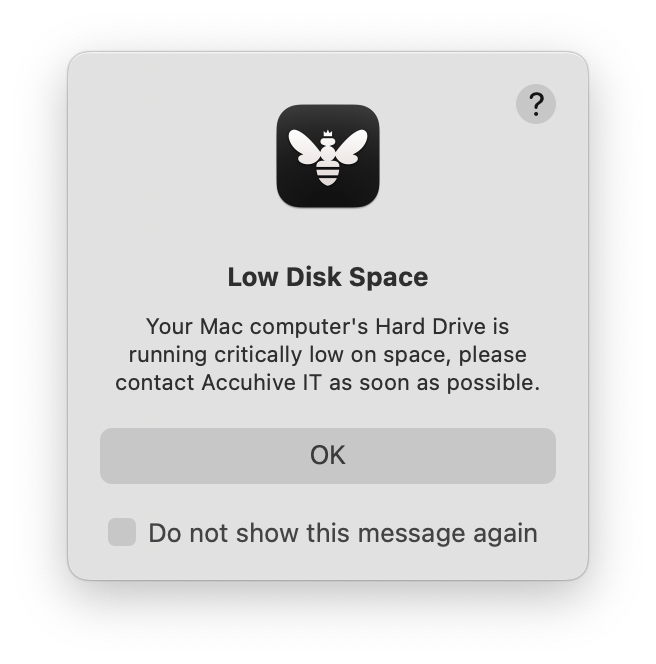
診断の送信
診断を Kandjiに送信します。Kandjiメニューにあるアクションメニュー(歯車)の項目に相当します。
sudo kandji submit-diagnostics [--comment text]使用可能な submit-diagnostics コマンドオプション:
オプション | 形容 | 指定しない場合のデフォルト |
|---|---|---|
| 診断に表示するコメントを指定します | デフォルト値なし |
バージョン
インストールされている Kandji Agent バージョンを表示します。
sudo kandji versionヘルプ
ヘルプテキストを表示します。
sudo kandji help