Kandji Agent 診断とは何ですか?
Kandji Agentには、トラブルシューティングのためにMacから詳細な診断データを収集してKandjiに送信するためのツールが組み込まれています。このデータには、ログ、オペレーティングシステム情報、およびデバイスに関するその他の関連する詳細が含まれており、Kandji サポートチームが動作を調査し、問題のトラブルシューティングのガイダンスを提供するのに役立ちます。 macOS固有の診断の提出については、サポート記事「macOSで Sysdiagnose を生成する方法」を参照してください。
Kandji Agent 診断の提出方法
Kandji登録済みの Mac から診断を送信するには、Kandji メニューバーを使用する方法、Self Serviceを使用する方法、またはコマンドラインインターフェイス (CLI) を使用する方法の3つがあります。
Kandjiメニューバーを使用した診断の送信
Kandjiメニューバーのアイコンが非表示になっている場合は、Kandji Self Serviceアプリケーションから再度表示できます。
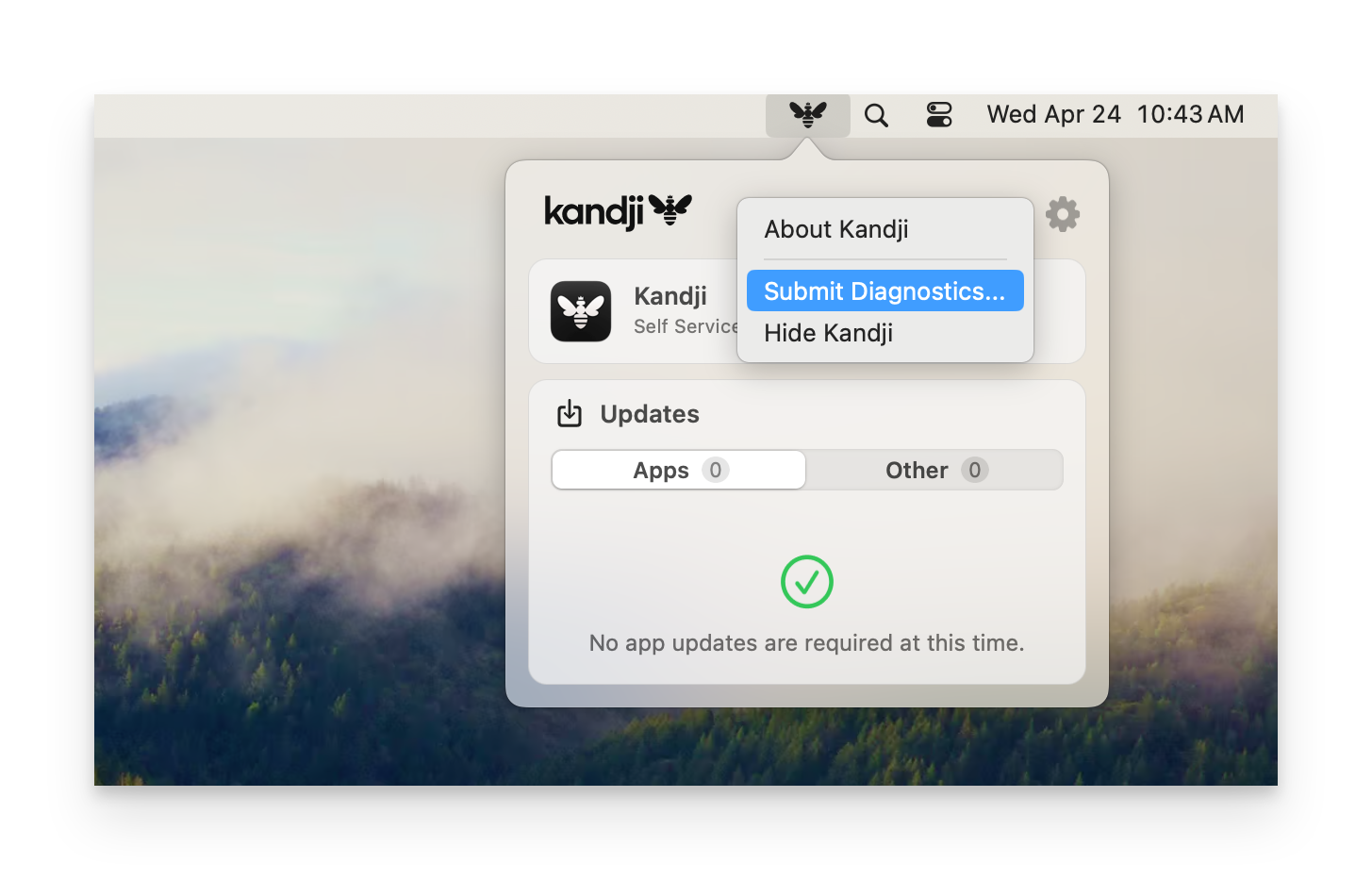
メニューバーから Kandji 蜂マークを選択します。
設定の歯車をクリックします。
ドロップダウンメニューから[診断の送信...] を選択します。
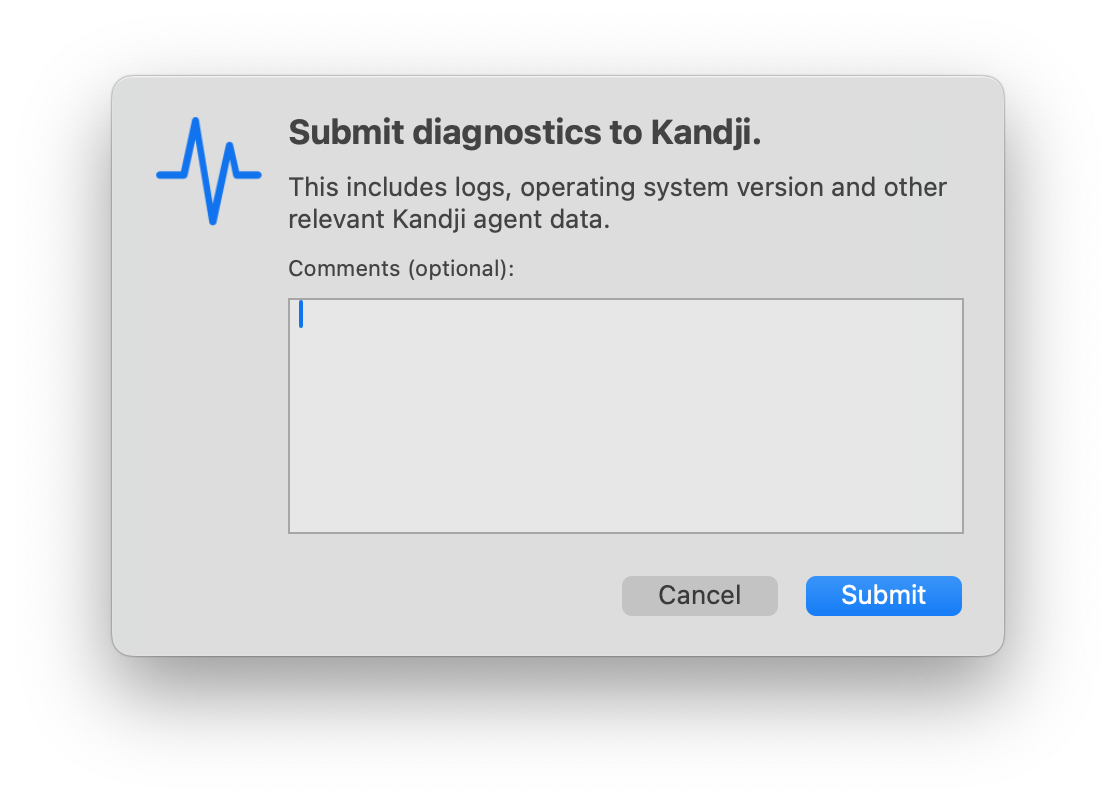
必要に応じて、発生している問題を説明するコメントを追加します。
「送信」をクリックします。
Kandji Self Service を使用した診断の提出
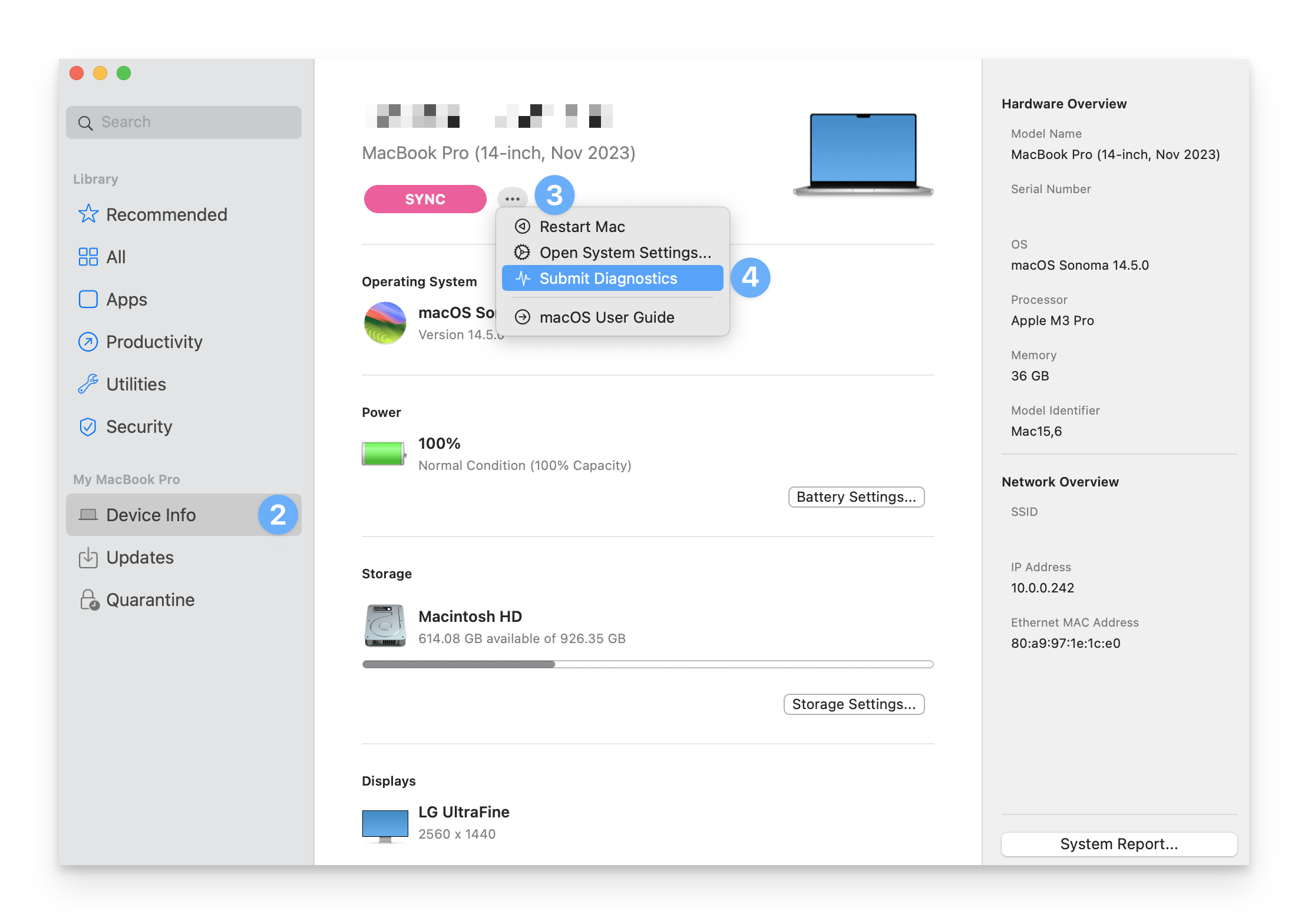
Self Service アプリを開きます。
[デバイス情報] をクリックします。
[同期] の横にある 省略記号 をクリックします。
[診断の送信] を選択します。
必要に応じて、発生している問題を説明するコメントを追加します。
「送信」をクリックします。
コマンドラインインターフェイスを使用した診断の送信
この方法には管理者権限が必要です。
Terminalアプリを開きます。
次のターミナルコマンドを実行し、--comment を使用して、発生している問題を説明するオプションのコメントを追加します。
sudo kandji submit-diagnostics [--comment text]
データとプライバシーに関する考慮事項
ユーザが診断を送信すると、 Kandji Agent は登録済みのMacから以下の情報を収集します:
システムログ
OSのバージョン
アプリケーションインベントリ
デバイス構成の詳細
ネットワーク情報
エラーメッセージとアラート
Kandjiは 、収集された診断データがユーザーのプライバシーを尊重しながら、デバイスの管理とサポートのトラブルシューティングと改善にのみ使用されるようにします。 Kandjiによるプライバシーの詳細については、 プライバシーポリシーをご覧ください。