Blueprintsは、ゼロから作成することも、Kandjiの組み込みテンプレートのいずれかを使用して、デバイスのセキュリティのベストプラクティスに合わせて作成することもできます。Blueprint内のAssignment Mapを使用して、単純なLibrary Itemスコープまたは高度なスコープを作成できます。
Blueprintの作成
Kandji Web アプリの Blueprints ページに移動します。
「Blueprint を追加」ボタンをクリックします。
.png)
最初から作成するか、 Kandjiの事前に作成されたテンプレートのいずれかを使用するかを選択します。
Blueprintに名前を付け、オプションで説明を入力します。
「Blueprintを作成」をクリックします。
Blueprintビュー
シンプルビュー
デフォルトでは、新しいBlueprintsでは、Blueprint内のすべてのデバイスにLibrary Itemsを割り当てることができます。
.png)
詳細ビュー
Assignment Mapの高度なビューを使用すると、条件付きロジックに基づいてLibrary Itemsのより高度なスコープを設定できます。少なくとも 1 つの条件付きブロックが追加されると、インターフェイスに追加のツールとオプションが表示されます。
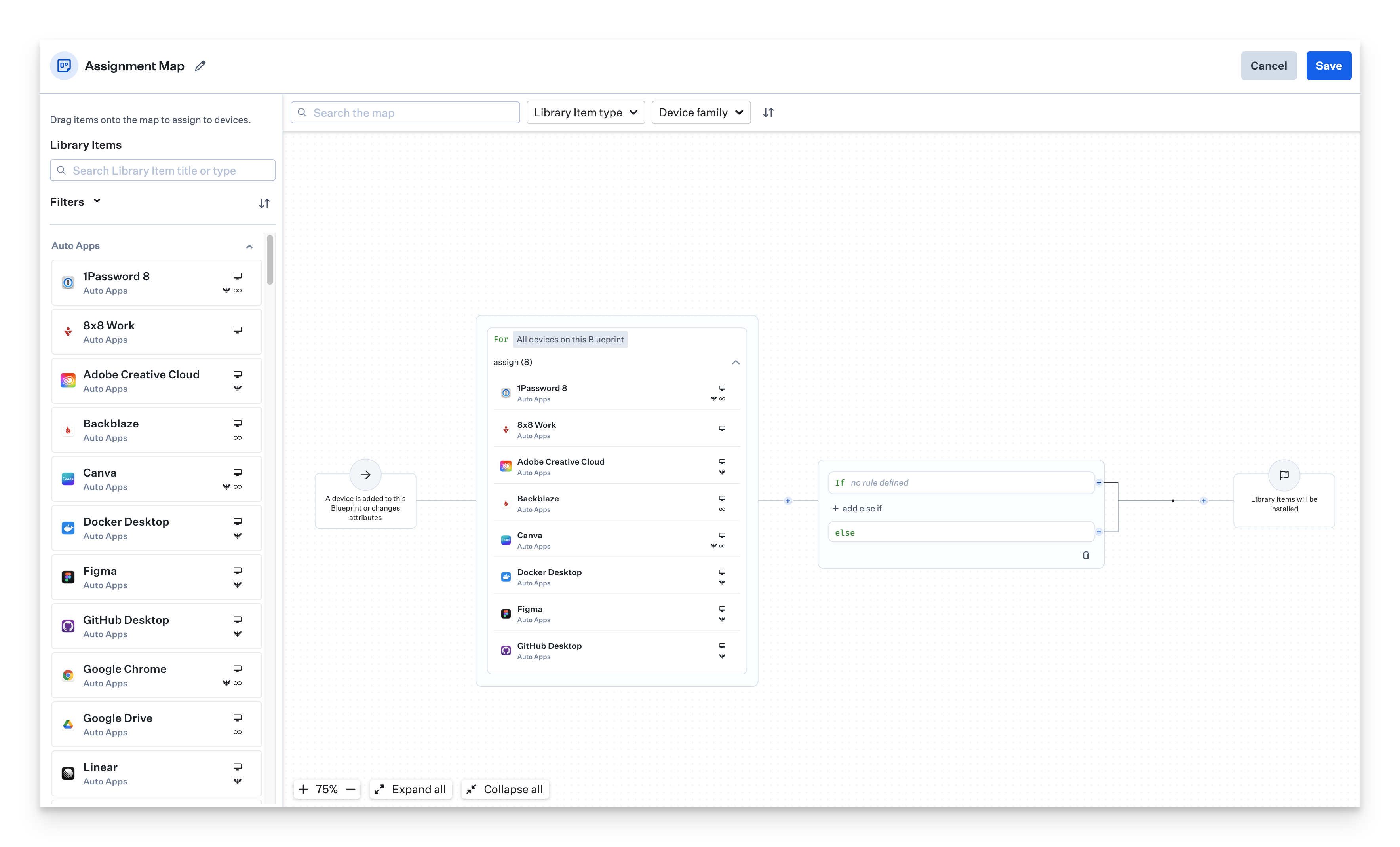
Blueprint内でAssignment Mapを使用する
Blueprintが作成されたら、Library ItemsとParametersを追加して構成を構築できます。
Assignment Mapsに加えた変更は、[Assignment Mapsアクティビティ]タブに表示されます。
Assignment Mapビューからの Library Items の追加
Blueprint内でAssignment Mapを開いたら、[割り当ての編集] を選択します。
Library Itemバンクから、Assignment Map内のすべてのデバイスにインストールするために追加するLibrary Itemsを見つけます。この一覧から、次のことができます。
検索バーを使用して、 Library Itemsを検索します。
Shift+クリック すると、複数の Library Items が連続して選択されます。
Command+クリック で、行にない複数のライブラリ項目を選択します。
現在割り当てられているBlueprintで Library Items をフィルタリングするため、すべてを選択して好みの割り当てノードに簡単にドロップできます。
2 つ目のブラウザタブを使用して、 Assignment Map のライブ編集セッションとライブラリ ビューを切り替えます。 Library Item Bank は、新しい Library Itemsを作成すると自動的に更新されます。
選択内容を Assignment Mapにドラッグします。
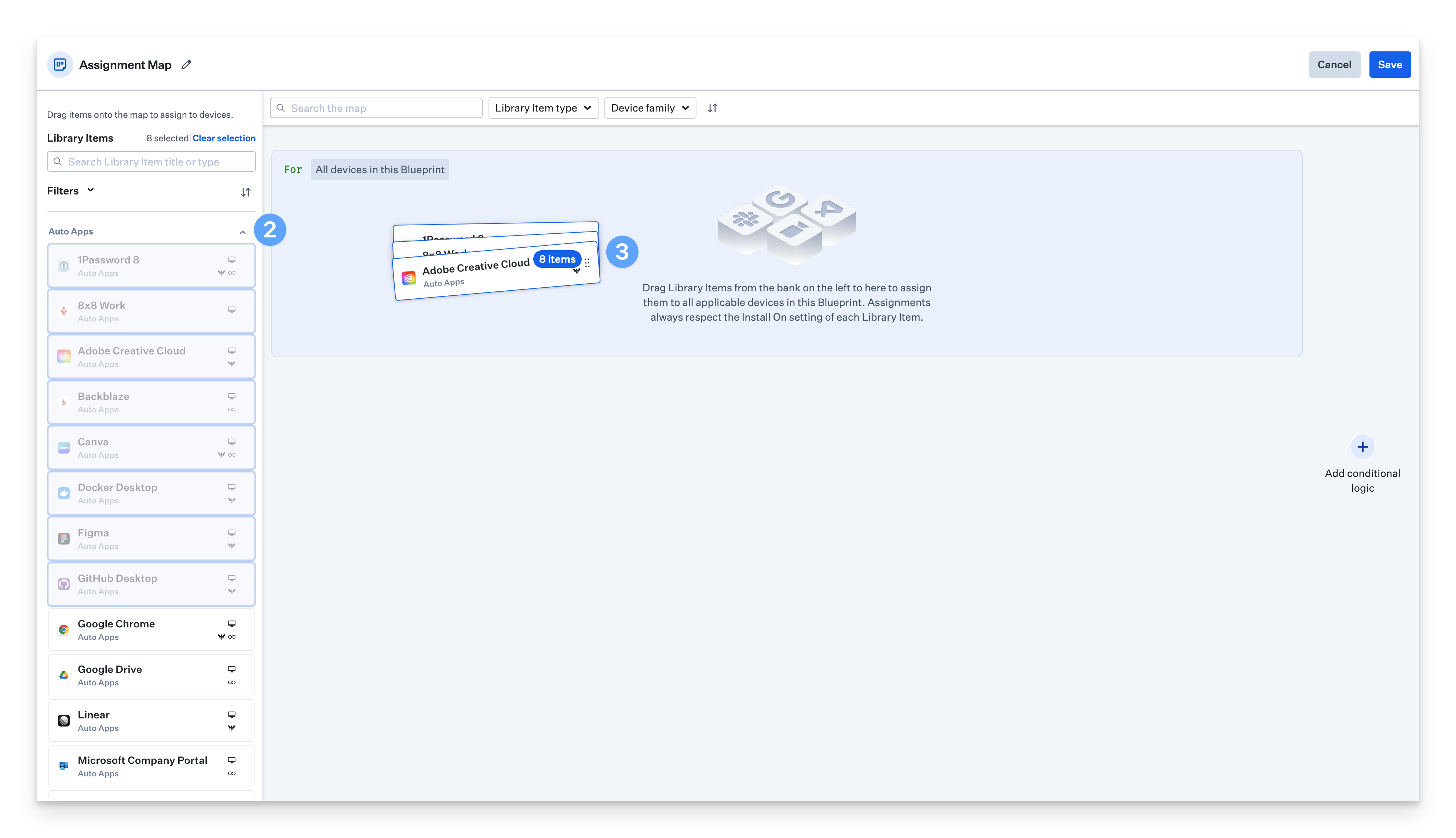
目的の Library Itemsを追加したら、条件付きブロックと割り当てノードの設定を開始できます。詳細については、 Assignment Maps内で条件付きロジックを使用する サポート記事を参照してください。
Library ItemからAssignment MapへのLibrary Itemsの追加
Assignment Mapに割り当てるLibrary Itemを開きます。
[割り当て] セクションで、[ Blueprint] の横にある [割り当て] をクリックします。
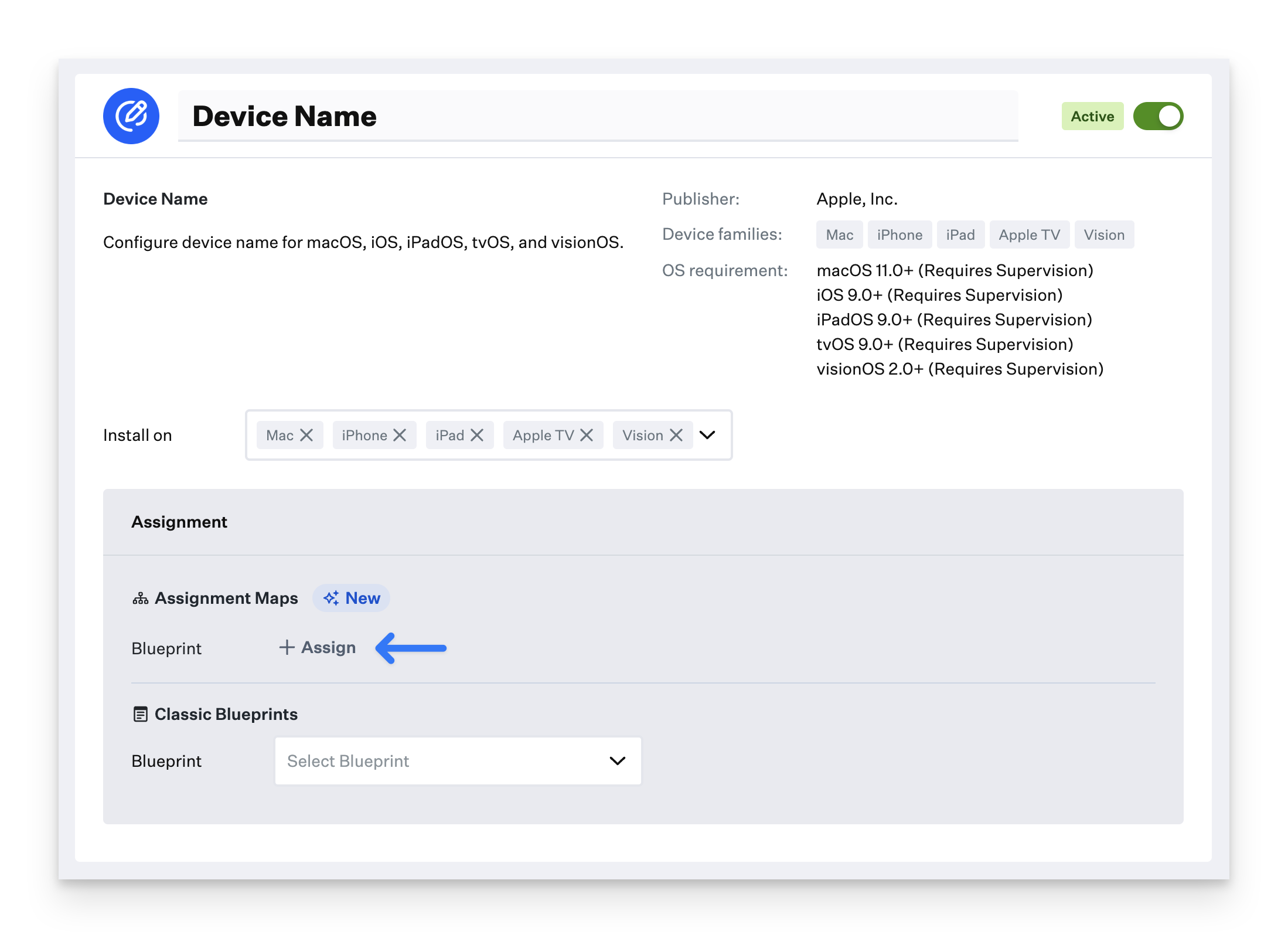
開いたモーダルで、目的の Assignment Mapsを検索して選択します。
BlueprintへのParametersの追加
Parametersは、有効になっている Blueprint 内のすべてのMacコンピュータに適用されます。
Blueprintが開いたら、Assignment Mapの上部にあるParametersを選択します。
Parametersを個別に追加するか、既存のBlueprintからParametersをインポートするかを選択します。
Parametersを個別に追加する場合は、Classic Blueprintの変更サポート記事の説明に従って切り替えることができます。
既存のBlueprintからParametersをインポートする場合は、リストでBlueprintを見つけて選択し、[Parametersのインポート] をクリックします。
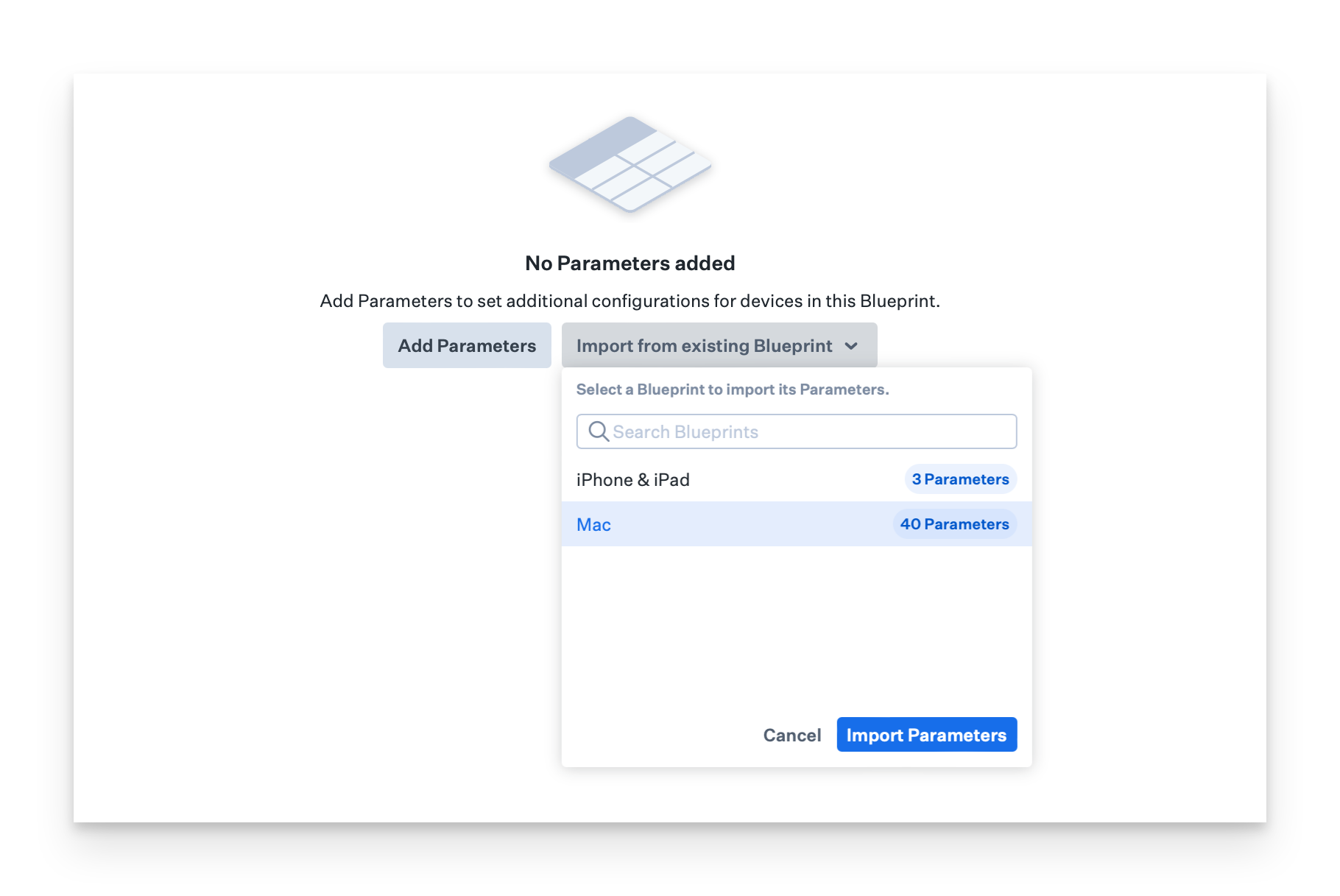
Assignment Mapからのアイテムの削除
Library Items、割り当てノード、または条件付きブロックは、それぞれの削除アイコンを使用してAssignment Mapから削除できます。
割り当てノードを削除すると、そのすべてのルールとLibrary Item割り当てが削除されます。削除の確認を求められます。
Library Itemを削除すると、そのAssignment Mapから削除されますが、Library Itemは削除されません。削除の確認を求められることはありません。
条件付きブロックを削除すると、その子ブロックに含まれるすべてのLibrary Item割り当ても削除されます。削除の確認を求められます。
Blueprintのカスタマイズ
カスタマイズする Blueprint に移動します。
Assignment Mapの右上にある省略記号をクリックします。
[Blueprint を編集] をクリックします。
アイコン ボタンをクリックして、 Blueprintに関連付けられているグラフィックと色を変更します。
名前を更新します。
[ 確認 ] をクリックして変更を適用します。
ノートの作成と削除
メモを追加する Blueprint に移動します。
「ノート」タブをクリックします。
[+ノートを作成] をクリックします。
.png)
書式設定バーを使用して、ノートの外観を調整します。
ノートのテキストを入力します。
「保存」をクリックします。
ノートを変更するには、ノートの横にある省略記号をクリックします。
.png)
ノートに変更を加える場合は、[ 編集] をクリックします。
ノートを削除する場合は、[ノートの削除] をクリックします。
Enterprise API での Assignment Maps の使用
Assignment Maps にはKandji Enterprise API を使用する際に便利な機能がいくつかあります。
作成 - 新しい Assignment Map を最初から作成したり、テンプレートを使用したり、既存のマップを複製したりできます。
削除 - 不要になった Assignment Maps 簡単に削除できます。
変更 - 手動登録の名前、説明、登録コードなどの Blueprint 属性を変更します。
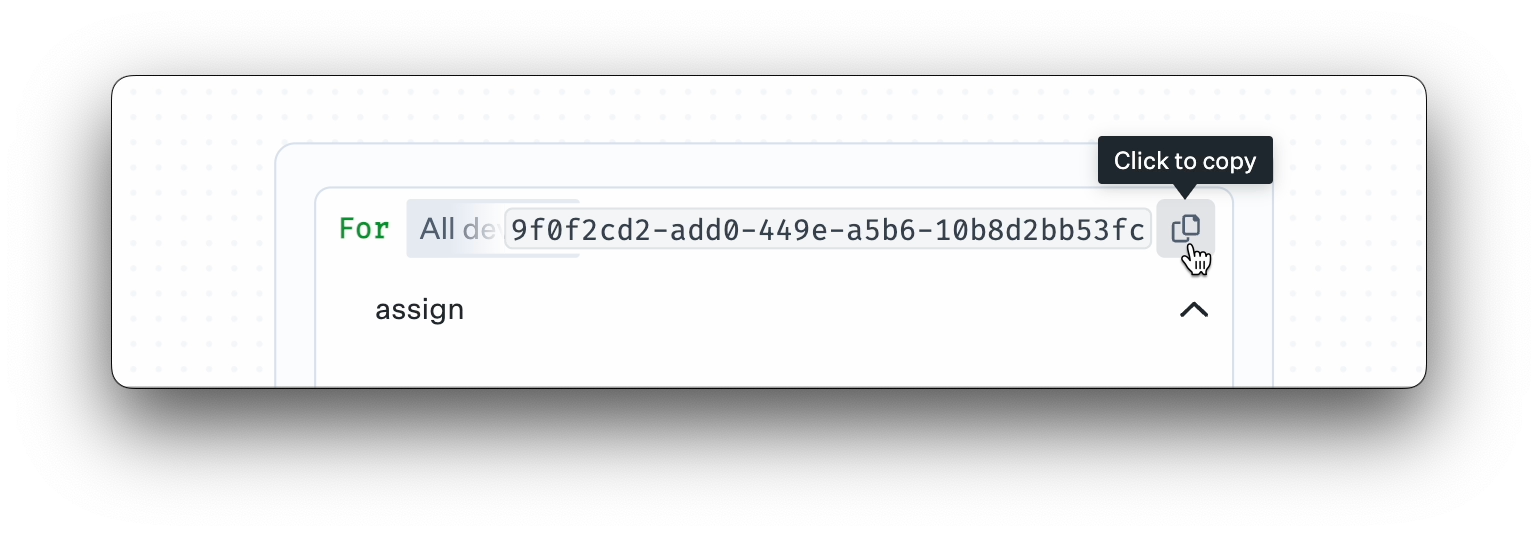
Kandji API を使用してAssignment Mapsを編集する必要がある識別子を特定するには、Assignment Mapを表示するときにオプションキーを押したままにします。