プラットフォームSSOとは?
プラットフォームSSOは、ユーザーがハードウェアにバインドされたキー、スマートカード、またはIdPパスワードを使用してMacデバイスにサインインできるようにする機能です。この機能により、Apple デバイス用の Microsoft Enterprise SSO プラグインが強化され、 macOS 14 以降の Microsoft Entra ID アカウントにシングルサインオンが提供されます。
Microsoft Entra ID を使用したプラットフォーム SSO は、現在プレビュー段階です。詳細については、 Microsoft のPlatform Single Sign-On の概要を参照してください。
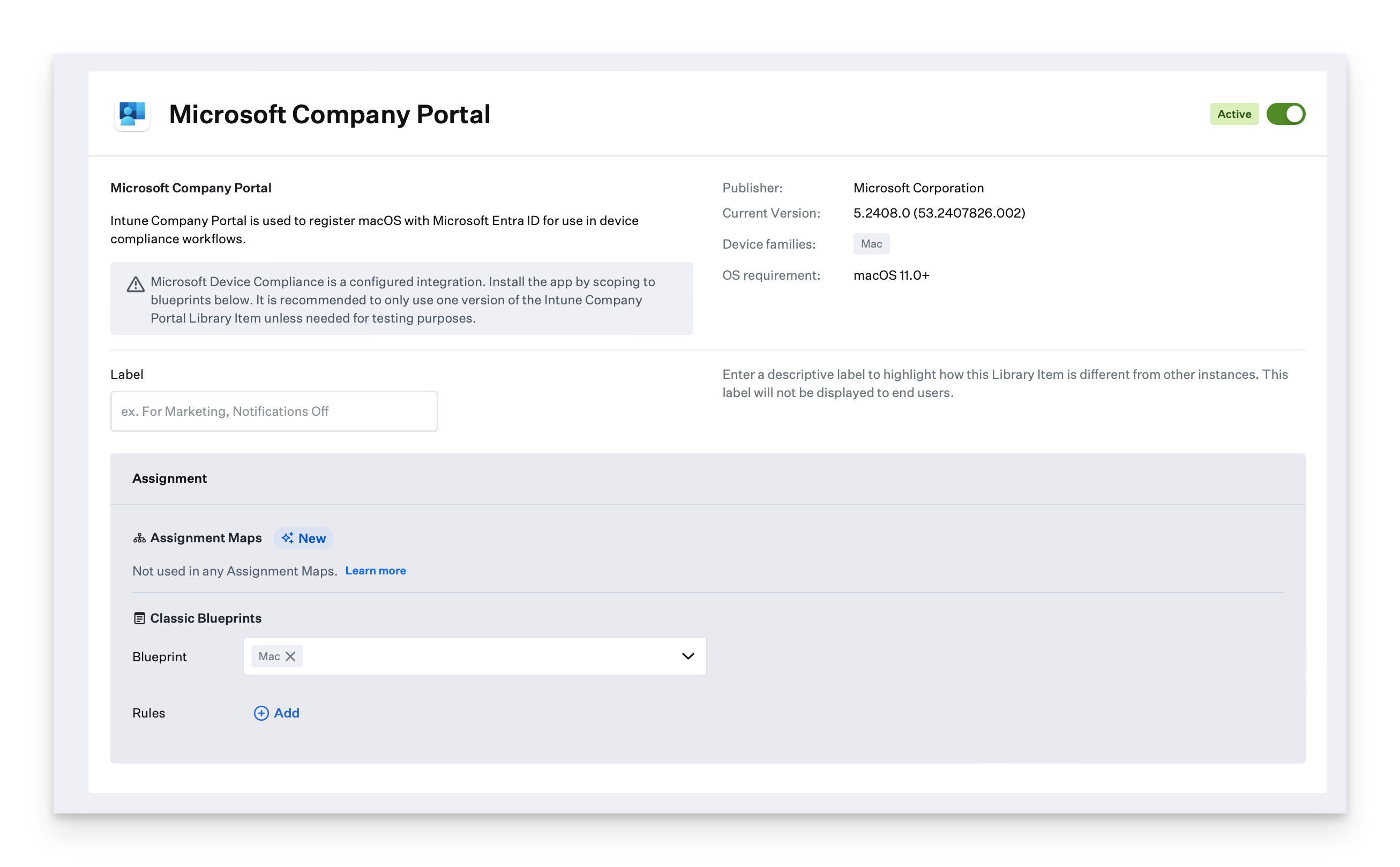
Company Portal Auto Appを追加して構成する
左側のナビゲーションバーで [ライブラリ ]に移動します。
右上の [ 新規追加 ] をクリックし、Microsoft Company Portal を選択します。
「追加と設定」をクリックします。
ご希望のAssignment MapsまたはClassic Blueprintsに割り当てます。
オプションで、Classic Blueprintsの割り当てルールを設定します。
インストール方法を [継続的に適用] に設定します。
バージョン適用設定を指定します。
ライブラリアイテムを保存します 。
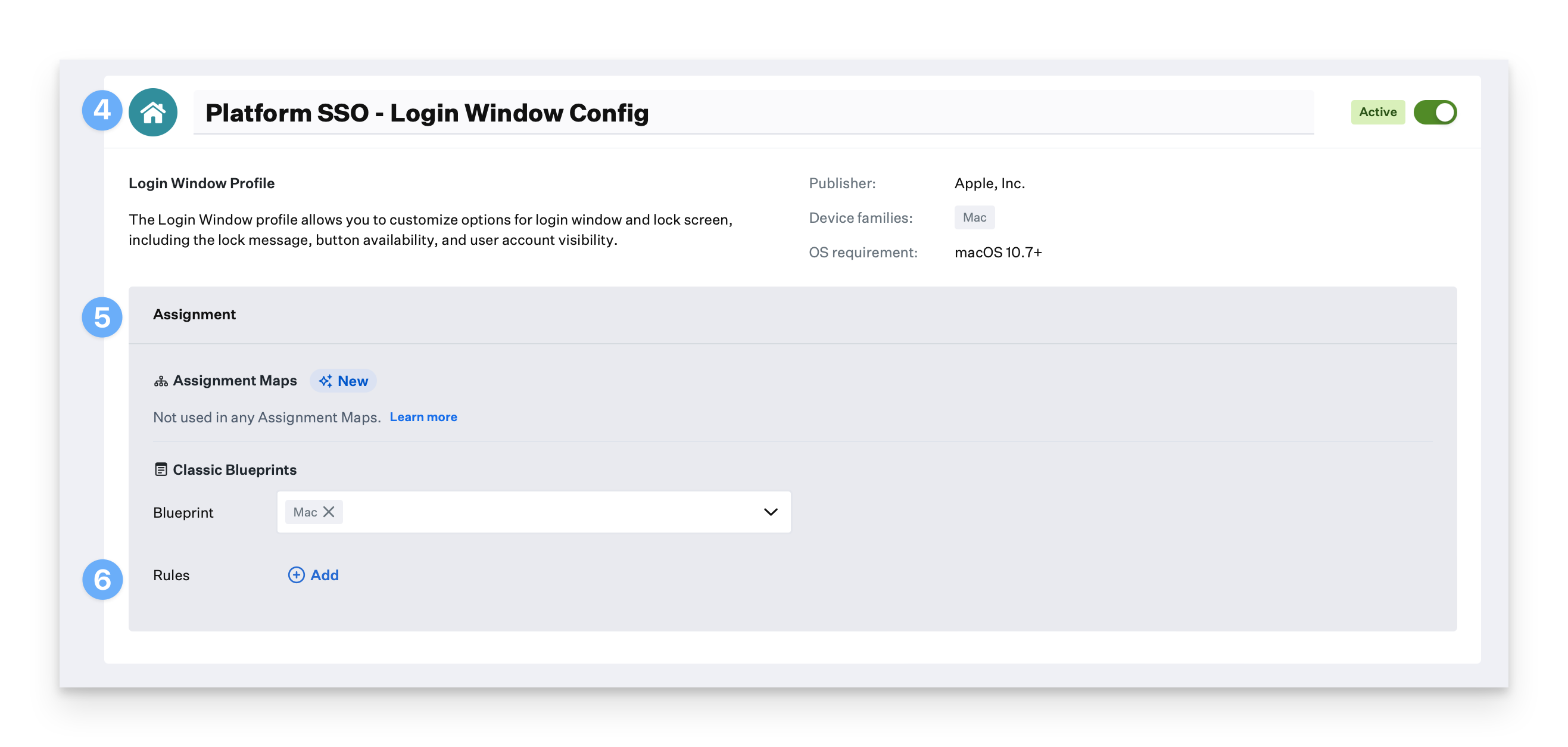
ログインウィンドウライブラリアイテムの追加と設定
左側のナビゲーションバーで [ライブラリ]に移動します。
右上の「新規追加」をクリックし、「ログインウィンドウ」を選択します。
「追加と設定」をクリックします。
ログインウィンドウライブラリアイテムに名前を付けます。
ご希望のAssignment MapsまたはClassic Blueprintsに割り当てます。
必要に応じて、Classic Blueprintsの割り当てルールを設定します。
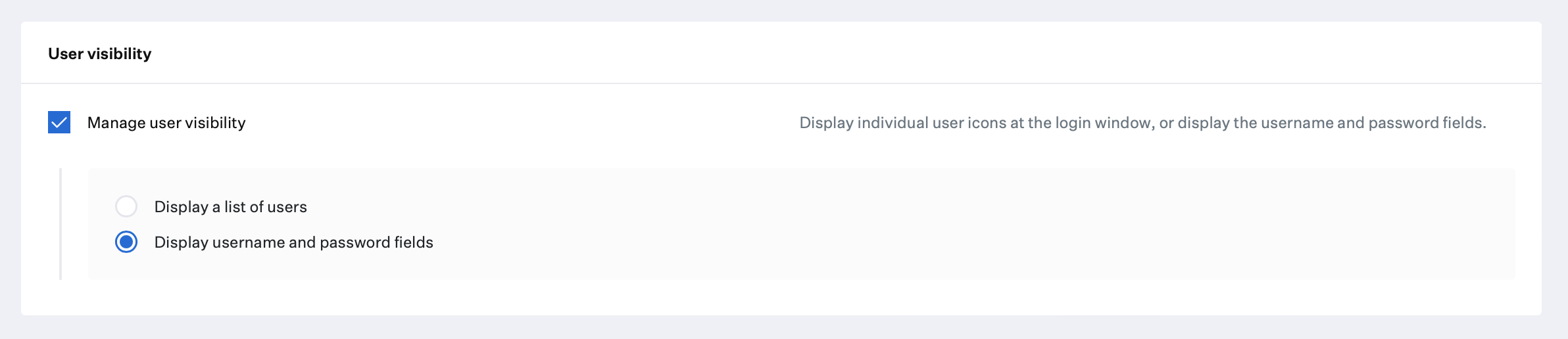
[ユーザーの表示] で、[ユーザー名とパスワードのフィールドを表示する] のラジオボタンを設定します。
ライブラリアイテムを保存します。
シングルサインオン拡張機能ライブラリアイテムの追加と設定
左側のナビゲーションバーで [ライブラリ]に移動します。
右上の「新規追加」をクリックし、「シングルサインオン拡張機能」を選択します。
「追加と設定」をクリックします。
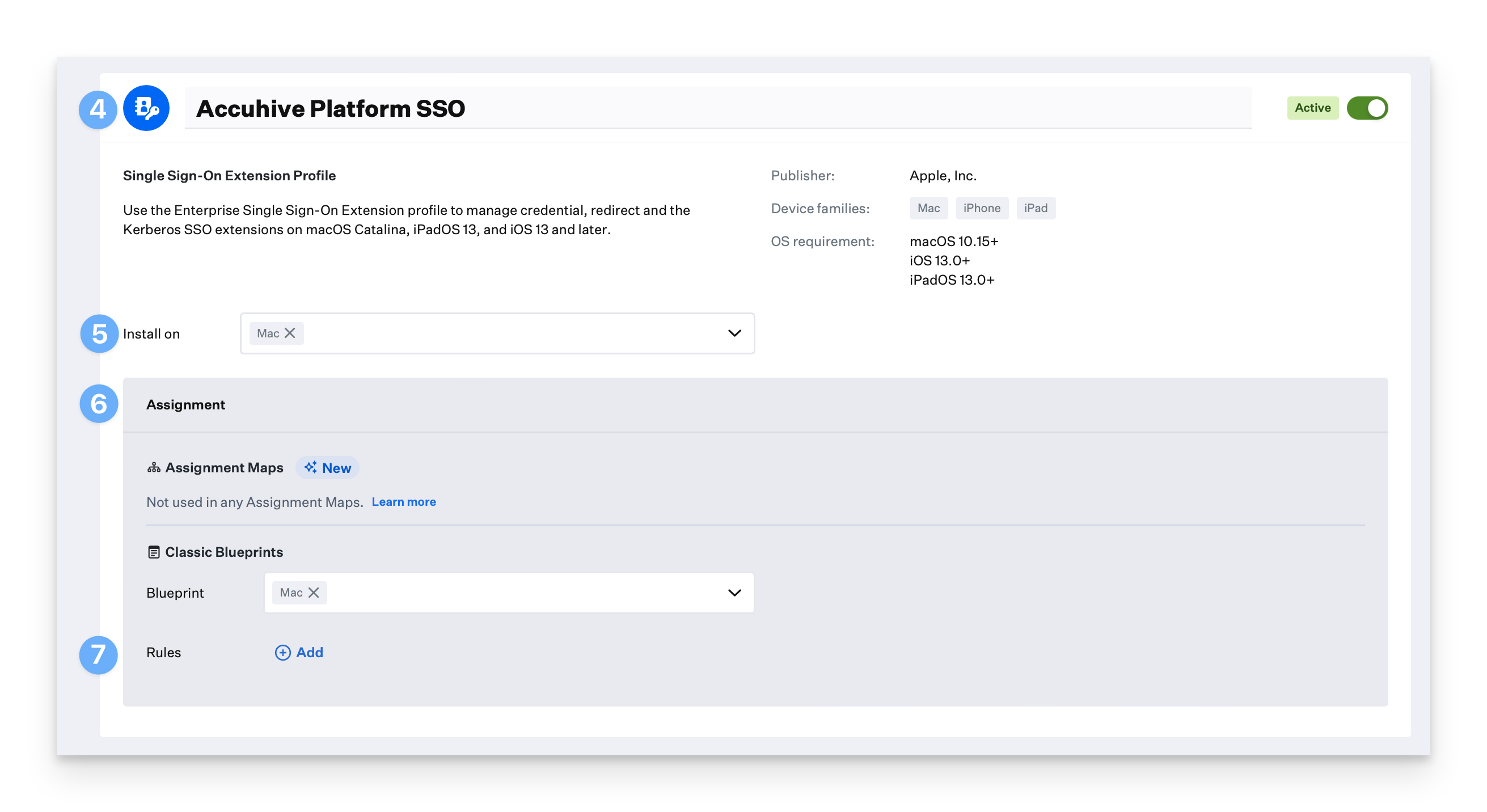
新しいライブラリアイテムに名前を付けます。
[インストール先]プラットフォームとして[Mac]を選択します。
ご希望の Assignment Maps または Classic Blueprintsに割り当てます。
オプションで、Classic Blueprintsの割り当てルールを設定します。
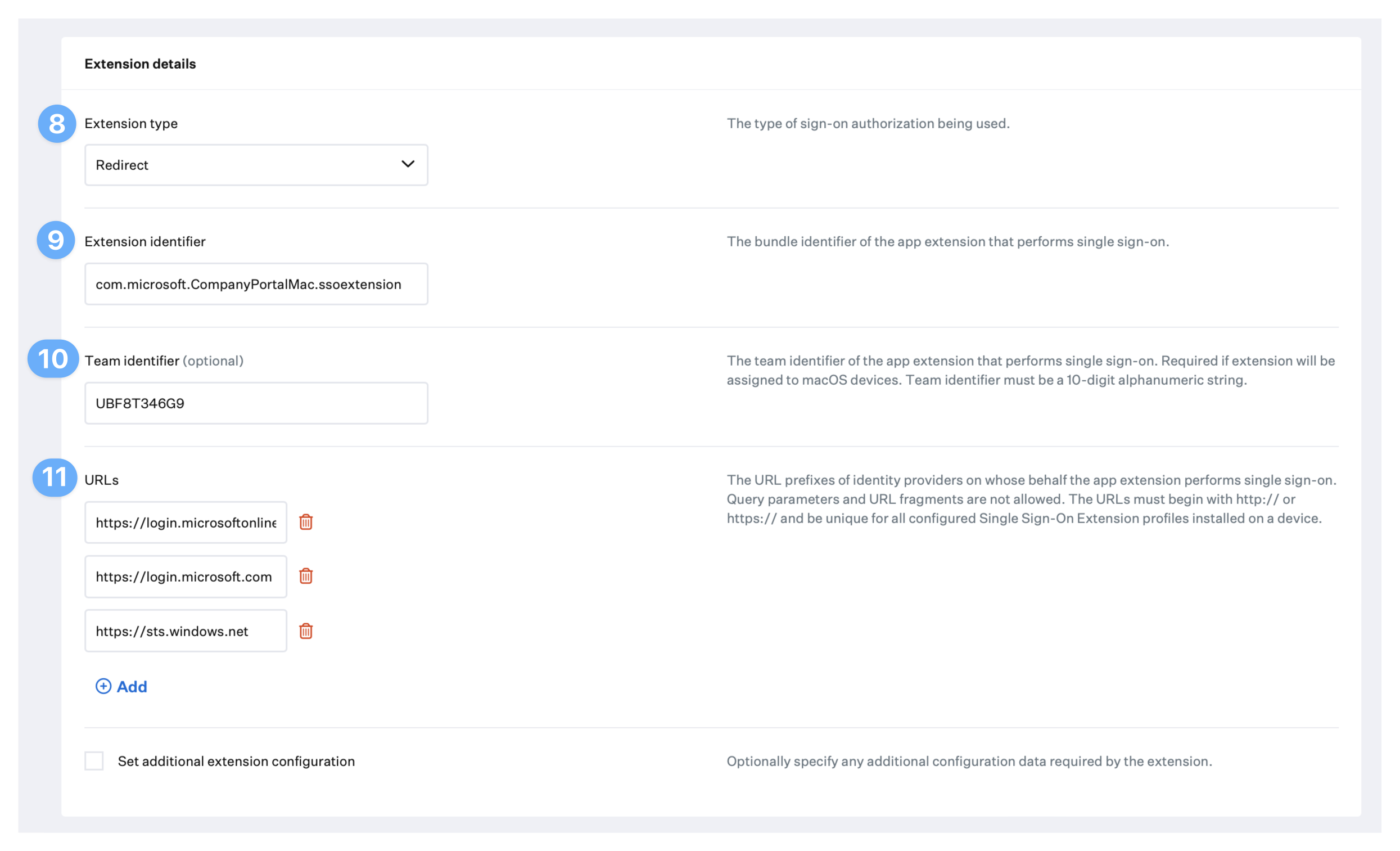
[拡張機能の種類] で、[リダイレクト] を選択します。
[拡張機能識別子] に「com.microsoft.CompanyPortalMac.ssoextension」と入力します
UBF8T346G9を [ チーム識別子 ] テキストボックスに貼り付けます。
次のURLを URL フィールドに貼り付けます。
https://login.microsoftonline.com
https://login.microsoft.com
https://sts.windows.net
オプションで、ソブリンクラウドドメインを使用する場合は、追加のURLを含める必要があります。
https://login.partner.microsoftonline.cn
https://login.chinacloudapi.cn
https://login.microsoftonline.us
https://login-us.microsoftonline.com
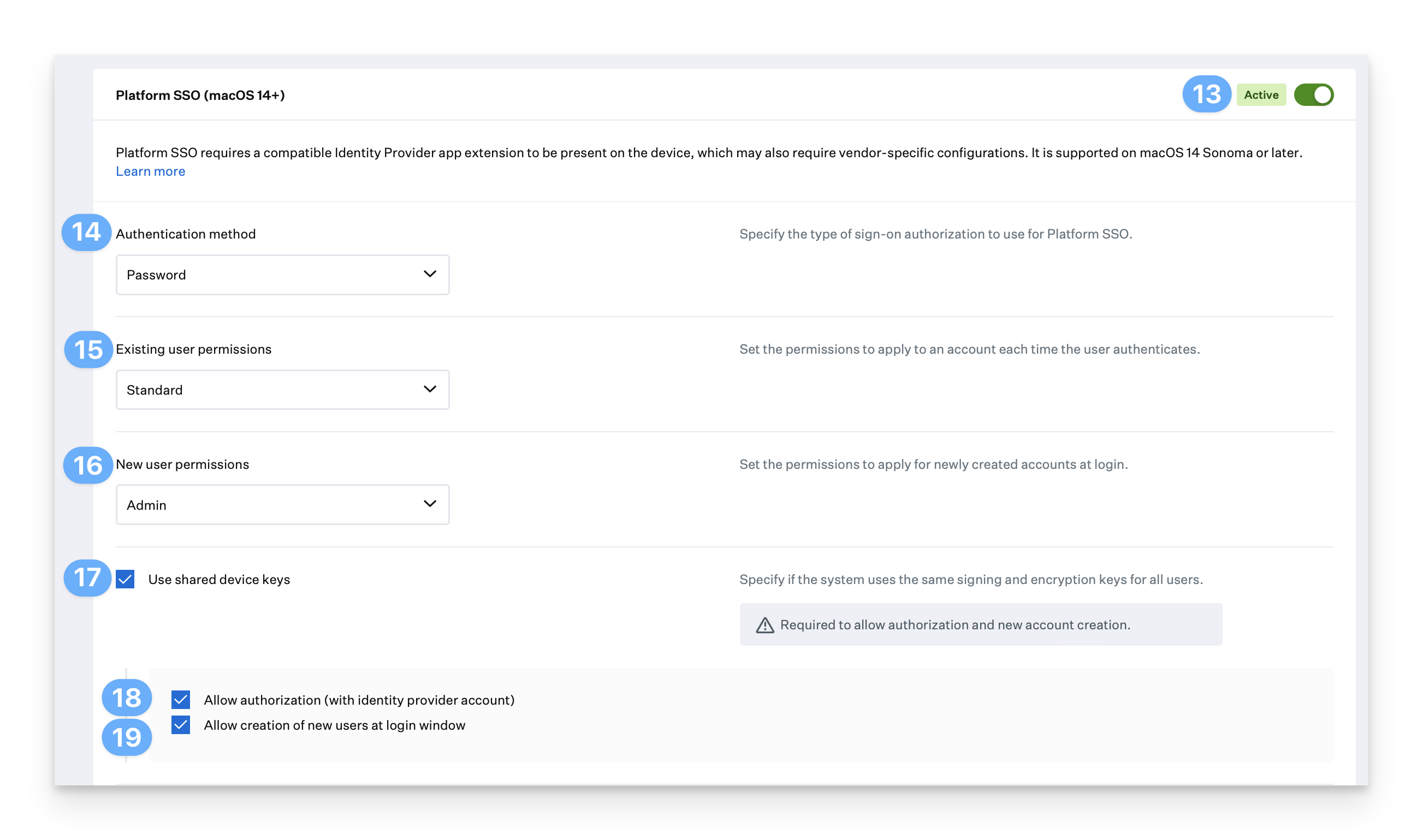
[プラットフォーム SSO] の スイッチを切り替えます。
認証方法を選択します。組織で使用する方法については、Microsoft のサポート記事を参照してください。
既存のユーザーのデフォルトの権限を設定します。
新規ユーザーのデフォルトの権限を設定します。
[共有されたデバイスキー] のチェックボックスをオンにします。
IDプロバイダーアカウントを使用した認証を許可を有効にします。これにより、ユーザーは Microsoft Entra ID 資格情報を使用してシステム認証プロンプトを操作できます。
ユーザーのローカルアカウントを自動的に作成する場合は、[ログイン時に新しいユーザーの作成を許可する] を有効にします。 ローカルアカウントを作成するには、ログイン画面でデバイスがインターネットに接続され、 FileVault がロック解除されている必要があり、そのデバイスの有効なBootstrapトークンをKandjiが持っている必要があります。
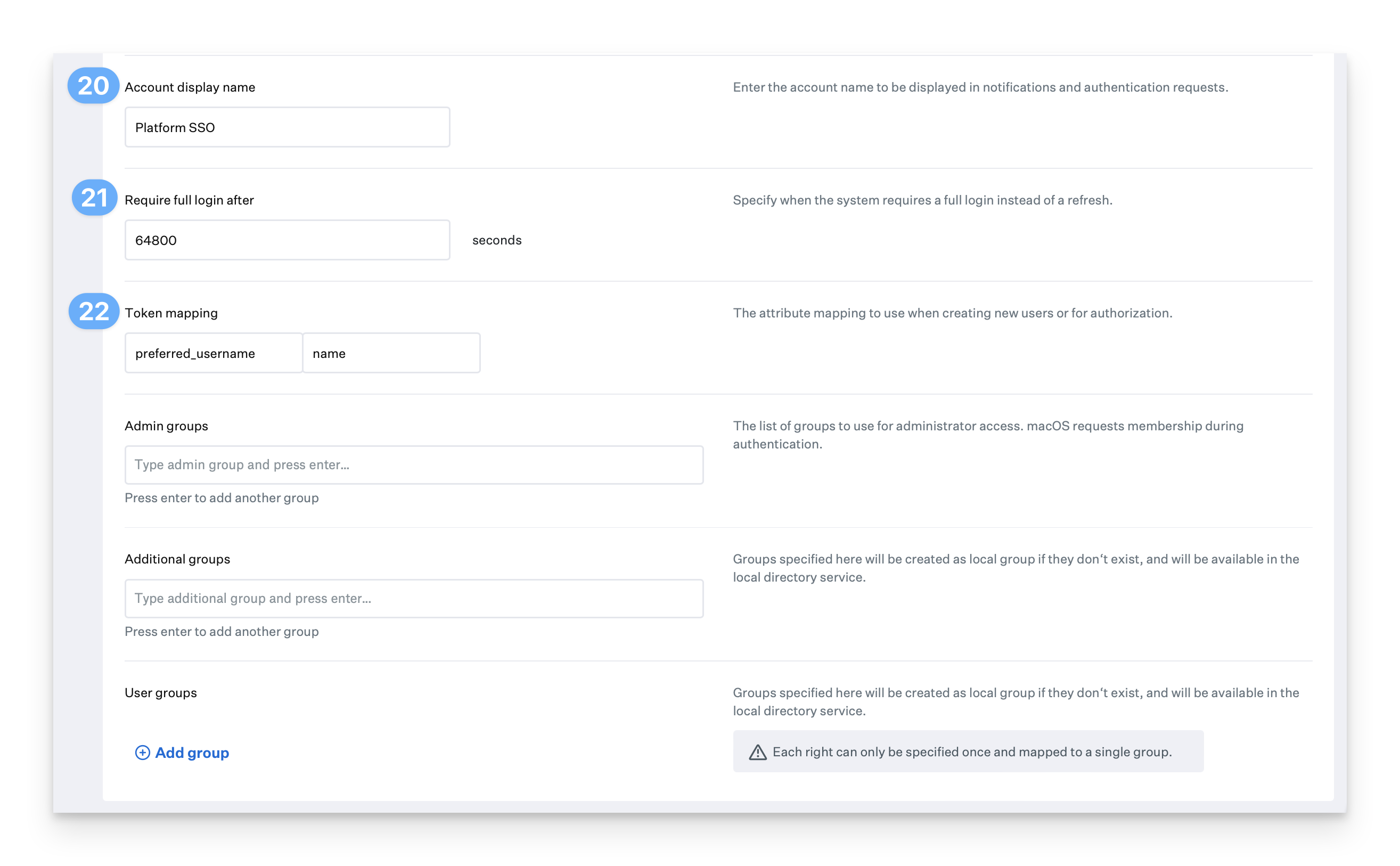
アカウントの表示名を入力します。
[フルログインを要求する] までの秒数を指定します。
[トークン マッピング ] フィールドで、[アカウント名] に preferred_username を入力し、[FullName] に名前を入力します。
必要に応じて、 管理者グループ、 追加のグループ、 およびユーザーグループを設定します。
Microsoft は現在、新規ユーザーと既存のユーザーに対して固定された Standard 値と Admin 値 の使用のみをサポートしています 。
管理者グループは 、デバイスに対する管理者アクセス権を持つ必要がある Microsoft Entra ID のグループです。これらのグループは、特定のユーザーに昇格された権限を付与するために使用されます。
追加のグループは 、デバイスのローカルディレクトリに作成するカスタムグループです。これらのグループを使用して、ユーザーを整理し、特定の設定や権限を適用できます。
ユーザーグループは 特に便利で、特定の macOS システム権限をローカルディレクトリに作成されたカスタムグループにマッピングできます。たとえば、ユーザーグループを使用して「sudo」アクセス権を付与したり、プリンターのアクセス許可を管理したりできます
設定 を保存します