OS バージョンのデプロイと適用は、ライブラリに OS を追加し、それを Assignment Map または Classic Blueprintに割り当てるのと同じくらい簡単です。設定するには、以下の手順に従ってください。
ライブラリ内でmacOSのManaged OS有効化
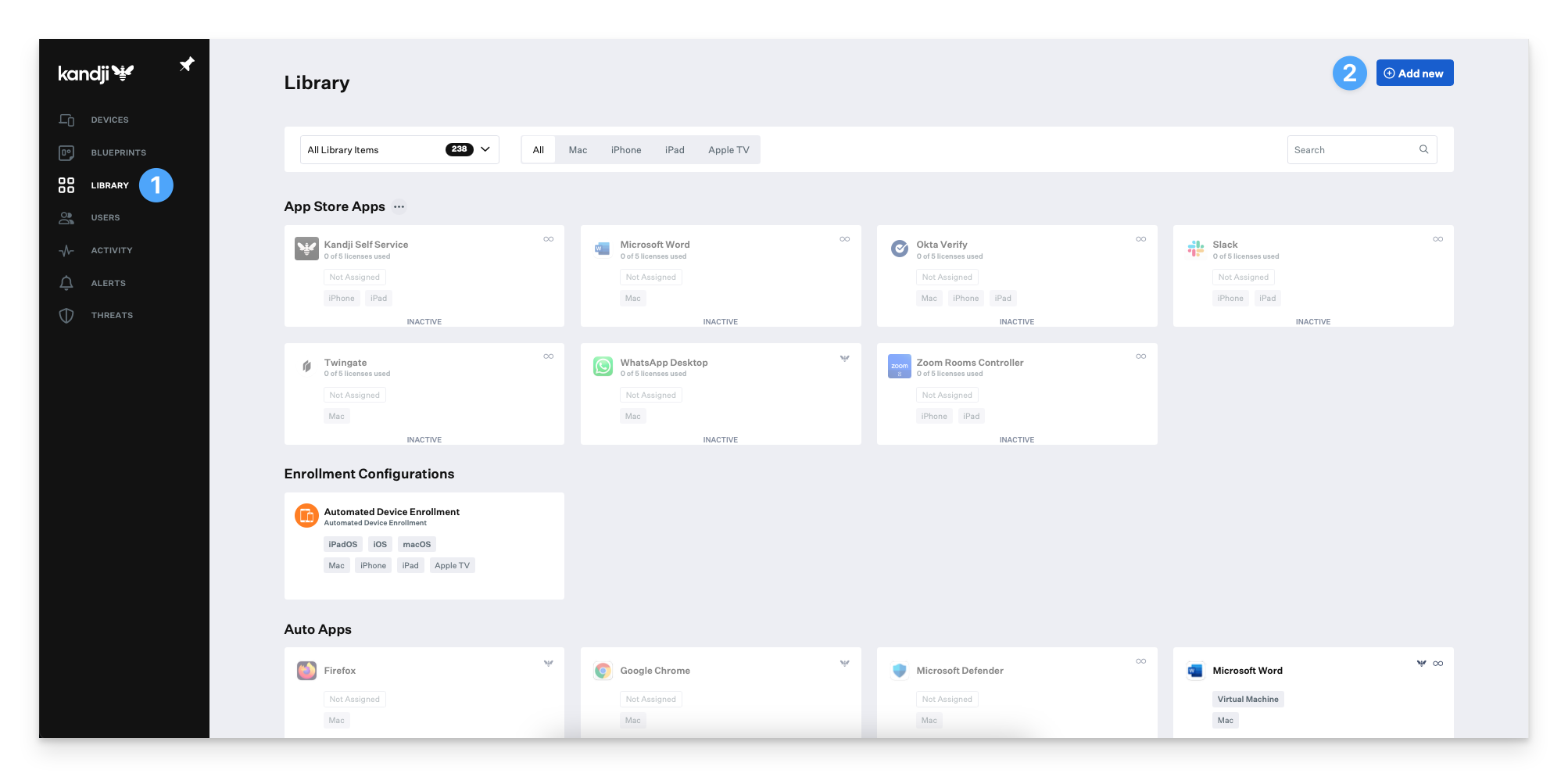
左側のナビゲーションバーで [ライブラリ ]に移動します。
右上隅にある [新規追加] を選択します。
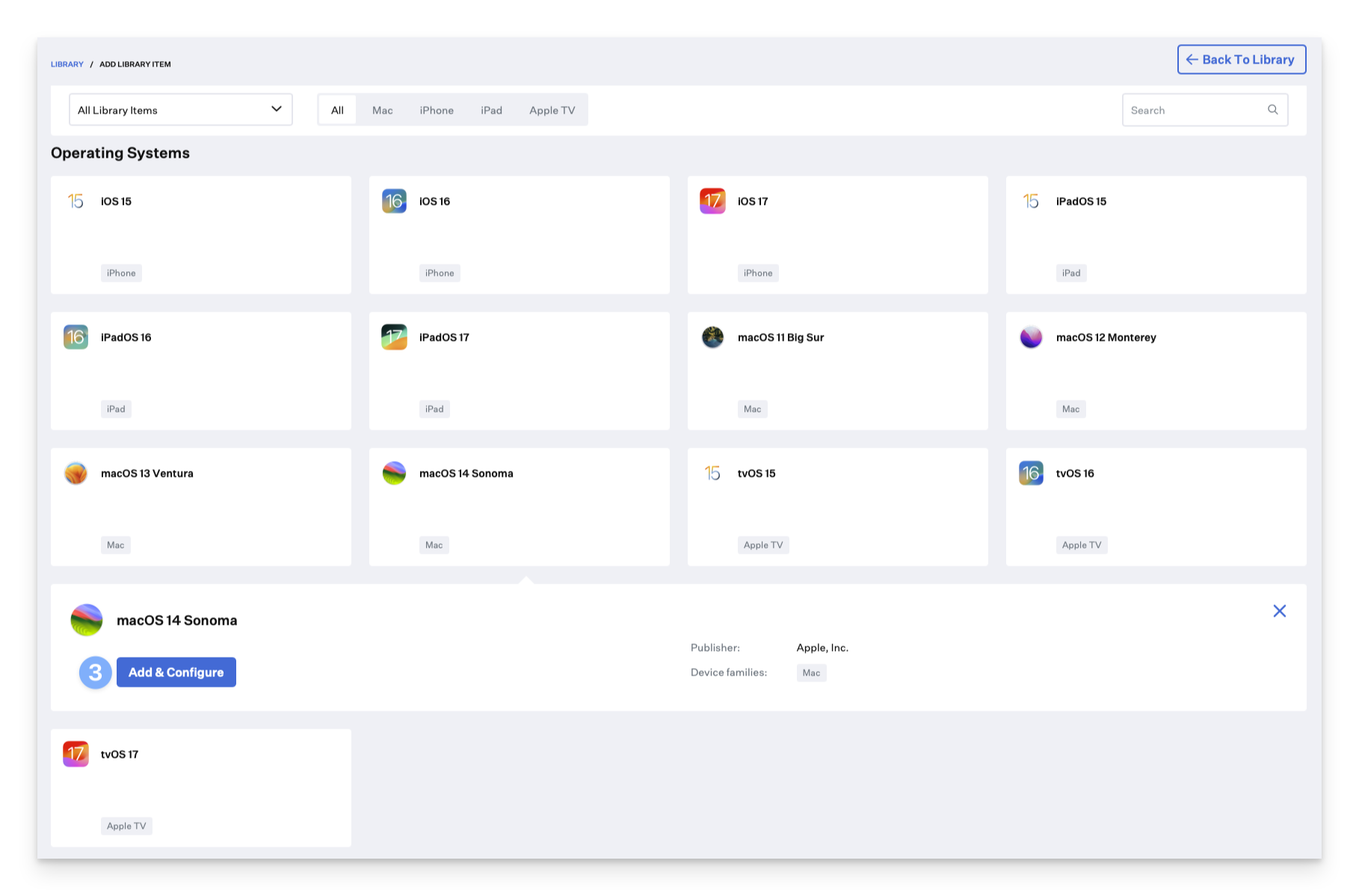
[オペレーティングシステム ]セクションまで下にスクロールして、目的のOSを選択します。
複数のManaged OS Library Itemsの有効化
Kandjiを使用すると、同じManaged OSバージョンをライブラリに複数回追加できます。これは、さまざまなClassic Blueprintsに対して異なる設定を構成する場合や、Assignment Map内のノードに対して個別の更新設定を作成する場合に役立ちます。これらのコピーを区別するために、ラベルを使用できます。
macOS の Managed OS 設定
macOSのManaged OSは、どの方法でも「ソフトウェアアップデート」システム環境設定パネルをブロックすることと互換性がないため、ブロックすると予期しない動作が発生する可能性があります。
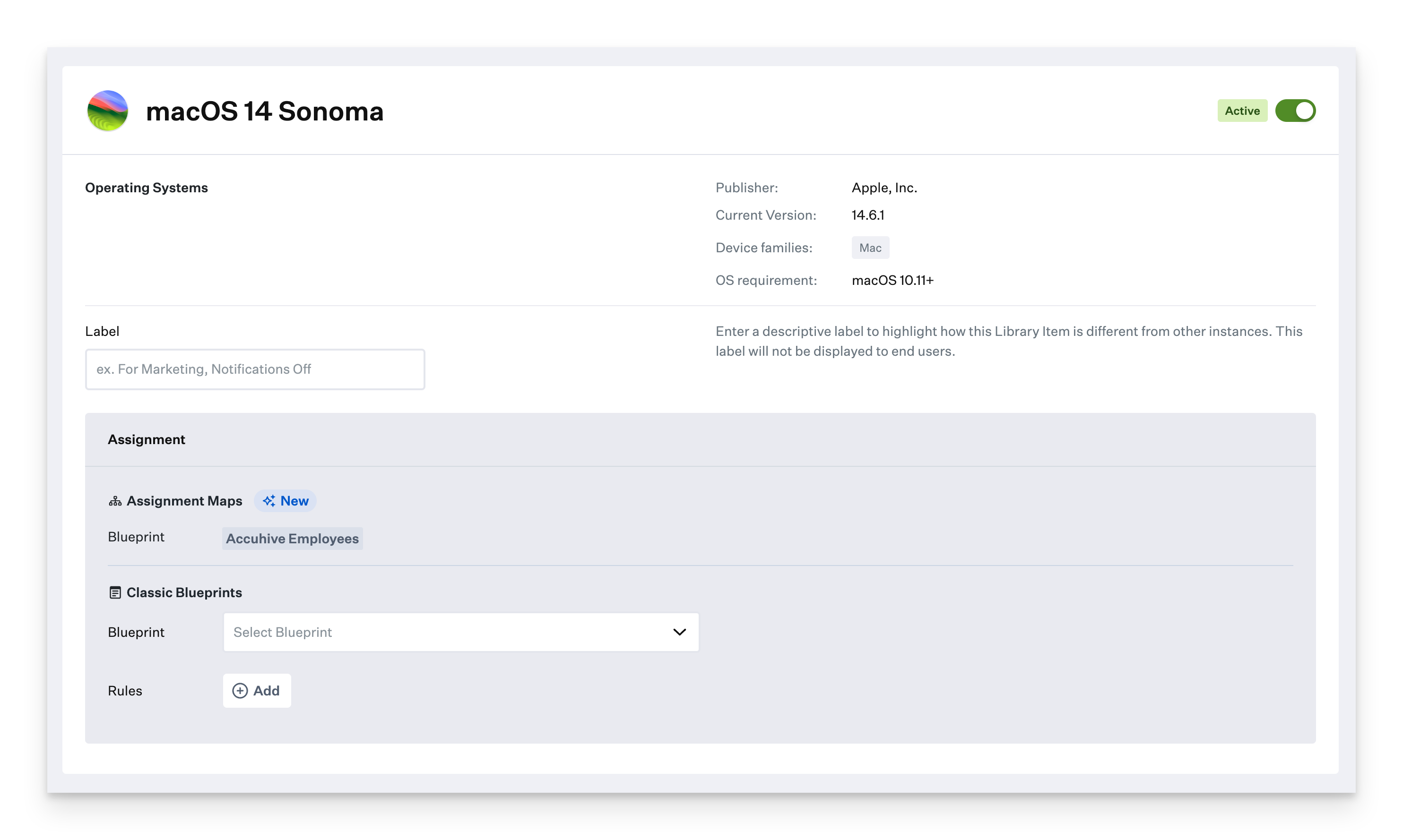
ラベルを追加すると、ライブラリ内のこのmacOSのManaged OSインスタンスを簡単に識別できます。これらのラベルはエンドユーザーには表示されませんが、Kandji管理インターフェース全体に表示されます。
ご希望の Assignment Maps または Classic Blueprintsに割り当てます。
このメジャーバージョンの macOS にアップグレードインストールを強制する方法を構成します。
継続的に強制:古いバージョンの macOSで自動的にアップグレードを開始します。または、ユーザーが選択した場合は自分でアップグレードすることもできます
Self Serviceからオンデマンドでインストール:このオプションは、同じmacOS のManaged OSの追加コピーを作成することで、Blueprints間で簡単に区別できます。
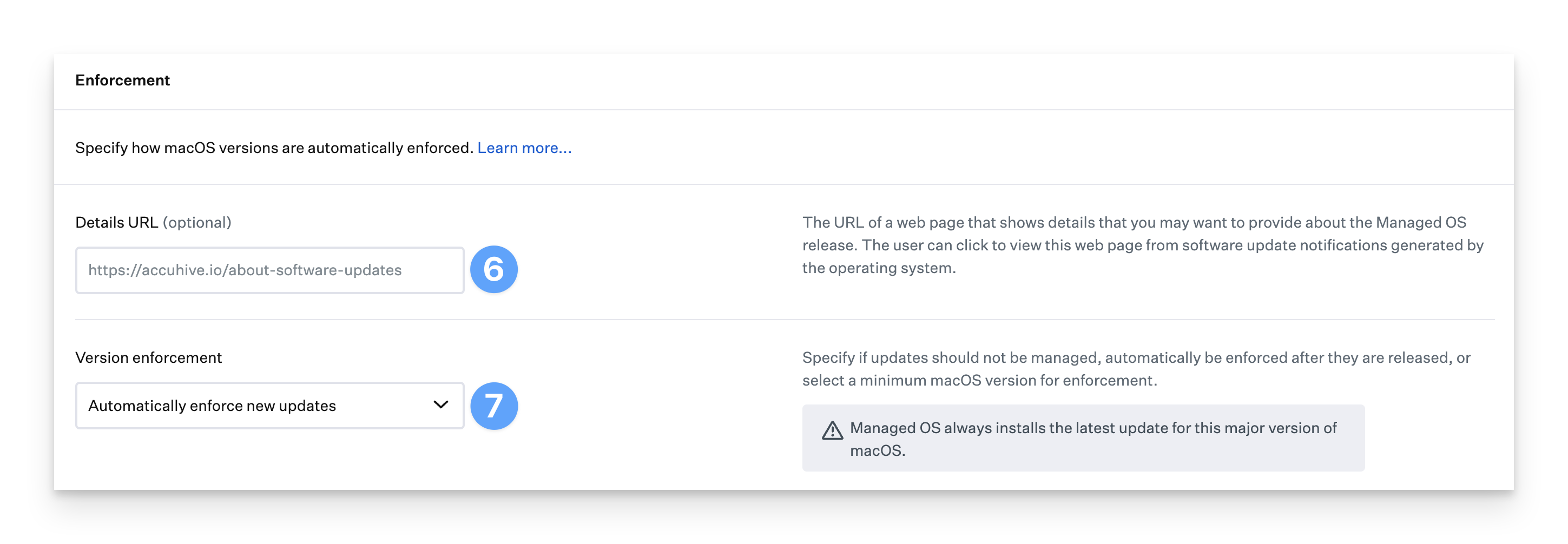
[アップグレード] で、バージョン強制のオプションを選択します。使用可能なオプションは以下の通りです。
[管理しない]:このオプションは OS の更新を管理しません。 [アップグレードを継続的に強制する] を選択した場合は選択できません。これにより、アップグレードのスケジュールや条件も決定されます。
新しいアップデートを自動的に強制する: 新しい更新を適用する期間も選択します。
最小バージョンを手動で強制する: デバイスが実行する必要のある最小バージョンと、ユーザーが更新する必要がある適用期限の日付を指定します。デバイスが指定された最小値を超える OS バージョンを既に実行している場合、更新は適用されません。
 新しいアップデートを自動的に強制および最小バージョンを手動で強制は、最小OSバージョン(「フロア」)を設定して、デバイスのOSバージョンを比較し、更新する必要があるかどうかを判断します。フロアは、Appleがアップデートをリリースした日付に基づいて自動的に計算されます。更新時には、Kandji は常に、Kandji によって承認された最新バージョンの macOS をインストールします (Library Itemの右上隅に表示されます)。
新しいアップデートがKandjiにリリースされると、利用可能になった段階でユーザーのデバイスに自動的にキャッシュされます。macOSインストーラーが正常にキャッシュされると、保留中のインストールがユーザーに通知されます。ユーザーは、施行に至るまで毎日通知され続けます。Kandji メニュー アプリには四捨五入された日数が表示されます (したがって、更新が 7.6 日後に適用される場合は、8 日と表示されます)。
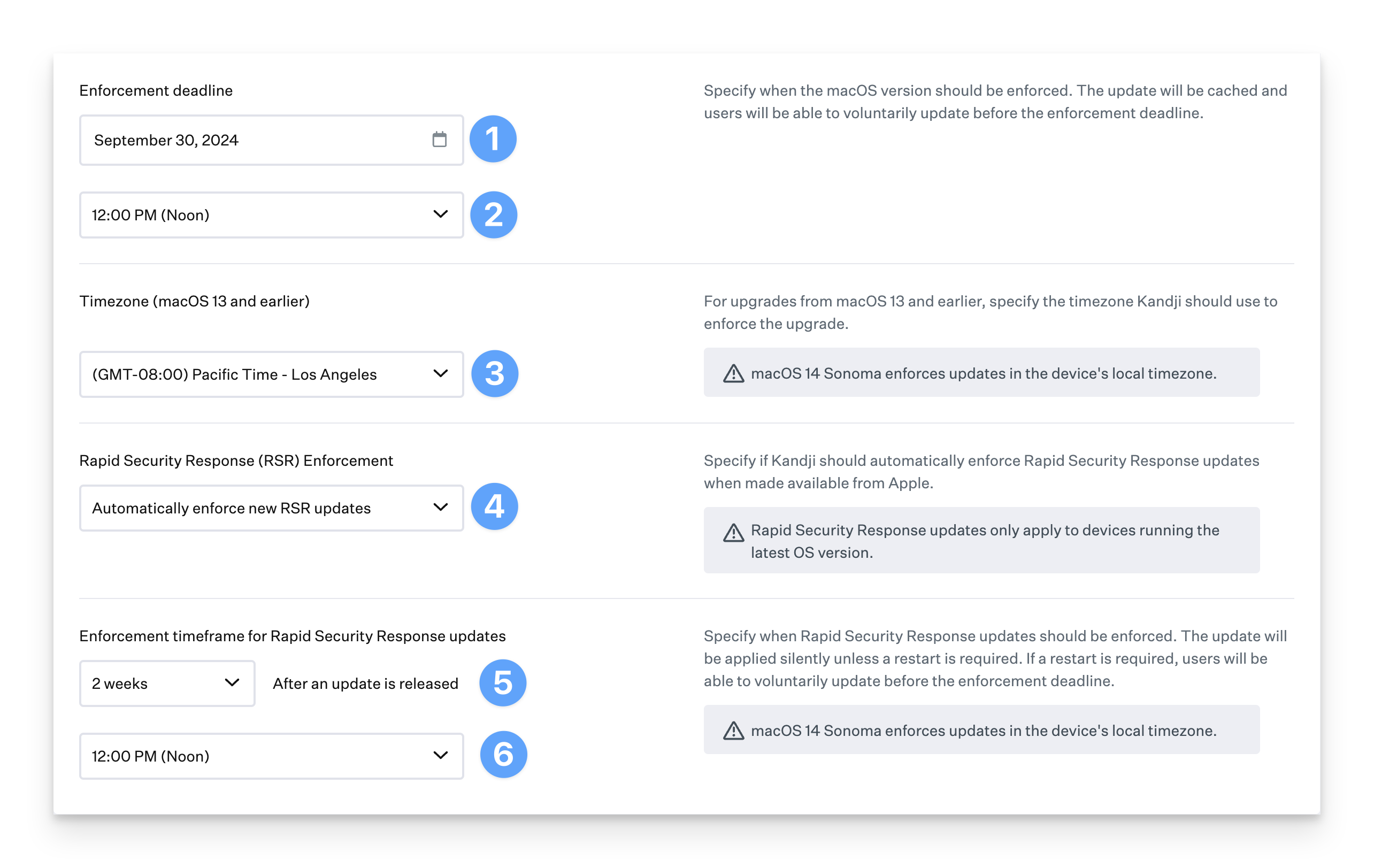
施行日を選択します。
適用時間を選択します。これは、アップデートが強制される正確な時刻です。適用は、選択した適用タイム ゾーンに基づいてサーバー側で決定されます。
適用 タイム ゾーンを選択して、更新プログラムをいつ適用するかを決定します。これは、macOS 13 以前からのアップグレードのみを対象としています。
「 緊急セキュリティ対応 (RSR) の強制」で、「RSR強制」のオプションを選択します。使用可能なオプションは次のとおりです。
なし: RSR の更新は強制されません。
新しい RSR 更新を自動的に適用する: [自動的に適用] が選択されている場合、管理者は適用の時間枠と現地時間を選択する必要があります。
緊急セキュリティ対応の更新の [適用期間] を選択します。
RSR 更新が施行される正確な時刻である [施行時刻] を選択します。適用は、以前に選択した 適用タイム ゾーンに基づいてサーバー側で決定されます。
「保存」をクリックします。
緊急セキュリティ対応は最新のOSにのみ適用されるため、RSRを適用する前に、ユーザーはまず最新のOSバージョンに更新する必要があります。RSR は、強制のために Declarative Device Management を使用します。
フリートに OS バージョンを初めて適用する場合は、最小バージョンを手動で強制するオプションを使用し、適用期限を少なくとも 5 日後に設定することをお勧めします。それ以外の場合、新しいアップデートを自動的に強制するオプションを選択して2週間に設定した場合(例として)、Appleが過去2週間にアップデートをリリースしなかった場合、すべてのデバイスでユーザーにアップデートと再起動がすぐに要求されます。
2023 年 11 月 29 日現在、Kandji は macOS Sonoma、iOS 17、およびiPadOS 17 以降のManaged OSに DDM を使用しています。
macOSのManaged OS の詳細については、他のサポート記事を参照してください。