Web クリップとは?
Web クリップは、デバイスのホーム画面から直接特定の Web ページにすばやくアクセスできるようにするショートカットまたは視覚的なブックマークです。従来のブックマークとは異なり、Web クリップは、 iOS デバイスや iPadOS デバイスのホーム画面にアプリに似たアイコンとして表示されます。この機能により、ユーザーは毎回ブラウザを起動せずにWebリンクを開くことができるため、頻繁にアクセスするサイトやWebアプリケーションにアクセスするのに特に便利です。
Webクリップはどのように機能しますか?
Web クリップは、指定した URL に直接リンクすることで機能します。タップすると、リンクされたページがデフォルトのブラウザーで開くか、設定されている場合は全画面表示モードで開きます。この機能は標準の URL に限定されません。Web クリップは、 mailto:、 sms:、 javascript: などの JavaScript コマンドなど、さまざまな URI スキームもサポートできますが、その互換性は、デバイスフリートで有効にしたアプリと設定によって異なります。この汎用性により、Web クリップは、電子メールやテキスト メッセージの開始など、単に Web ページを開くだけでなく、アクションを実行できます
ユーザーエクスペリエンスを向上させるために、Webクリップを特定のアイコンと名前でカスタマイズできます。また、全画面表示モードで開くように構成して、ブラウザのUIコントロールを非表示にし、アプリのようなエクスペリエンスを提供することもできます。これは、ブラウザへのアクセスを制限する必要がある環境に Web クリップを配置する場合に特に便利です。
Web クリップ Library アイテムの追加と設定
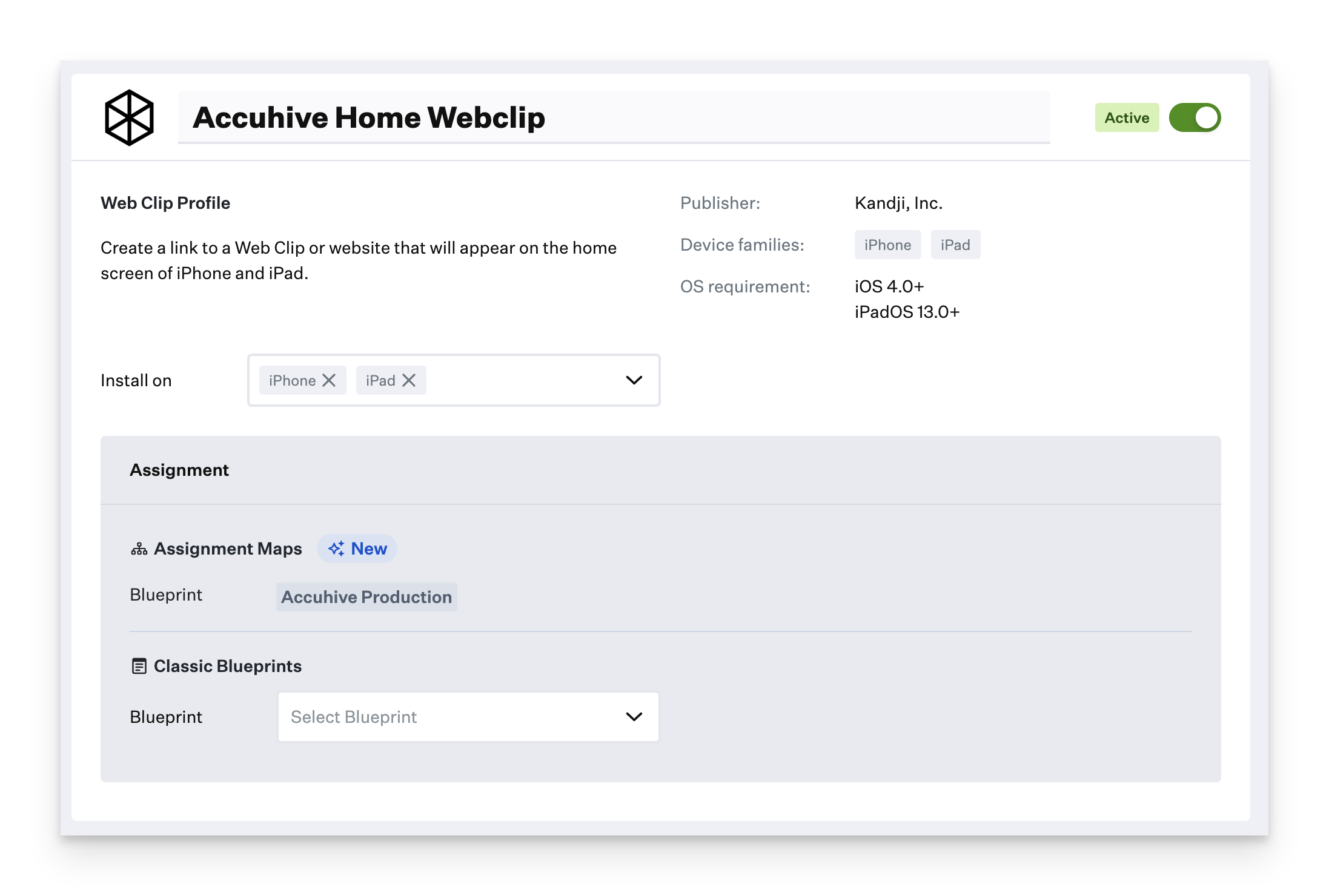
左側のナビゲーション バーで [ Library ] に移動します。
右上の「 新規追加 」をクリックし、「Web クリップ」を選択します。
「追加と設定」をクリックします。
新しい Web クリップ Library アイテムに 名前を付けます。
ご希望の Assignment Maps または Classic Blueprintsに割り当てます。
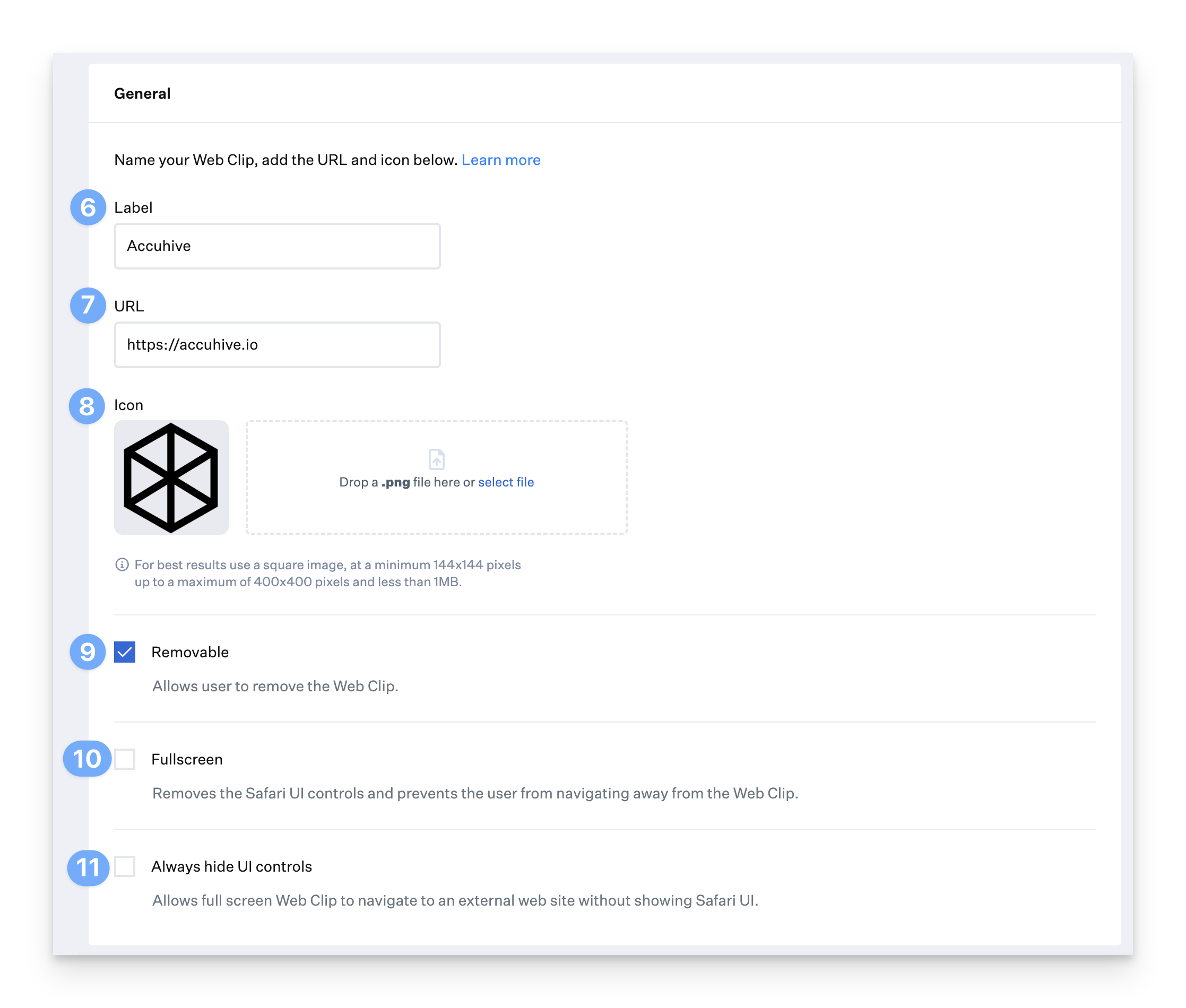
Web クリップのユーザー向けの [ラベル ] を入力します。
Web クリップが指す URL を入力します。
アイコンをアップロードします。最適な結果を得るには、144 x 144 から 400 x 400 ピクセルで、サイズが 1 MB 未満の PNG ファイルを使用します。
必要に応じて、Web クリップを リムーバブルにします。
必要に応じて、Web クリップを 強制的にフルスクリーンで開きます。
全画面表示の Web クリップで Safari UI を表示せずに外部 Web サイトに移動できるようにするには、[ UI コントロールを常に非表示 にする] チェックボックスをオンにします。
考慮 事項
Web クリップが機能するには、 Safari が必要です。 Home Screen Layout Library Itemを使用している場合は、ホーム画面レイアウトに Safari を追加してユーザーがフルブラウザにアクセスできるようにするか、各Webクリップの設定で「フルスクリーン」オプションを有効にすることができます。
Safariインターフェースが見えないようにし、ユーザーがコンテンツに集中し続けるようにするには、[フルスクリーン]オプションを選択します。
Web クリップを使用していて、ブラウザーのコントロールを非表示にしながら他の Web リソースに移動する必要がある場合は、[UI コントロールを常に非表示にする] を必ずチェックしてください。
Web クリップは、1 人のユーザーが参加する iPad デバイスにのみ展開できます。