Auto Appsとは何ですか?
Auto Apps は、 Kandji Web Appを通じてすぐにデプロイできる、事前にパッケージ化されたアプリケーションです。 Auto Appsを使用すると、 Kandji によっていくつかの重要なタスクが自動的に処理されます。
自動アップデート - Kandji は、これらのアプリケーションのアップデートを管理および適用します。
macOS Ventura 以降のバックグラウンドアイテム - Auto Apps は、macOSのバックグラウンドプロセスにシームレスに統合されています。
カスタマイズ可能な通知 - 管理者は、エンドユーザエクスペリエンスを効果的に管理するように通知を調整できます。
プライバシー設定ポリシー制御 (PPPC) - Kandji、これらのアプリケーションがプライバシー設定に準拠していることを確認します。
Apple Siliconデバイス 用のRosetta 2 - Auto App が Apple Siliconを搭載した Mac で Rosetta を実行する必要がある場合、Kandji エージェントは必要に応じて Rosetta 2 を自動的にチェックしてインストールします。
システム拡張機能とレガシーカーネル拡張機能 - Auto Apps は、必要な拡張機能の使用が自動的に許可されます。
Auto Appsの完全なリストについては、当社のWebサイトのLibrary Items セクションを参照してください。
Auto Appの追加
このライブラリアイテムをKandjiライブラリに追加するには、 ライブラリの概要 の記事で概説されている手順に従ってください。
Auto Appの設定
Auto Appがシステム拡張機能、プライバシー設定ポリシー制御サービス、通知、またはmacOS Ventura以降のバックグラウンドアイテムを許可するプロファイルをインストールすると、Kandji Web Appに警告が表示されます。
必要に応じて、 ラベルを追加します。
このLibrary Itemを割り当てるBlueprintを選択します。
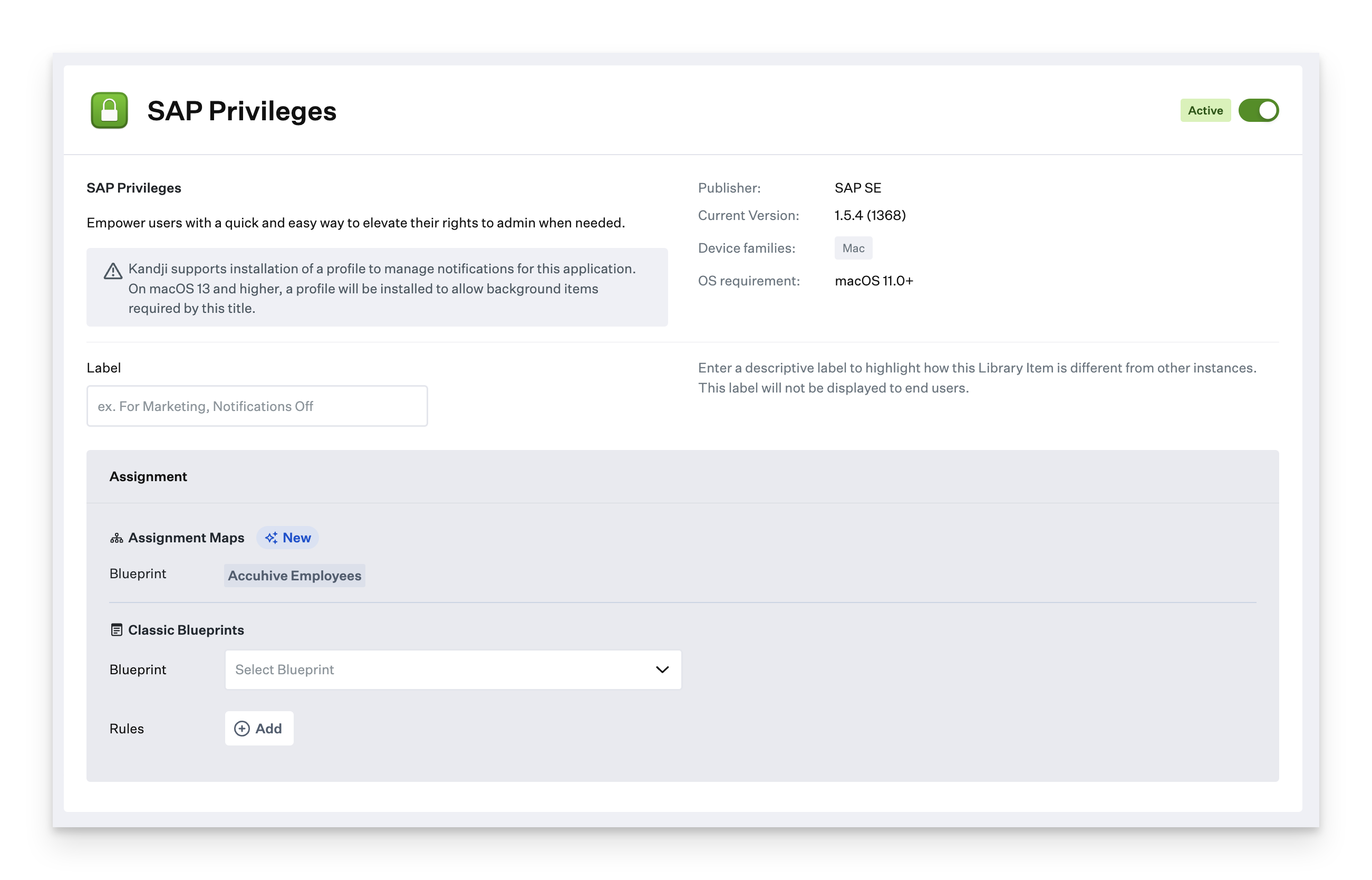
[インストール] ドロップダウンからオプションを選択します。オプションには、次のものがあります。
継続的に適用する
オンデマンドでSelf Serviceからインストール
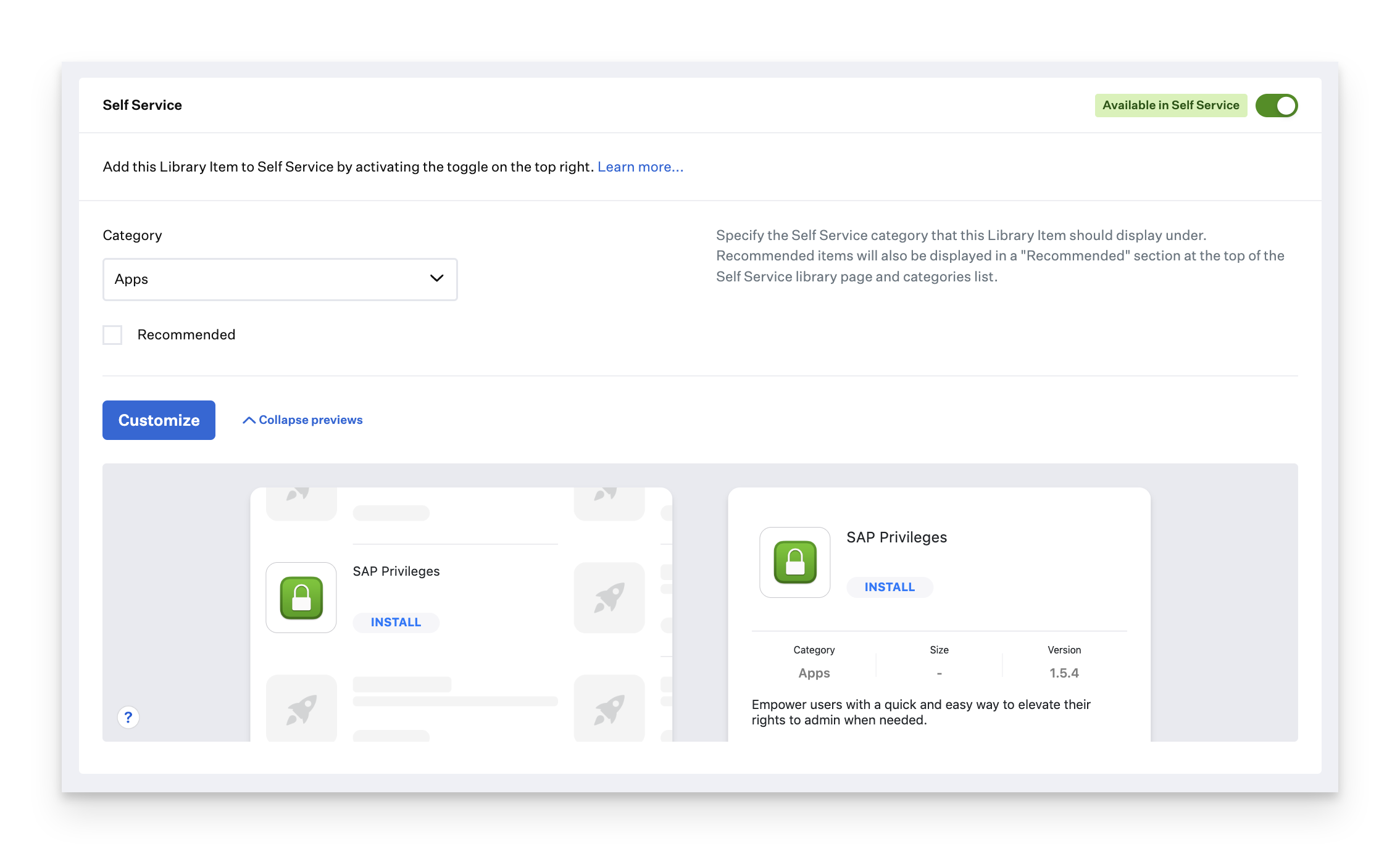
[継続的に適用する] を選択した場合は、上記で選択した強制方法と共に Self Service の可用性を切り替えることができます。
この Library Item が Self Serviceで使用可能な場合は、 カテゴリも設定する必要があります。
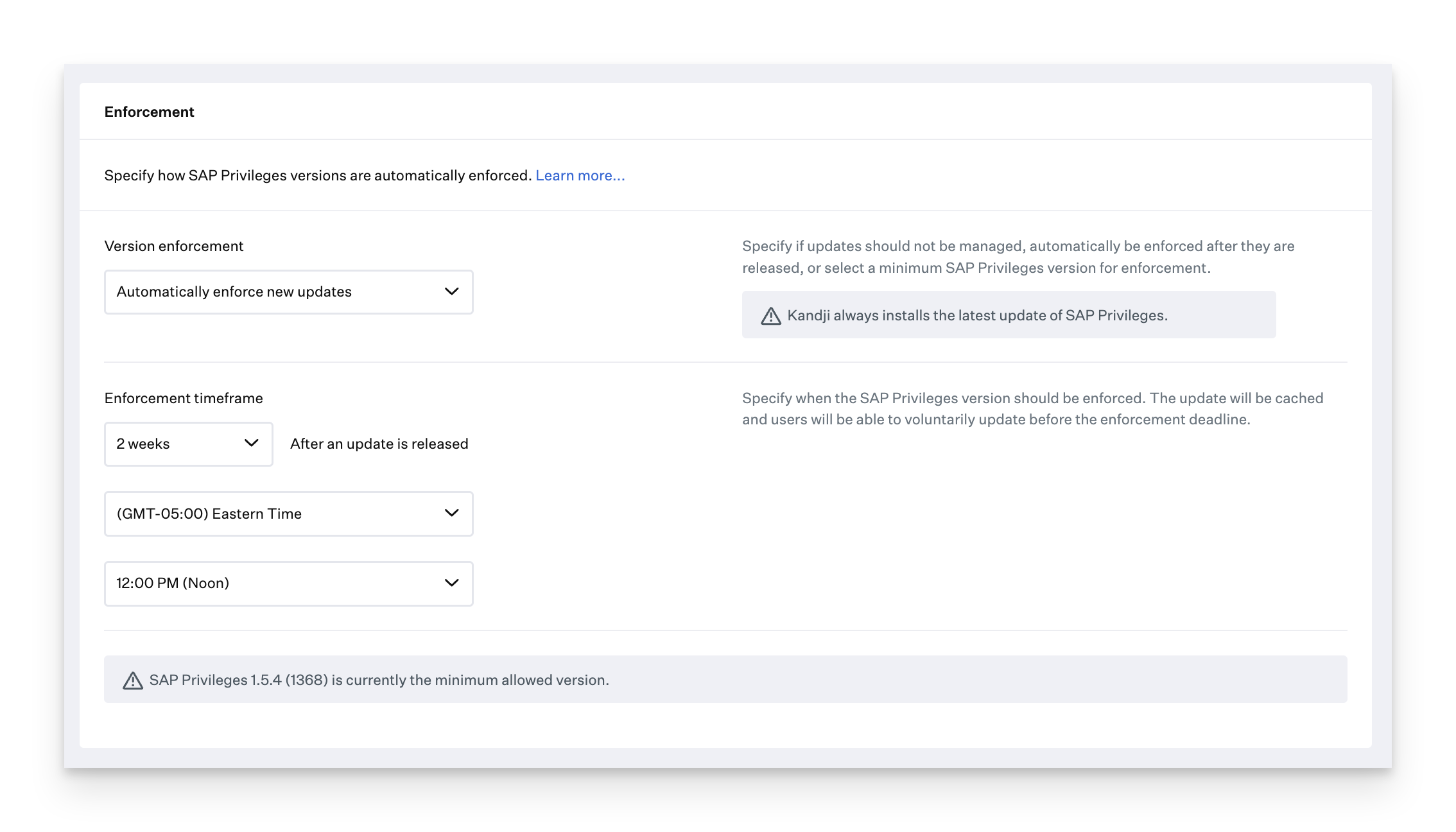
[バージョンの適用] ドロップダウンからオプションを選択します。オプションには、次のものがあります。
更新を管理しない
新しいアップデートを自動的に適用する
手動で最小バージョンを適用する
[新しいアップデートを自動的に適用する] を選択した場合は、[適用までの期間] と [タイムゾーン] を選択します。
また、デバイスのローカルタイムゾーンで更新を強制することもできます。
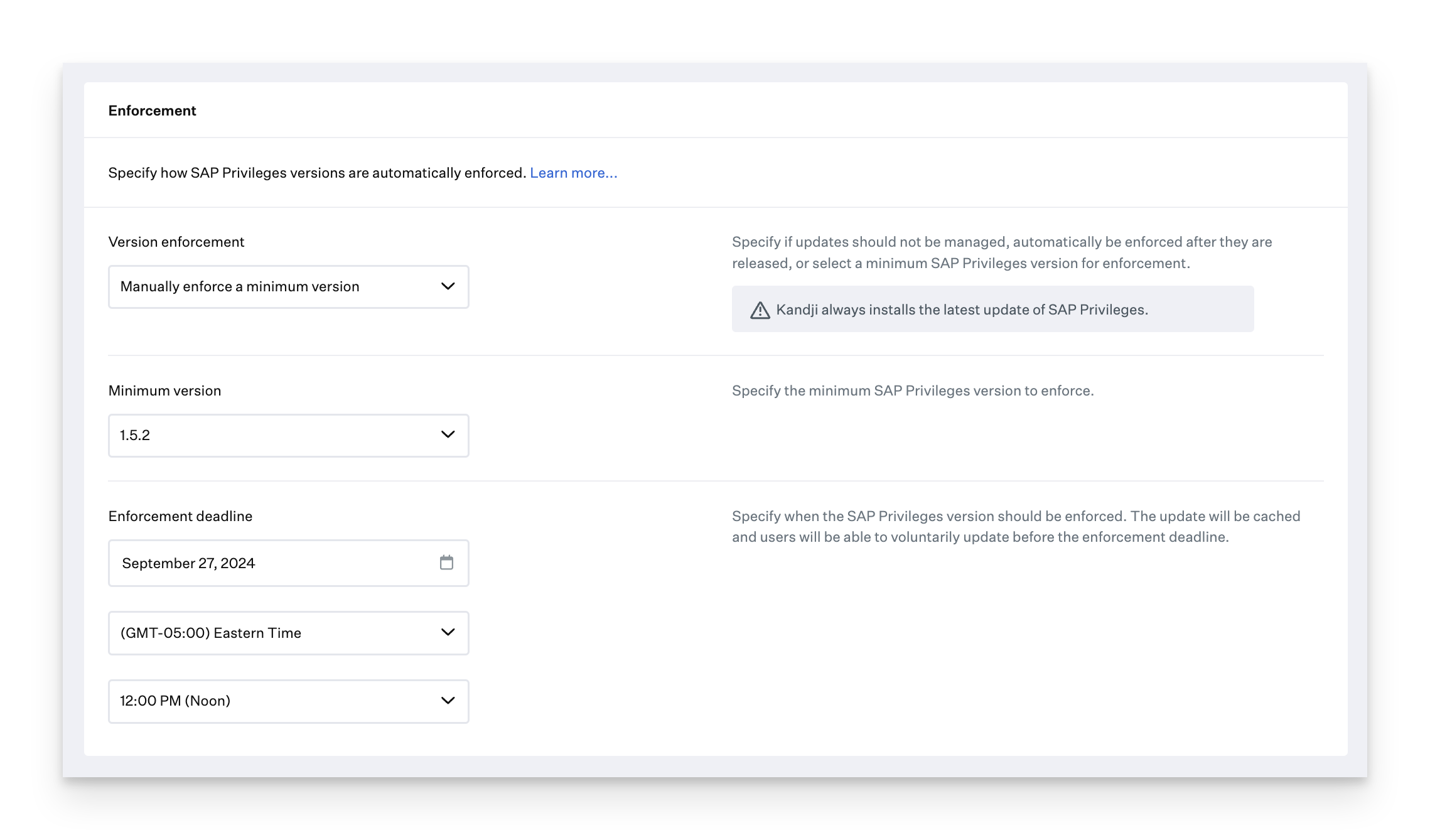
手動で最小バージョンを適用することを選択した場合は、最小バージョンと適用期限の日付、時刻、およびタイムゾーンを選択します。また、デバイスのローカルタイムゾーンでアップデートを強制することもできます。
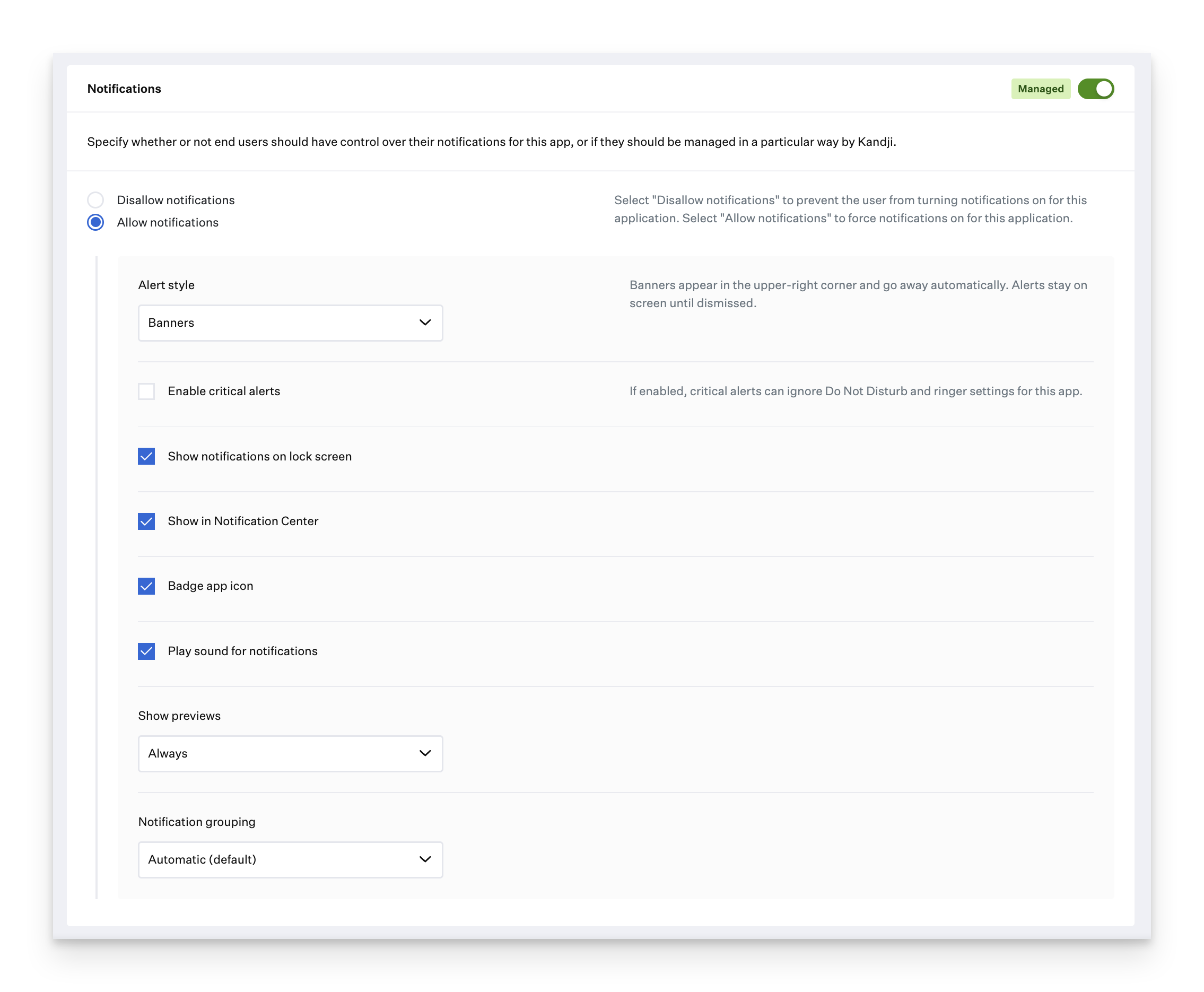
必要に応じて、通知を管理できます。通知を管理する場合、ユーザーは構成した設定を変更できません。さらに、通知設定が変更された場合、アップデートされた構成プロファイルは、次の毎日のMDMチェックインまで再配布されません 。即時チェックインをトリガーするには、Mac でローカルに sudo kandji update-mdm を実行します。
[管理対象外] の場合、エンドユーザはこのアプリの通知設定を制御できます。
Auto Appが通知をサポートしていない場合は、「このアプリケーションは通知をサポートしていません」というメッセージが表示されます。
[通知を許可しない ] を選択すると、ユーザーはこのアプリケーションの通知をオンにできなくなります。
[通知を許可] は、このアプリケーションの通知を強制的にオンにし、以下のカスタマイズ オプションを利用できます。
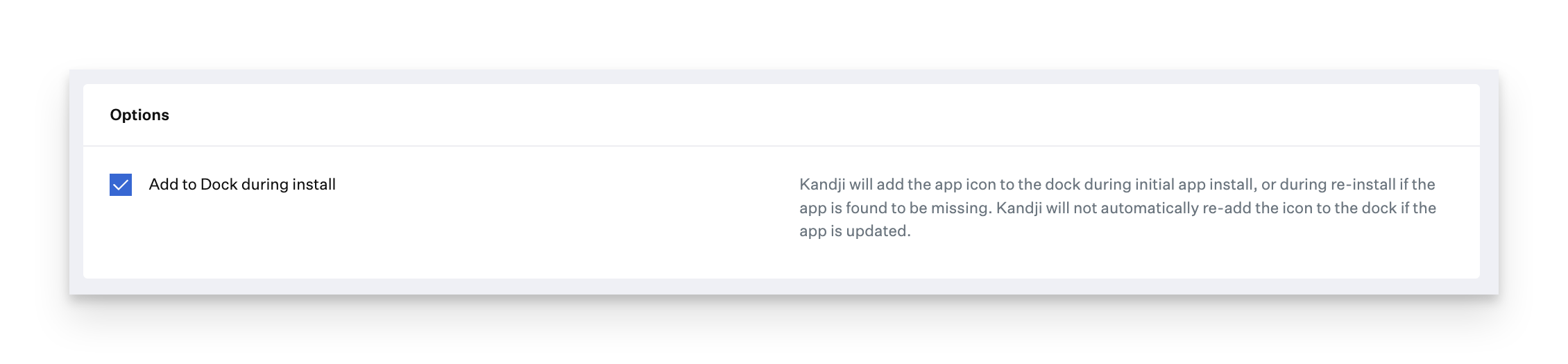
必要に応じて、 [インストール中にDock に追加] を選択して、アプリのアイコンを Dock に追加します。
必要に応じて、Auto Appで実行するプリインストールクリプトやポストインストールスクリプトを設定します。
「保存」をクリックします。
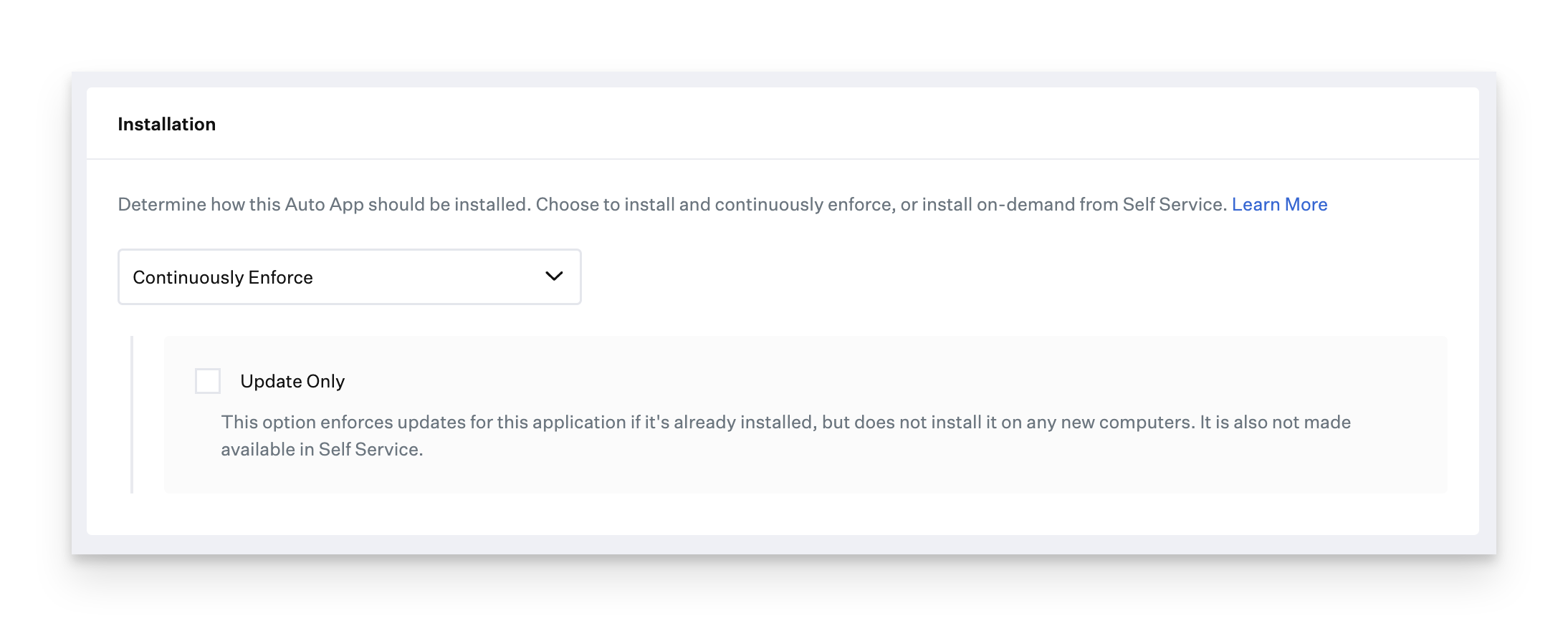
更新のみ
デバイスに展開したり、セルフサービスで利用できるようにしたくないアプリケーションの場合は、[更新のみ] を有効にすることができます。この構成では、適用設定に従って既存のインストールに利用可能な更新プログラムが適用されますが、まだインストールされていないデバイスにはアプリはデプロイされません。さらに、更新のみモードの Auto Apps では、システム拡張機能、プライバシー設定ポリシー制御サービス、通知、またはバックグラウンド項目に関連するプロファイルはデプロイされません。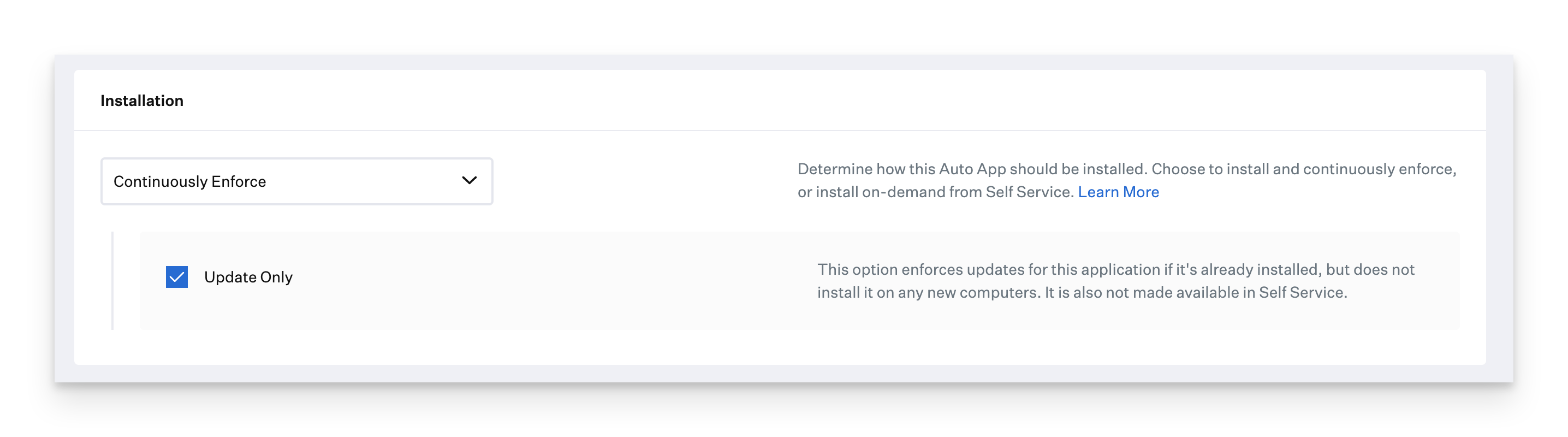
Auto App アップデートの適用に関する考慮事項
通知
Auto Appアップデートが管理対象として構成されている場合、アプリケーションが通知を受信できるように、MDM を介してプロファイルが自動的にインストールされます。
適用
強制オプションが選択され、アプリケーションが必要な最小バージョンを下回っている場合、インストール方法を「更新のみ」に設定すると、バンドルIDが一致する限り、Kandjiの外部にインストールされたアプリケーションにアップデートが適用されます。この設定では、Kandji経由でアプリがインストールされていない場合、アプリはインストールされません。アプリを最新の状態に保つのみです。
同様に、強制オプションが選択され、アプリケーションのバージョンが強制される最小バージョンを下回っている場合、インストール方法を Self Service からオンデマンドでインストールにすると、バンドル ID が一致する限り、 Kandjiの外部にインストールされたアプリケーションにもアップデートが適用されます。
新しいアップデートがリリースされると、すぐにユーザーのデバイスに自動的にキャッシュされます。アプリが正常にキャッシュされた後、アプリが実行されている場合は、保留中のインストールがユーザーに通知されます。アプリが実行されていない場合、Kandji Agentはユーザーの操作を必要とせずにアプリをサイレントに更新します。
アップデートをいつ適用するかを決定するには、強制時間を選択する必要があります。適用期限は、選択した適用タイムゾーンに応じて、サーバー側の時間またはローカルデバイスの時間のいずれかに基づいて設定できます。
ユーザエクスペリエンス
アップデートの強制を活用する場合、アップデートがデバイスにローカルにキャッシュされると、エンドユーザーはKandjiメニューバーアイコンを介してアップデートアラートを受け取ります。必要なアプリの自動更新が利用可能で、アプリが開いていない場合、Kandji Agentはユーザーの操作を必要とせずにアプリをサイレントに更新します。
エンドユーザーエクスペリエンスの詳細については、当社のUser Experience with Auto Apps article.をご覧ください
Libraryに複数の Auto Apps を追加する
Kandjiでは、同じAuto AppをLibraryに複数回追加できます。この機能は、さまざまなBlueprintsに対して異なる設定を構成する場合に便利です。たとえば、あるBlueprint内のデバイスに自動的にインストールされ、別のSelf Serviceでは使用できるようにAuto Appを設定できます。
同じ Auto App を複数回設定する場合は、ラベルを追加できます。このラベルは、Library内の各 Auto App Library Item を他のものと区別するのに役立ちます。これらの ラベルはエンドユーザには表示されませんが、以下に示すように、 Kandji 管理インターフェース全体に表示されます。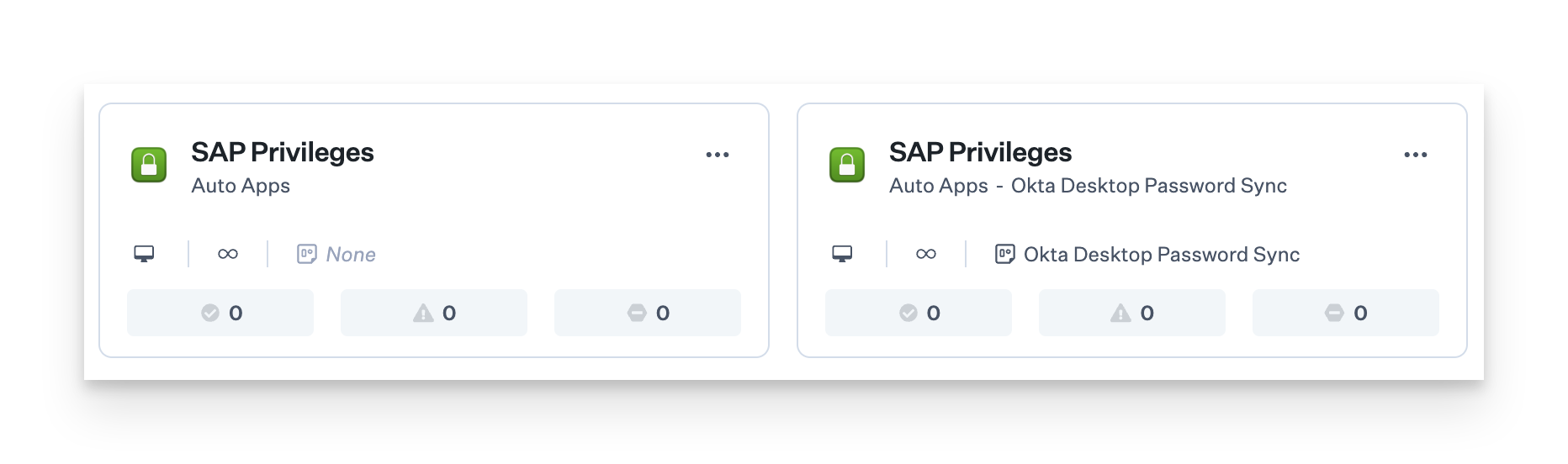
Auto App セキュリティ情報
Auto Apps それぞれのソフトウェアベンダーから直接提供されています。 Kandji は、ダウンロードおよびパッケージ化中に厳密な署名検証を実行することにより、すべてのアップデートの忠実性を確保します。
コード署名の確認:
アプリケーションコードは、Appleが発行した証明書を使用して適切に署名されていることを確認します。
Appleが割り当てたチーム識別子が、登録されたデベロッパの既知のIDと一致することを確認します。
App Bundle のコード署名識別子が想定される値と完全に一致することを検証します。
公証を評価して、コード署名の問題がないこと、およびソフトウェアに既知の悪意のあるコンテンツがないことを証明します。
署名機関の検証:
包括的な内部QAの一環として、 Auto Appsの署名権限を確認します。
このプロセスでは、アプリの署名証明書が Apple の中間認証局とルート認証局によって発行されたことを確認することで、信頼チェーンを確立します。
Auto Appのコード署名が開発者の名前と識別子と正確に一致することを保証します。
Appleが発行したこれらの値は、なりすましや改ざんすることはできません。
すべての Auto App インストーラーは、 Gatekeeperが使用する登録済みのApple開発者プログラムの下でAppleが発行した有効な開発者ID証明書で署名されています。これらの証明書は、 Kandji またはサードパーティベンダーに発行され、インストーラーの整合性を検証する信頼関係を確立します。
Auto Appsのユーザエクスペリエンス
エンドユーザエクスペリエンスの詳細については、Auto Apps記事のユーザエクスペリエンスをご覧ください。
カスタムアプリからAuto Appへの移行
一部の Auto Apps をカスタムアプリとしてKandj テナントに既にデプロイしている場合があります。 Auto Appに移行するには、次の手順を実行します。
カスタムアプリLibrary Itemを削除しても、インストールされているデバイスからアプリは削除されません。
Auto Appを同じBlueprintに追加します。
Auto Appsの概要の手順を使用して、カスタムアプリを置き換えるAuto Appをデプロイします。すでにインストールされているアプリの場合、これによりアプリが上書きされることはありません。ただし、インストールされているアプリが古い場合は、バージョン適用オプションが適用され、エンドユーザーにアプリの更新を求められる場合があります。
既存のカスタムアプリを削除するか、非アクティブにします。
既存の PPPC プロファイルまたはシステム拡張機能プロファイルを削除します。カスタムアプリにシステム拡張機能プロファイルまたは PPPC プロファイルがある場合は、ここで削除できます。Auto Apps は、Kandjiによってインストールされたプロファイルを介して、システム拡張機能とPPPCの要件を自動的に許可します。