概要
Google Workspace、Entra ID(旧称 Azure AD)、または SCIM 統合を設定すると、ユーザーは 4 時間ごとに自動的に Kandji にインポートされます。インポートすると、ユーザーをデバイスに割り当てることができ、特定のユーザーに割り当てられたすべてのデバイスを表示できます。Google Workspace または Azure Active Directory からのユーザーの同期の詳細については、 こちらをご覧ください。
前提条件
ユーザーを割り当てる前に、割り当てるユーザーをインポートするように ディレクトリ統合を構成する 必要があります。
デバイスへのユーザーの割り当て
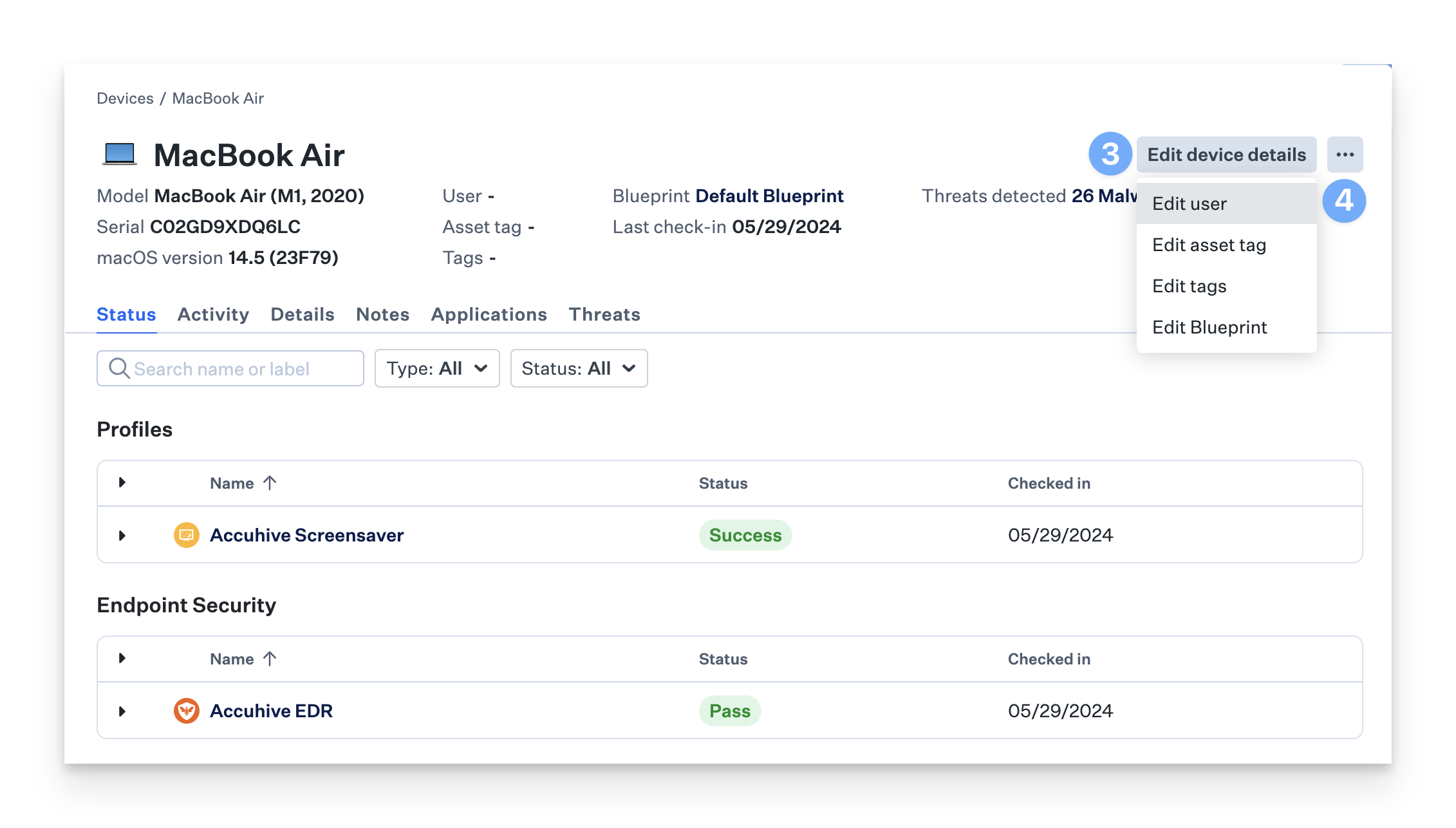
ナビゲーションメニューの [デバイス]をクリックします。
ユーザーに割り当てるデバイスをクリックします。
[デバイスの詳細を編集] をクリックします。
「ユーザーの編集」をクリックします。
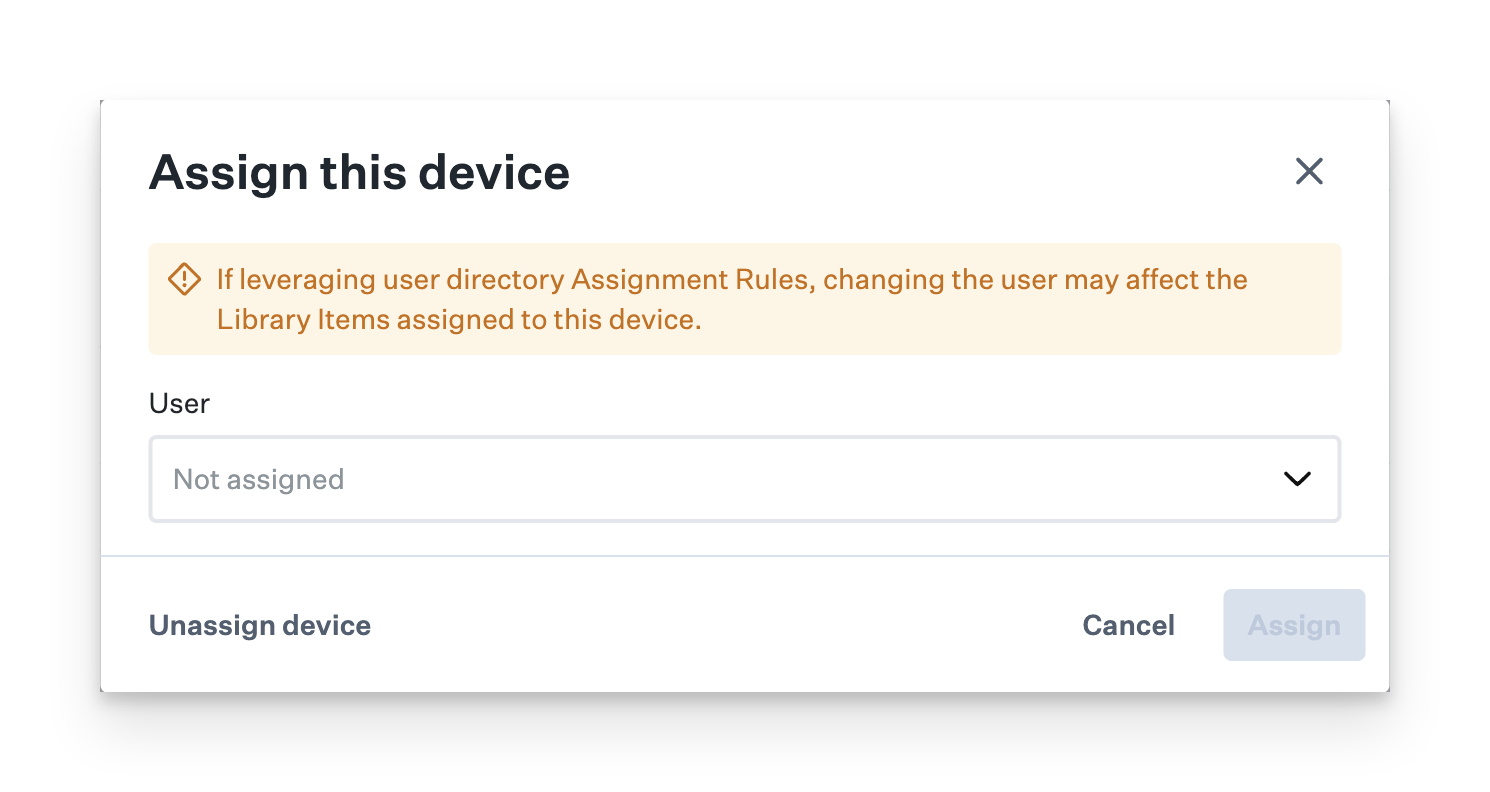
このデバイスに割り当てる名前を入力し、[割り当て]ボタンをクリックします。
これで、デバイスのユーザーフィールド内にユーザーの名前が表示されます。
ユーザーに割り当てられたデバイスの表示
ナビゲーションメニューの [ユーザー]をクリックします。
リスト内のユーザーをクリックすると、その ユーザー に割り当てられているデバイスが表示されます。
デバイスでのアクションの実行の詳細については、ナレッジ ベースのデバイスセクションを参照してください。
割り当てられたユーザーをデバイスから削除する
Kandji にログインし、ナビゲーションメニューの [デバイス] をクリックします。
ユーザー割り当てを削除するデバイスをクリックします。
[デバイスの詳細を編集] をクリックします。
「ユーザーの編集」をクリックします。
[デバイスの割り当て解除]をクリックします。
考慮事項
ユーザーグループベースのAssignment Rulesを利用している場合、デバイスへのユーザーの割り当てまたは割り当て解除を行うと、Library Item割り当てが変更される可能性があります。
プロファイル フィールドで グローバル変数 を利用している場合、ユーザーをデバイスに割り当てると、デバイス上のプロファイルが変更される可能性があります。