AppConfigとは?
AppConfigは、専用のコミュニティによって開発され、モバイルオペレーティング システムのネイティブ機能を活用するツールとベストプラクティスを提供します。Kandji を介してデプロイされた App Store アプリ ( Apple Business Managerで購入したApps and Books ) を iOS、 iPadOS、または tvOSに事前設定できます。
AppConfigはどのように機能しますか?
AppConfig は XML ディクショナリを使用して、URL/ポート設定、グループコード、メールアドレス、ライセンスキーなどの重要なアプリ設定の構成を自動化します。これにより、初期設定中にエンドユーザーが介入する必要がなくなり、デプロイメントプロセスが簡素化されます。構成管理を一元化することで、 AppConfig は、追加の Library Itemを必要とせずに、複数の環境やデバイスに設定を一貫して適用できます。
iOS、iPadOS、または tvOS アプリのAppConfigの設定
Kandjiテナントにログインし、ライブラリに移動します。
AppConfigをサポートするApp Storeアプリを選択します。
Library Itemの一番下までスクロールし、[アプリの設定] チェックボックスをオンにします。
AppConfigディクショナリに貼り付けます。
「保存」をクリックします。
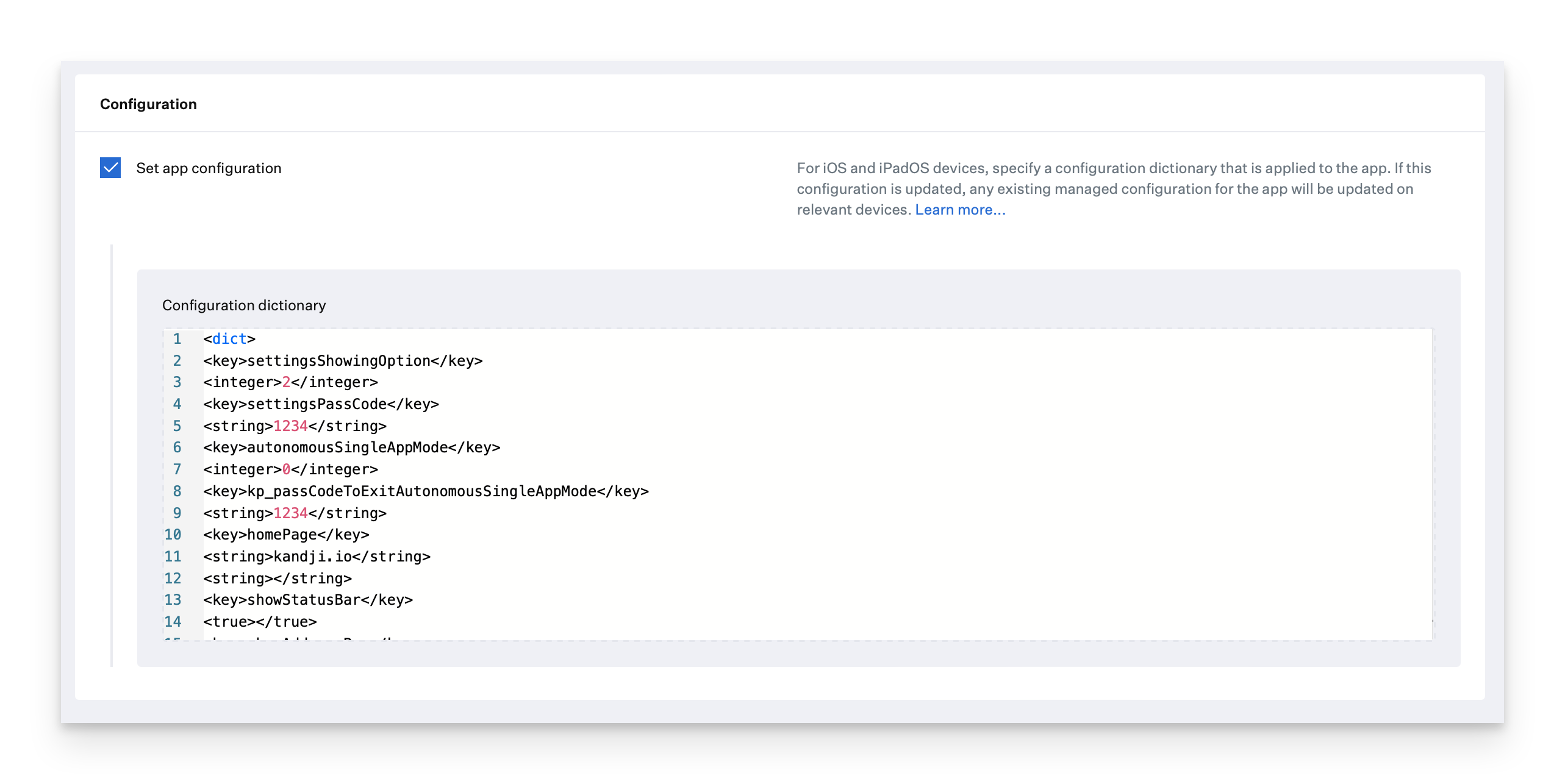
AppConfigの使用例
Kiosk Proアプリを設定して、デフォルトのキオスクURLを自動的に開き、その他のアプリケーション制限を設定します。
<dict>
<key>settingsShowingOption</key>
<integer>2</integer>
<key>settingsPassCode</key>
<string>1234</string>
<key>autonomousSingleAppMode</key>
<integer>0</integer>
<key>kp_passCodeToExitAutonomousSingleAppMode</key>
<string>1234</string>
<key>homePage</key>
<string>kandji.io</string>
<string></string>
<key>showStatusBar</key>
<true></true>
<key>showAddressBar</key>
<true></true>
</dict>
Okta Mobileアプリを構成して、モバイルデバイスの信頼を強制します。
<dict>
<key>managementHint</key>
<string>Okta generated token goes here</string>
</dict>
アプリケーションの AppConfig の作成について具体的な質問がある場合は、開発者または Kandji サポート にお問い合わせください。