Kandji AD CS コネクタは、ローカル ネットワーク上にある Windows サーバー (2016 以降) にインストールされるネイティブの Windows .NET クライアント アプリケーションです。AD CS コネクタは、TCP ポート 443 経由の WebSocket プロトコルを利用して、Kandji テナントとの永続的な信頼された接続を自動的に確立します。これにより、初期インストールとセットアップが非常に直感的になり、ほとんどの環境では特定のポートを開く必要がなくなります。AD CS コネクタは、Microsoft リモート プロシージャ コール フレームワークを使用して、ローカルの AD CS 環境と通信します。インストールされると、AD CS コネクタは、Kandjiとの間で証明書要求を継続的に受信し、促進できるようになります。
始める前に
すべての ネットワーク要件 が満たされていることを確認します。
Kandji と AD CS コネクタ間の必要なネットワーク通信に対して SSL インスペクションが無効になっていることを確認します。
AD CS 統合の初期セットアップは、Kandji Web アプリで完了する必要があります。
AD CS コネクタ インストーラーが使用可能であることを確認します。必要に応じて、 Kandjiのコネクタ統合カードから再ダウンロードできます。
Kandji AD CS コネクタとして指定された Windows サーバーへのアクセス。
コネクタ Windows サーバへのログインに使用できる管理者アカウントへのアクセス。
Kandji管理者アカウントへのアクセス。これは、コネクタを認証し、Kandjiへの接続を作成するために使用されます。
AD CS コネクタ サーバーの仕様
コネクタは、次の条件を満たす Windows サーバー (物理または仮想) にインストールする必要があります。
Windows Server 2016 以降。
.NET (Core) 8 以降
Edge WebView2 バージョン 112.0.1722.39 以降 (この ADCS コネクタ インストーラーには、必要な WebView ランタイムが含まれています)。
AD CS コネクタ Windows サーバーは、Active Directory ドメインにバインドされている必要があります。
取り付け
コネクタ インストーラ ファイルを Windows サーバに転送します。
インストールプロセスを開始するには、インストーラーをダブルクリックします。
[Install Kandji AD CS Connector] 画面で、[ Start] をクリックします。
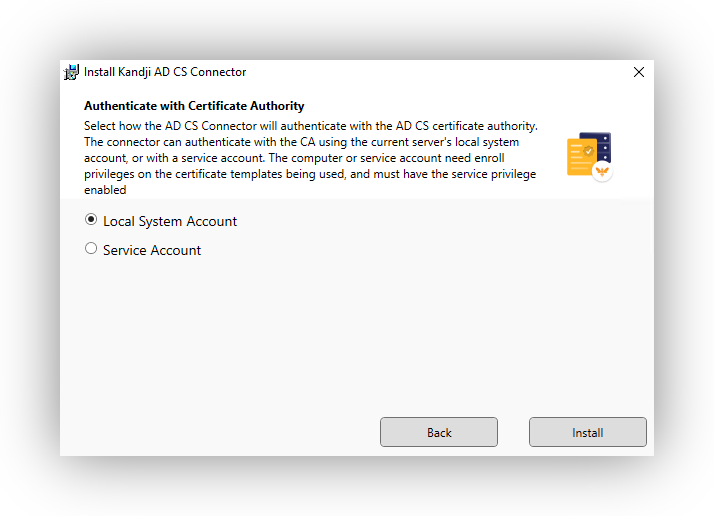
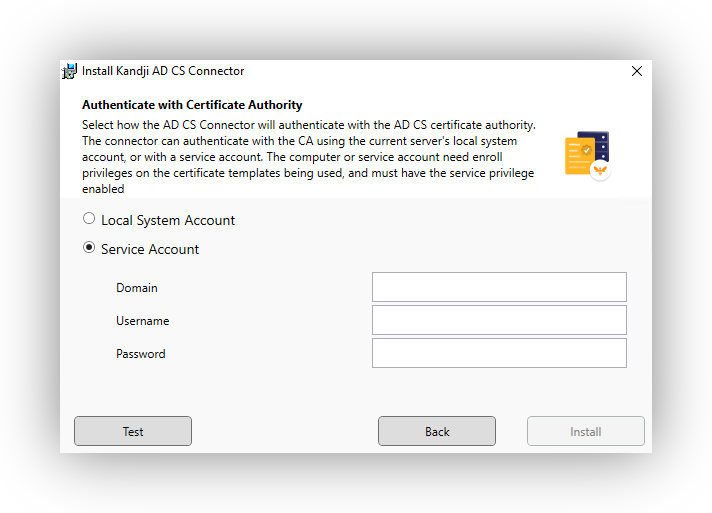
[ 認証局で認証 ]画面で、ローカルシステムアカウントを利用するか、サービスアカウントの資格情報を入力するかを選択できます。 AD CS Computer Certificate Template guideを使用した場合は、コンピューター アカウントが証明書を要求できるようにテンプレートを構成しました。アカウントの種類を決定したら、[ インストール]をクリックします。
UAC プロンプトが表示されたら、[ はい] をクリックします。
コネクタのインストールが完了したら、[ 閉じる] をクリックします。
インストーラー バージョン v1.0.0.4 の時点で、Microsoft Edge Webview2 ランタイムは AD CS コネクタ インストーラーにバンドルされており、バックグラウンドでサイレント インストールされます。必要に応じて、ランタイムを Microsoft からダウンロード し、AD CS コネクタ Windows Server に手動でインストールできます。
初期化
コネクタが自動的に起動しない場合は、Windows の [スタート] メニューに移動し、 Kandji AD CS コネクタ アプリを検索します。
コネクタは、デスクトップの右下隅にあるWindowsトレイで実行されている必要があります。
[Kandji AD CS コネクタ] ダイアログで、[ドメインの入力] フィールドにKandjiテナント URL Kandji入力します。
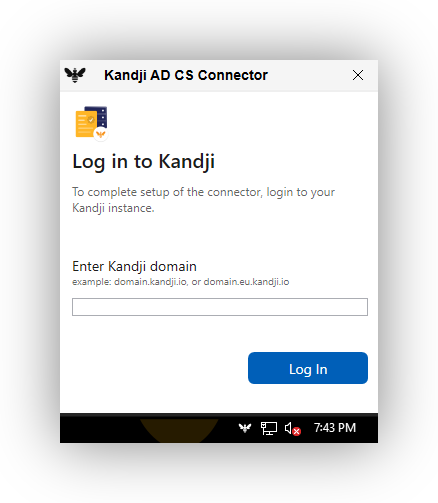
[ ログイン先 Kandji ] 画面で、 Kandji 管理者の資格情報を入力します。 Kandji テナントで構成されている場合は、他のサインイン オプションのいずれかを使用することもできます。
コネクタは初期化プロセスを開始し、初期化が完了すると、コネクタが 接続されていることがわかります。
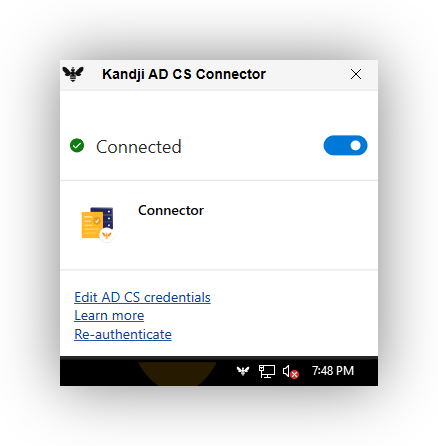
これで、コネクタ アプリ ウィンドウを閉じることができます。もう一度開く必要がある場合は、トレイの Kandji アイコンをクリックします。
Kandji に戻って、AD CS 統合で CA サーバーを AD CS コネクタに割り当て、AD CS 証明書をデバイスに配信するためのLibrary Itemsの追加を開始します。
更新
AD CS コネクタの次のバージョンに更新する場合は、次の手順を使用します。
コネクタ インストーラ ファイルを Windows サーバに転送します。
アップデートプロセスを開始するには、インストーラーをダブルクリックします。
[Install Kandji AD CS Connector] ウィンドウで、[ Start] をクリックします。
AD CS インフラストラクチャに接続するときに使用するアカウントの種類を選択します。次に、[ インストール] をクリックします。
UAC プロンプトが表示されたら、[ はい] をクリックします。
[AD CS コネクタ Kandji アンインストール(Uninstall AD CS Connector)ウィンドウが表示されたら(以前のバージョンをアンインストールする必要があります)、[ アンインストール(Uninstall)] をクリックします。これにより、以前のバージョンの AD CS コネクタがアンインストールされます。
[Success Uninstall] ウィンドウで、[ Close] をクリックします。
成功について![AD CS コネクタがインストールされました Kandji ] ウィンドウで、[ 閉じる] をクリックします。
最新バージョンがインストールされていることを確認したい場合は、[ スタート] メニュー> [コントロール パネル] > [プログラムと機能] に移動して確認できます。最新のコネクタ バージョンが一覧表示されます。
必要に応じて、エージェント メニュー アプリに Kandji テナント ドメインを入力し、認証手順を実行する必要がある場合があります。
コネクタに [接続済み] と表示されます。
アンインストール
コネクタとエッジランタイムは、Windowsサーバーの [プログラムと機能 ]に移動して削除できます。
Windows の [スタート] メニューに移動し、「プログラムと機能」と入力して、キーボードの Return キーを押します。
Kandji AD CS コネクタを見つけて、[アンインストール] をクリックします。
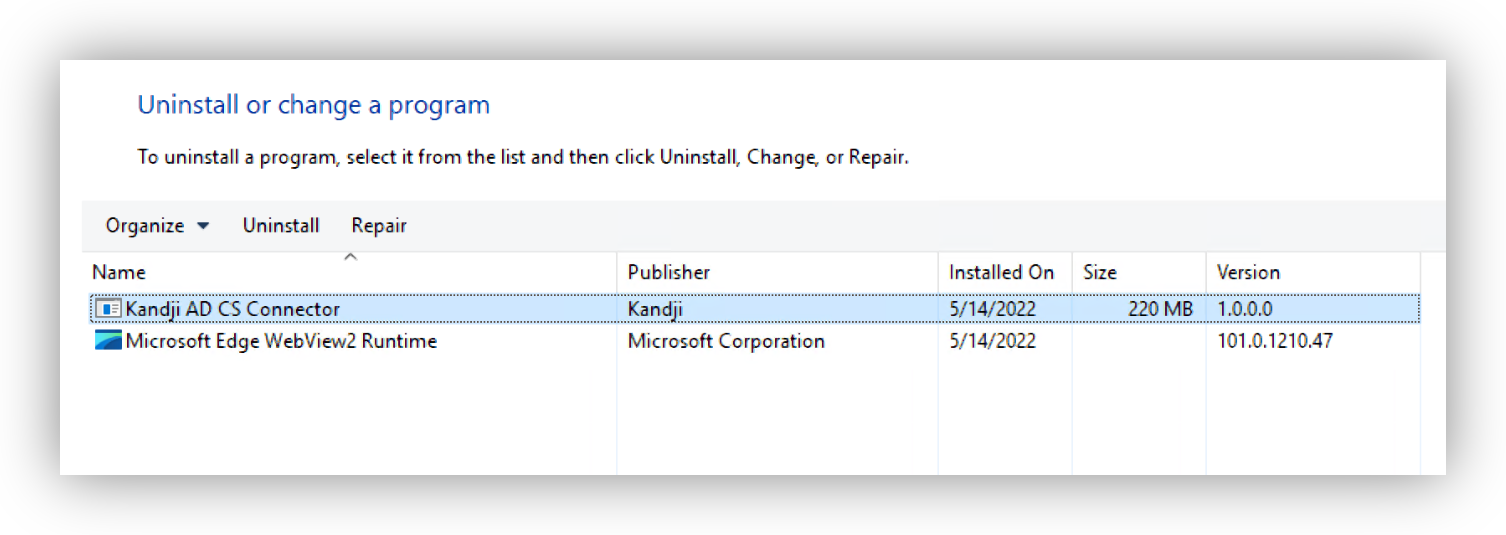
[AD CS コネクタ Kandji アンインストール(Uninstall AD CS Connector)ウィンドウが表示されたら、[ アンインストール(Uninstall)] をクリックします。
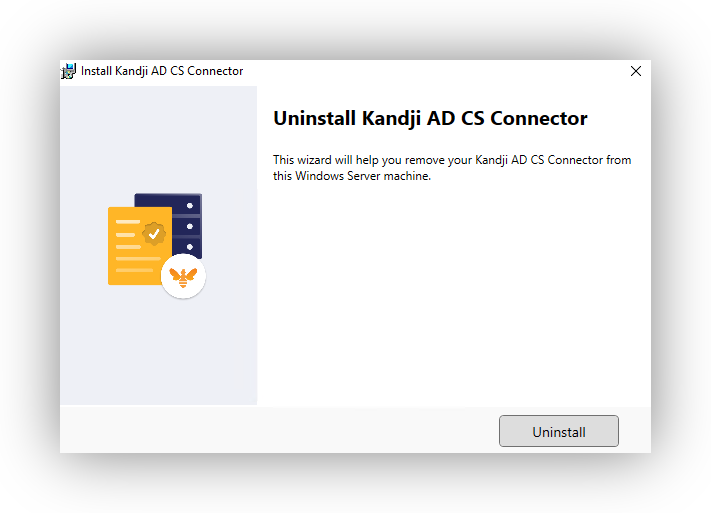
アンインストールが完了したら、[ 閉じる] をクリックします。
Microsoft Edge WebView2 ランタイムを見つけて、[アンインストール] をクリックします。
コンポーネントがアンインストールされたら、 ファイル エクスプローラー を開き、 次のパス C:\ProgamData を入力し、Enter キーを押します。そこに到達したら、 kandji フォルダーを削除します。
完成です
トラブルシューティング
AD CS コネクタ アプリは
C:\Program Files\Kandji\ADCS Connectorにインストールされます。ログ、設定、およびサービスファイルは、
C:\ProgramData\kandjiにあります。これは、Windows サーバー上の非表示ディレクトリです。Windows イベント ビューアー アプリを使用して、AD CS コネクタに関する追加のログを表示できます。
Event Viewer > Applications and Services Logs > Kandji
Windows インストーラー ログは、 Microsoft ガイドを使用して有効にできます。
コネクタ サービスは、AD CS コネクタ ServicestartKandji呼ばれます。サービスは自動的に開始されますが、必要に応じて Windows サービス アプリケーションで開始することもできます。
タスク マネージャーでは、コネクタ プロセスは adcs-connector-app と呼ばれます。何らかの理由で、 Kandji テナント ドメインに入った後に Webview ログインがコネクタに表示されない場合は、コネクタ プロセスを終了し、Windows のスタート メニューからアプリを再度起動すると、これを解決できます。
その他の質問については、 サポートにお問い合わせください。