---
title: "AppConfig"
slug: "appconfig"
updated: 2025-02-04T01:17:33Z
published: 2025-02-04T01:17:33Z
canonical: "support.kandji.io/appconfig"
---
> ## Documentation Index
> Fetch the complete documentation index at: https://support.kandji.io/kb/llms.txt
> Use this file to discover all available pages before exploring further.
# AppConfig
### Was ist AppConfig?
[AppConfig](https://www.appconfig.org/), das von einer engagierten Community entwickelt wurde, bietet Tools und Best Practices, die native Funktionen in mobilen Betriebssystemen nutzen. Sie können App Store Apps (Apps and Books von Apple Business Manager) vorkonfigurieren, die über Kandji auf iOS, iPadOS oder tvOS bereitgestellt werden.
### Wie funktioniert AppConfig ?
AppConfig verwendet XML-Wörterbücher, um die Konfiguration wichtiger App-Einstellungen wie URL-/Porteinstellungen, Gruppencodes, E-Mail-Adressen und Lizenzschlüssel zu automatisieren. Dadurch entfällt die Notwendigkeit eines Eingreifens des Endbenutzers während der Ersteinrichtung und der Bereitstellungsprozess wird vereinfacht. Durch die Zentralisierung des Konfigurationsmanagements ermöglicht AppConfig die konsistente Anwendung von Einstellungen über mehrere Umgebungen und Geräte hinweg, ohne dass zusätzliche Library Item erforderlich sind.
### Konfigurieren von AppConfig für eine iOS, iPadOSoder tvOS App
1. Melden Sie sich bei Ihrem Kandji Mandanten an, und navigieren Sie zur **Bibliothek**.
2. Wählen Sie eine **App Store App** aus, die AppConfig unterstützt.
3. Scrollen Sie zum Ende der Library Item und aktivieren Sie das Kontrollkästchen **App-Konfiguration festlegen**.
4. Fügen Sie es in Ihr **AppConfig** Wörterbuch ein.
5. Klicken Sie auf **Speichern**. 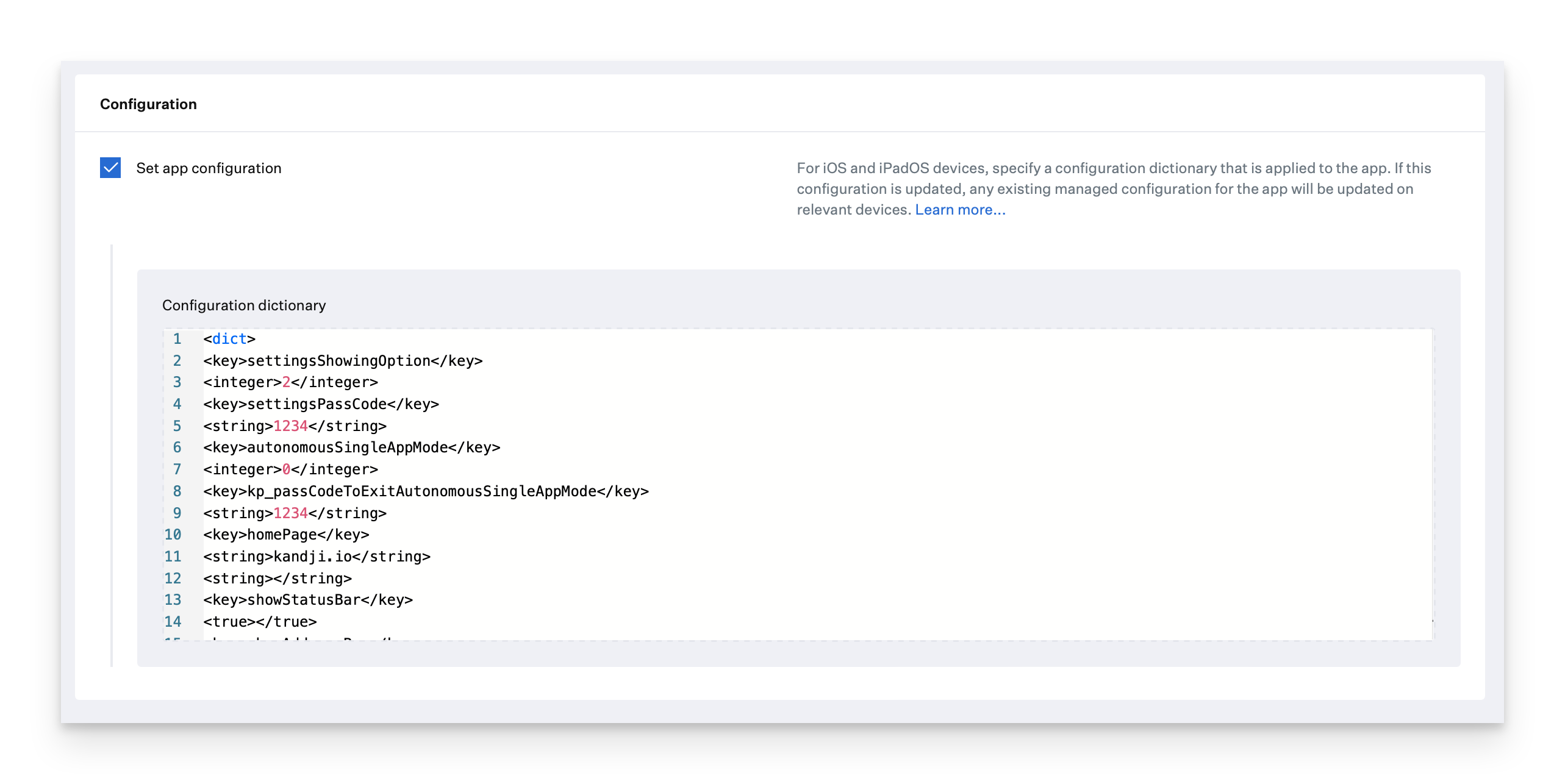
### Anwendungsbeispiele für AppConfig
Konfigurieren Sie die Kiosk Pro-App so, dass automatisch eine Standard-Kiosk-URL geöffnet wird, und legen Sie andere Anwendungseinschränkungen fest:
```bash
settingsShowingOption
2
settingsPassCode
1234
autonomousSingleAppMode
0
kp_passCodeToExitAutonomousSingleAppMode
1234
homePage
kandji.io
showStatusBar
showAddressBar
```
Konfigurieren Sie die Okta Mobile-App, um die Vertrauenswürdigkeit mobiler Geräte durchzusetzen:
```bash
managementHint
Okta generated token goes here
```
Wenn Sie spezielle Fragen zum Erstellen eines AppConfig für Ihre Anwendung haben, wenden Sie sich bitte an den [Entwickler oder Kandji Support](/v1/docs/de/access-to-kandji-support), um Unterstützung zu erhalten.